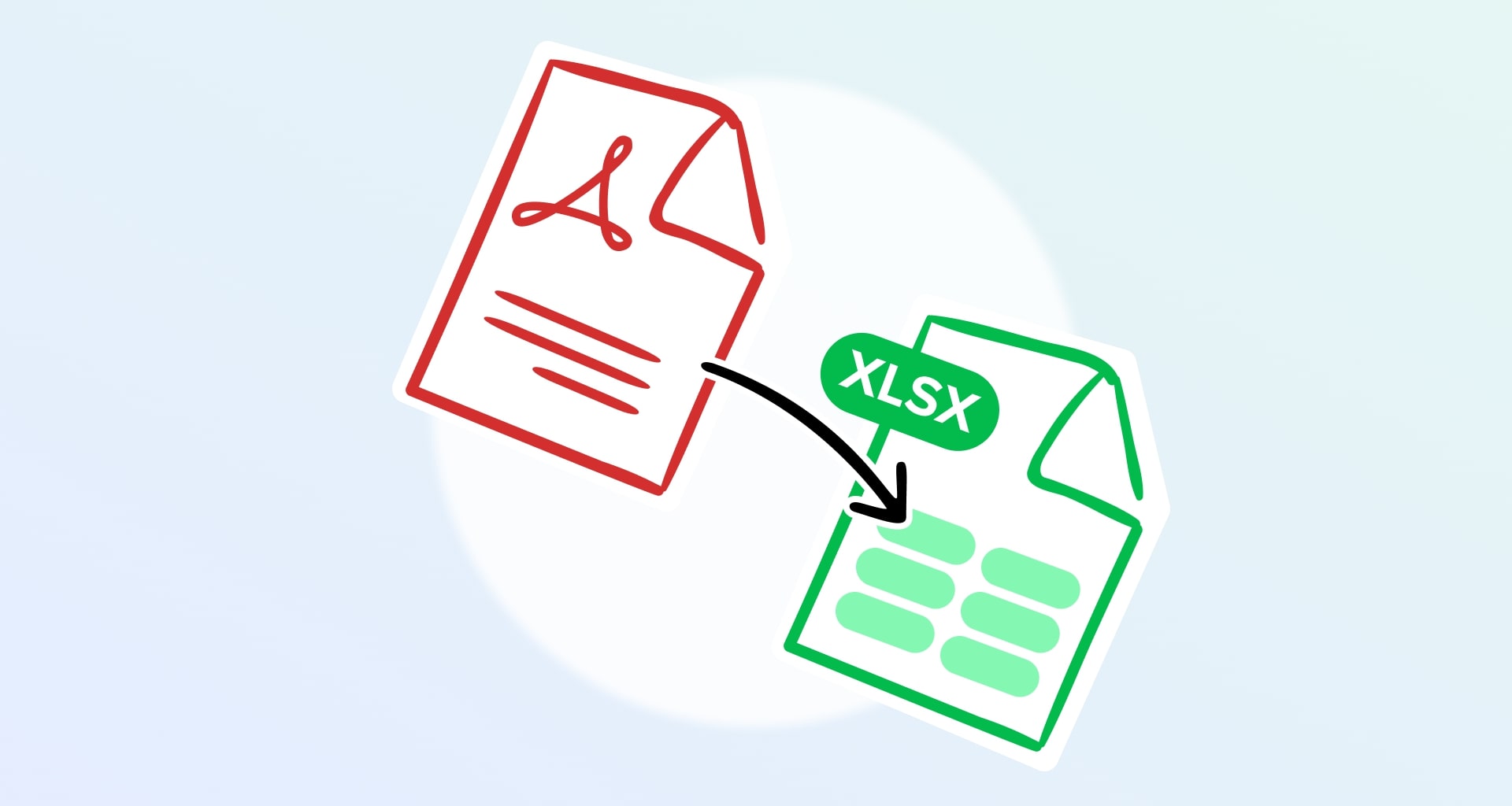
Ein PDF in Excel zu konvertieren, gelingt in wenigen einfachen Schritten: Öffnen Sie Ihr PDF, wählen Sie „Konvertieren“ → „PDF in Excel“ und exportieren Sie dann eine bearbeitbare XLSX-Datei, in der Tabellen, Formeln, Layouts und Daten vollständig erhalten bleiben.
Dieser Artikel wurde am 22. Oktober 2026 aktualisiert
PDFs sind zum Schweizer Taschenmesser der Bürowelt geworden. Wenn Sie schon einmal versucht haben, Daten aus einem PDF-Dokument in eine Excel-Tabelle zu kopieren und einzufügen, wissen Sie, wie mühsam das sein kann.
Zum Glück gibt es eine Lösung: einen Konverter von PDF in Excel. Sehen wir ihn uns genauer an.
Welche Vorteile hat die Konvertierung von PDF in Excel?
Wenn Sie PDF in Excel konvertieren, arbeiten Sie schneller mit Daten, können Tabellen extrahieren und Informationen aktualisieren, ohne sie manuell abzutippen. Eine strukturierte Tabelle lässt sich leichter analysieren, filtern, visualisieren und teilen – ein großer Vorteil für Datenanalysten, Finanzberater, Buchhalter und alle, die datenbasierte Schlüsse ziehen und komplexe Datensätze darstellen möchten.
Wichtigste Vorteile:
Statische Tabellen in vollständig bearbeitbare Tabellenblätter umwandeln
Fehler beim Kopieren und Einfügen verstreuter Daten vermeiden
Berichte, Budgets und Aufgaben effizienter vorbereiten
Formatierung bei PDFs, Scans und Bildern beibehalten
Unübersichtliche Tabellen mit KI-Werkzeugen bereinigen und Unstimmigkeiten korrigieren
Hier kommt MobiPDF ins Spiel. Mit MobiPDF wird jede Seite Ihres PDFs als eigenes Tabellenblatt in der Excel-Datei dargestellt. So ist Ihr Datensatz gut organisiert und die Formatierung bis zur letzten Ziffer erhalten.
PDF in Excel konvertieren – Schritt-für-Schritt-Anleitung
Im Folgenden finden Sie den vollständigen Ablauf für die Konvertierung von PDF-Dateien in Excel-Tabellen unter Windows, Android/iOS und online – jeweils mit MobiPDF.
PDF ohne Formatierungsverlust in Excel konvertieren
Rufen Sie zunächst MobiPDF auf und laden Sie die App auf Ihr Windows-Gerät herunter.
Hinweis: Ein passwortgeschütztes PDF können Sie nicht konvertieren, da dies die Sicherheit der Datei beeinträchtigen würde. Wenn Sie eine solche Datei konvertieren müssen, können Sie mit MobiPDF vorher den Passwortschutz entfernen.
So konvertieren Sie ohne Formatierungsverlust:
Öffnen Sie MobiPDF auf dem Computer oder Mobilgerät.
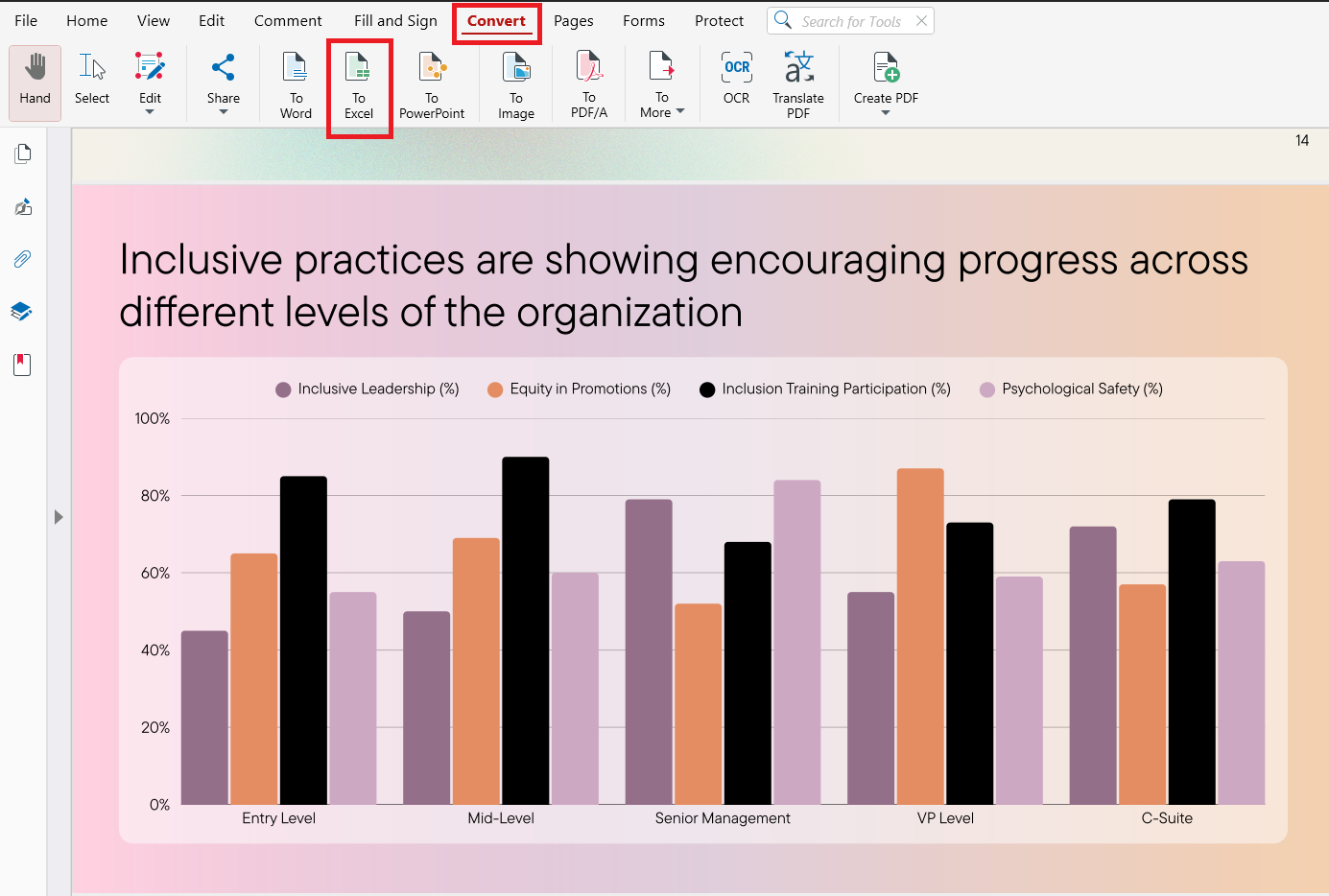
Wählen Sie Konvertieren → In Excel.
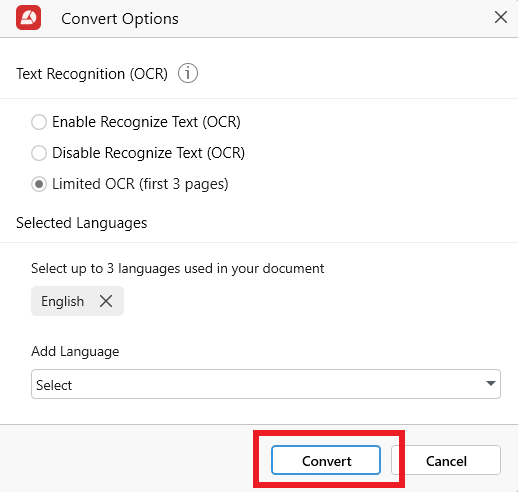
Wählen Sie Ihre Konvertierungsoptionen – OCR und ausgewählte Sprachen – und klicken Sie dann auf Konvertieren.
Wählen Sie einen Speicherort für Ihre Excel-Datei oder laden Sie sie in MobiDrive hoch.
Speichern Sie Ihre Excel-Datei.
Eine alternative Möglichkeit, Ihr PDF in Excel zu konvertieren
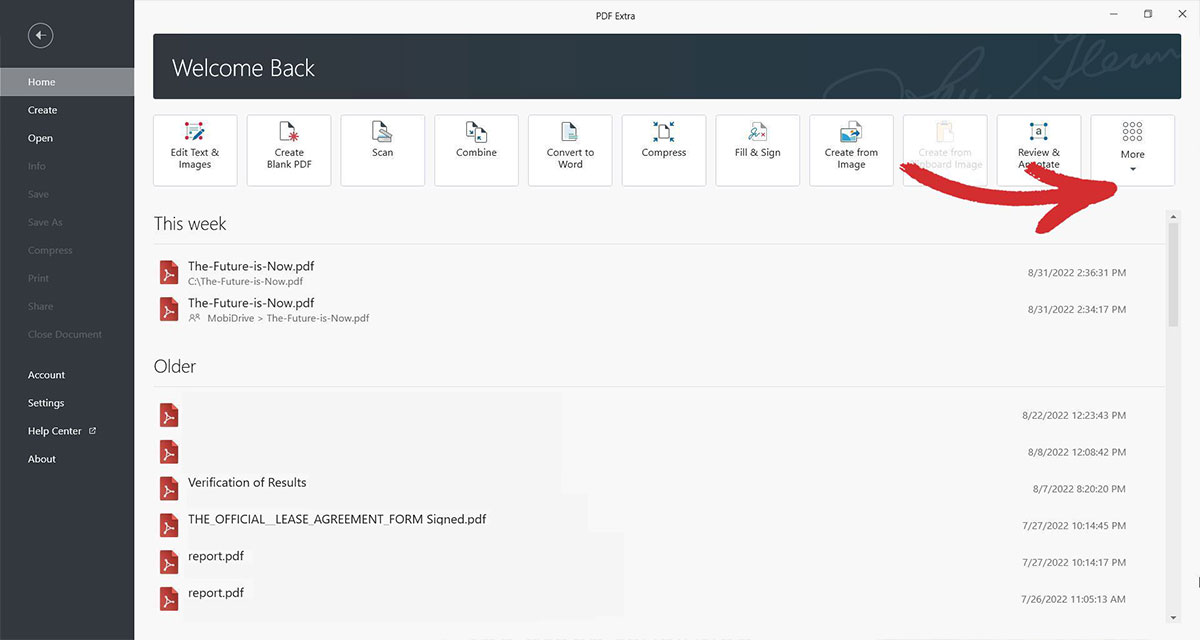
Installieren Sie MobiPDF, starten Sie es und klicken Sie auf Mehr.
Klicken Sie auf In Excel konvertieren.

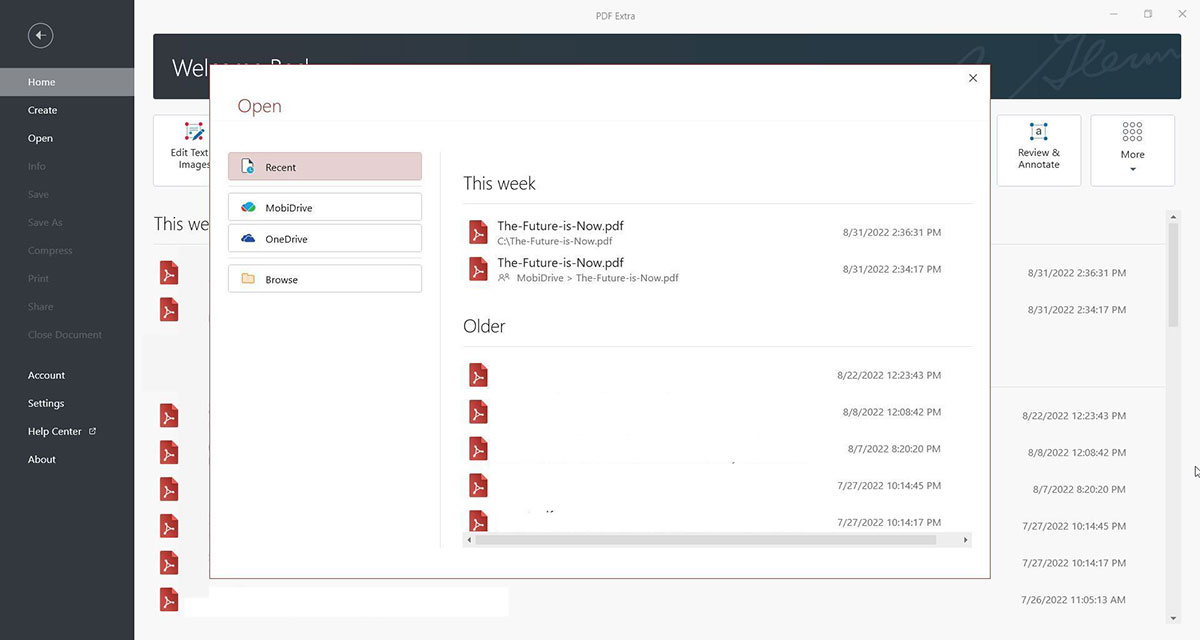
Wählen Sie das Dokument aus, das Sie konvertieren möchten. Sie können Dateien von Ihrem lokalen Gerät, aus Ihren zuletzt geöffneten Dateien oder direkt aus Ihrem MobiDrive-Cloudspeicher abrufen.
Klicken Sie auf In Excel exportieren auf der Registerkarte „Start“, wenn Sie die Datei bereits anzeigen.

Um die Genauigkeit der Konvertierung deutlich zu verbessern, wählen Sie bis zu 3 Sprachen aus, die im PDF enthalten sind, und klicken Sie auf Anwenden.

Speichern Sie das Dokument. Sie können jeden beliebigen Dateinamen für das resultierende Excel-Dokument festlegen.
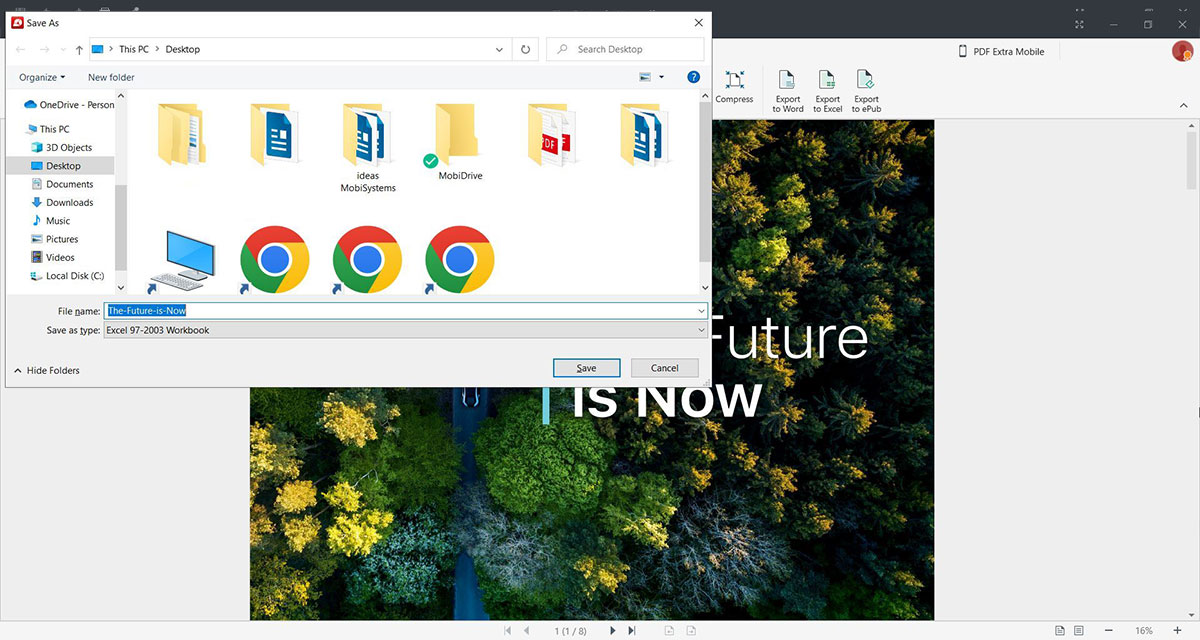
Fertig! Ihre neue Excel-Datei wurde erstellt und kann jetzt verwendet werden.
Häufig gestellte Fragen
Wie konvertiere ich eine gescannte PDF-Datei in Excel?
Nutzen Sie die OCR-zu-Excel-Funktion von MobiPDF, die Zeichen, Tabellen und Zahlenformate aus gescannten Dokumenten und Bildern erkennt und diese anschließend in eine bearbeitbare Tabellenkalkulation exportiert.
Warum lässt sich meine PDF-Datei nicht problemlos in Excel konvertieren?
Dies tritt üblicherweise auf, wenn die Original-PDF-Datei verzerrte Scans oder uneinheitliche Tabellenränder enthält. Die KI-gestützte Bereinigung und die OCR-Tools von MobiPDF korrigieren diese Probleme vor dem Export Ihrer Tabelle.
Wie kann ich eine PDF-Datei in Excel konvertieren, ohne die Formatierung zu verlieren?
Aktivieren Formatierung beibehalten Überprüfen Sie das Tabellenlayout in der Vorschau von MobiPDF. So stellen Sie sicher, dass Zeilen, verbundene Zellen, Überschriften und Zahlenformate in Ihrer endgültigen XLSX-Datei korrekt sind.
Wie konvertiere ich eine PDF-Datei auf einem Mac oder Windows-PC in Excel?
Unter Windows installieren Sie einfach MobiPDF. Auf dem Mac können Sie den kostenlosen Online-Konverter nutzen oder die vollständige Desktop-Anwendung mithilfe von Virtualisierungstools wie PlayOnMac ausführen. Beide Optionen unterstützen eine schnelle und präzise PDF-zu-Excel-Konvertierung.
Kann ich eine PDF-Datei ohne Software in Excel konvertieren?
Ja. Nutzen Sie den kostenlosen MobiPDF Online Converter in jedem beliebigen Browser – keine Installation oder E-Mail-Registrierung erforderlich.
Welches Werkzeug sollte ich verwenden, um Spalten korrekt zu erhalten?
Nutzen Sie einen intelligenten PDF-Konvertierungstool wie MobiPDF, das Spalten berücksichtigt.
Wie sollte ich meine PDF-Datei vorbereiten, bevor ich sie in Excel konvertiere?
Bereinigen Sie die PDF-Datei vor der Konvertierung mit den umfangreichen Bearbeitungsfunktionen von MobiPDF.
Welche PDF-Elemente können bei der Konvertierung Probleme verursachen?
Versuchen Sie, Folgendes zu entfernen oder zu reduzieren:
Überschüssige Polsterung und Einbuchtungen
Stichpunktlisten und Checklisten
Dekorative oder komplexe Textformatierung
Warum sollte ich Kopf- und Fußzeilen sowie Seitenzahlen entfernen?
Durch das Entfernen dieser Elemente kann sich MobiPDF auf den eigentlichen Tabelleninhalt konzentrieren und die Gesamtgenauigkeit verbessern.
Wie sollte ich Bilder und Multimedia-Dateien vor der Konvertierung behandeln?
Multimediadateien wie Video oder Audio können nicht konvertiert werden. Schneiden oder entfernen Sie diese Elemente, um einen reibungsloseren und genaueren Export zu gewährleisten.
Sie suchen keine Excel-Konvertierungen?
Schauen Sie sich unsere Anleitungen zu den übrigen von MobiPDF unterstützten Dateikonvertierungstypen an: