
Dieser Artikel wurde am 16. Dez. 2025 aktualisiert
Um eine PDF-Datei in ein Bild zu konvertieren, öffnen Sie die Datei in MobiPDF und wählen Sie Konvertieren → In Bild, wählen Sie das Bildformat, passen Sie die Qualität oder DPI an und exportieren Sie. Jede PDF-Seite wird als separates, hochwertiges Bild gespeichert, das Sie in Präsentationen, Designs oder Online-Inhalten verwenden können.
Das Konvertieren einer PDF-Datei in ein Bild ist eine der schnellsten Möglichkeiten, Inhalte online zu teilen, Dokumentenseiten in Präsentationen wiederzuverwenden oder Grafiken für Designprojekte vorzubereiten. Sie benötigen möglicherweise eine PDF-zu-PNG-, PDF-zu-JPEG-Konvertierung oder eine einfache Möglichkeit, eine Seite als Bild zu exportieren. Moderne Tools machen den Prozess schnell und zuverlässig – und ja, das ist auf jedem Gerät möglich.
Diese Anleitung erklärt, wie Sie mit MobiPDF eine PDF-Datei in ein Bild konvertieren. Sie lernen auch den Unterschied zwischen JPEG und PNG kennen, wie Sie Qualitätsverluste vermeiden und welche Einstellungen für Ihre Aufgabe am besten geeignet sind.
Sehen wir uns an, worum es geht.
Warum eine PDF-Datei in ein Bild (PNG oder JPEG) konvertieren?
Sie konvertieren eine PDF-Datei in ein Bild, um die Weitergabe zu erleichtern, die Dateigröße zu reduzieren und Seiten für die Bearbeitung oder Gestaltung vorzubereiten. Bilder werden schnell hochgeladen, lassen sich auf jedem Gerät öffnen und passen besser in Web-, Social-Media- und Präsentationsformate. Darum vertrauen so viele Studenten, Berufstätige und Teams auf die PDF-zu-Bild-Konvertierung.
Einfachere plattformübergreifende Freigabe
Die meisten sozialen Netzwerke unterstützen keine PDFs. Wenn Sie also Ihre PDF als JPEG oder PNG speichern, können Sie sie problemlos auf LinkedIn, Instagram, Slack oder in Ihrem internen Arbeitsbereich veröffentlichen. Bilder werden auch sofort geladen, was die Kommunikation verbessert.
Kleinere, schnellere Dateien
Eine große, bildlastige PDF-Datei kann Dutzende von Megabyte groß sein. Die Konvertierung in JPEG reduziert die Dateigröße drastisch und behält trotzdem eine gute Qualität bei – ideal für E-Mail oder Cloud-Freigaben.
Größere kreative Flexibilität
Eine PDF-Seite, die in ein PNG umgewandelt wurde, wird in Designtools wie Photoshop, Figma oder Canva bearbeitet. PNG unterstützt Transparenz, scharfe Linien und verlustfreie Bearbeitung, was bei der Vorbereitung von Berichten, Mockups oder Web-Grafiken hilfreich ist.
Was ist das beste Format bei der Konvertierung von PDF in Bild: PDF in PNG oder PDF in JPEG?
Wählen Sie PNG für Klarheit, Transparenz und Druckarbeiten; wählen Sie JPEG für kleine Dateigrößen, schnelles Teilen und soziale Medien.
Jedes Format hat seine eigenen Vorteile und Nachteile. Hier ist das Wichtigste:
JPEG (JPG)
Ideal für: Social Posts, E-Mail-Anhänge, Cloud-Sharing
Kompression: verlustbehaftet
Vorteile: kleine Größe, schnelles Laden
Nachteile: keine Transparenz, weniger ideal für Grafiken und Text
PNG
Ideal für: Webdesign, Druck, Präsentationen, Branding
Kompression: verlustfrei
Vorteile: transparente Hintergründe, schärfere Details
Nachteile: größere Dateien
Arbeite clever. Starte deine kostenlose Testversion von MobiPDF.
Wie konvertiere ich ein PDF in ein Bild?
Um ein PDF in ein Bild zu konvertieren, öffnen Sie Ihre Datei in MobiPDF, wählen Sie Konvertieren → In Bild, wählen Sie PNG oder JPEG, passen Sie die Qualitätsstufen an und exportieren Sie.
Hier erfahren Sie, wie Sie eine PDF-Datei als JPEG oder PNG speichern:
Installieren und starten Sie das Programm.
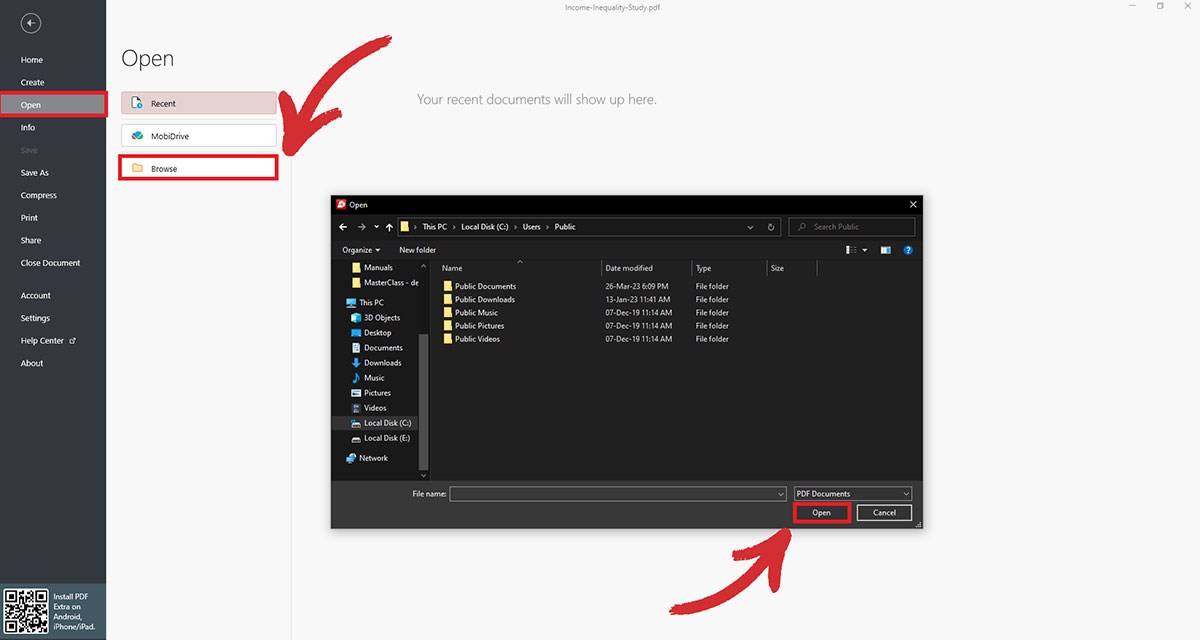
Wählen Sie auf dem Bildschirm „Datei“ Öffnen → Durchsuchen, und wählen Sie dann Ihre PDF-Datei aus.
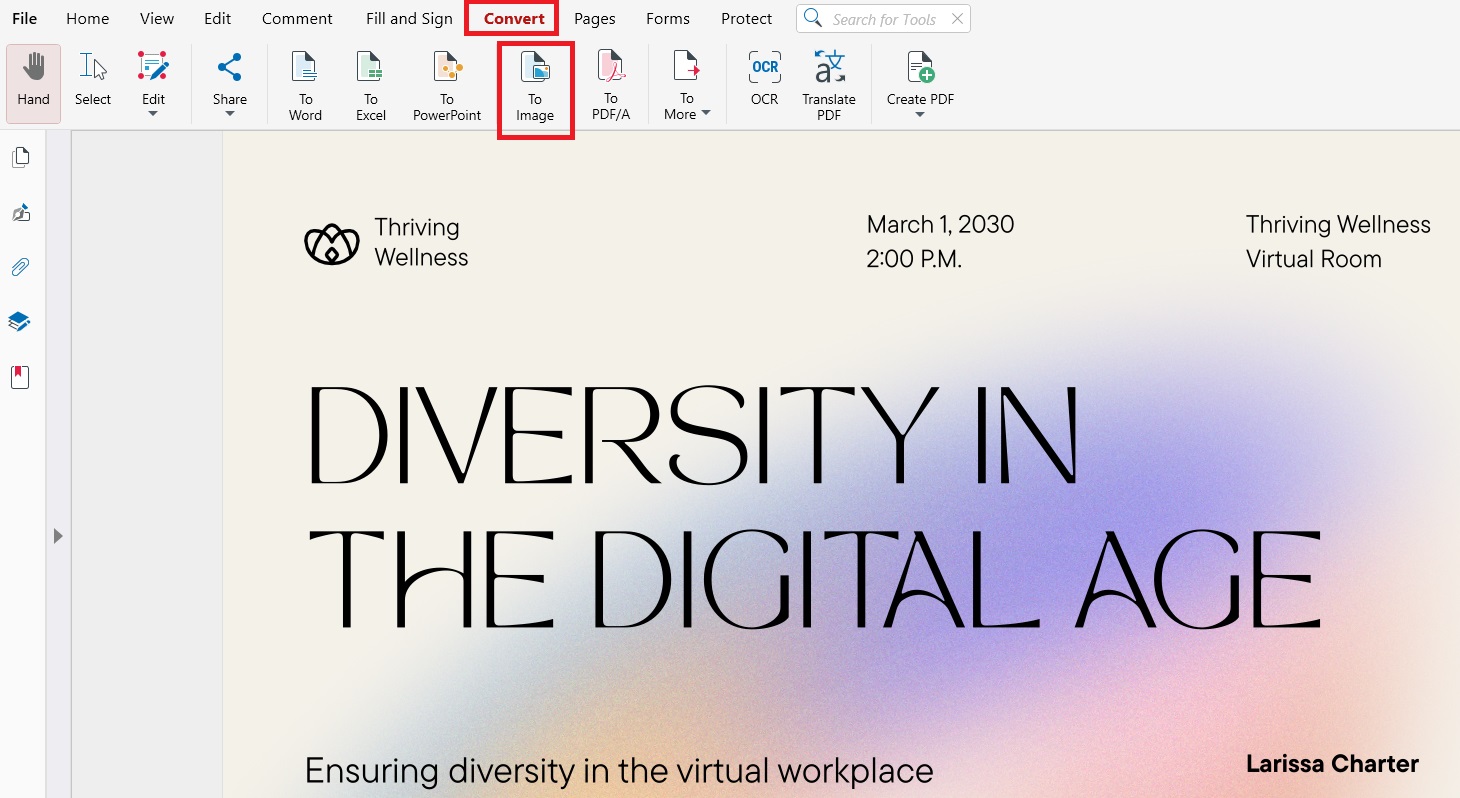
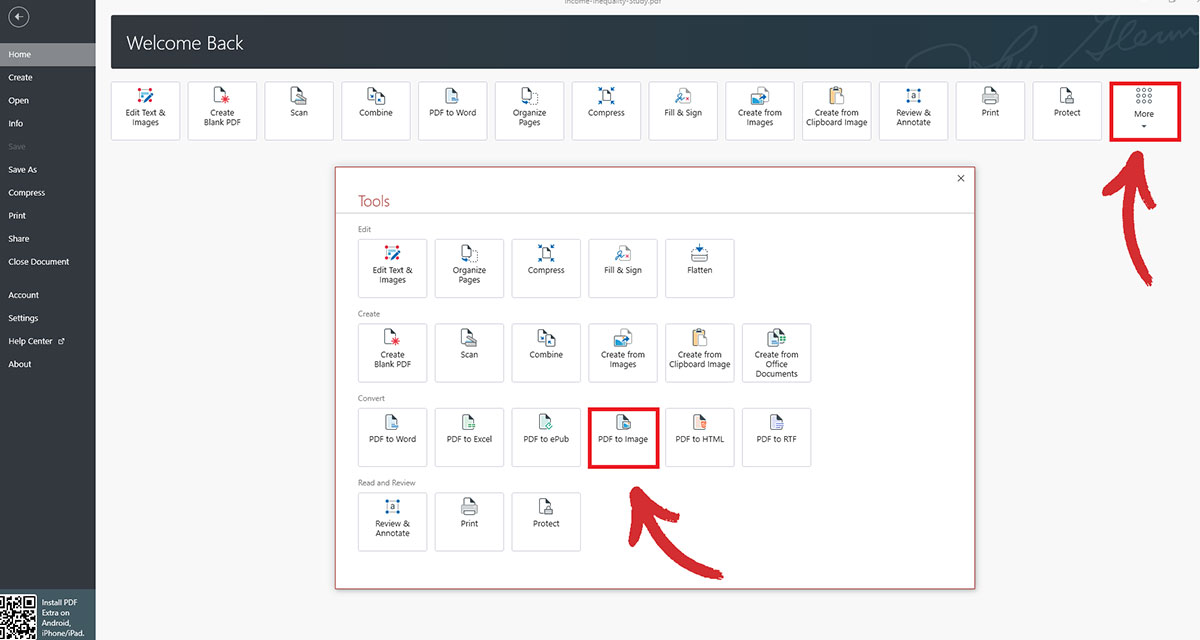
Navigieren Sie zu Konvertieren Abschnitt von MobiPDF und klicken Sie als Bild.
Ein Dialogfenster wird Sie zur Auswahl des Bildformats (JPEG oder PNG) und der Bildqualität nach der Komprimierung (Niedrig, Mittel oder Hoch) auffordern.
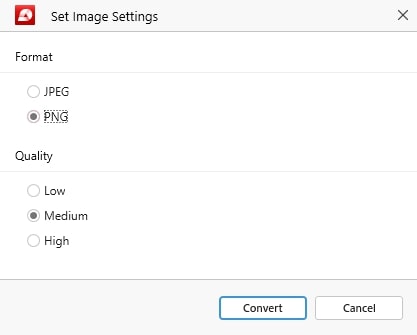
Klicken Sie auf Konvertieren um Ihre PDF-Seiten in Bilder umzuwandeln, die Sie dann teilen oder in Ihre Präsentation, Ihren Geschäftsbericht oder sogar eine andere PDF-Datei einbinden können.
TIPP: Sie können Schritt 4 überspringen, indem Sie das entsprechende Werkzeug direkt aus dem Menü "Datei" auswählen. Klicken Sie einfach auf Mehr → PDF zu Bild und MobiPDF wird Sie beim Öffnen der Datei nach Ihren gewünschten Bild-Einstellungen fragen.
Wie optimiere ich meine PDF-Datei vor dem Konvertierungsprozess?
Optimieren Sie Ihr PDF, indem Sie unnötige Elemente entfernen, Bilder komprimieren, die DPI anpassen und eine geeignete Seitengröße festlegen. Diese Schritte helfen, die Dateigröße zu reduzieren und die Qualität Ihres finalen PNG- oder JPEG-Bildes zu verbessern.
Entfernen unerwünschter Elemente
Entfernen Sie unerwünschte Elemente wie PDF-Annotationen, Lesezeichen, Anhänge und Formularfelder, da diese die Dateigröße aufblähen und die Qualität der PDF-zu-Bild-Konvertierung beeinträchtigen können.
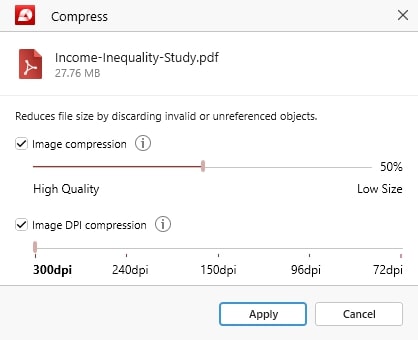
Wählen Sie die richtige Auflösung (DPI)
300 DPI → ideal für Druck und hochauflösende Grafiken
72 DPI → ideal for social media and web displays
Higher DPI means larger files, so choose according to your needs.
Komprimieren von PDF-Bildern
High-resolution images can quickly grow your document from a few kilobytes to several megabytes. PDF compression can reduce the file size while maintaining the image quality. MobiPDF’s compression tool is incredibly quick to use and also allows you to set the desired DPI and overall quality of the output images.
Adjusting page size
Some PDF documents may have a larger page size than needed, which can also bloat the file. Das Verkleinern von PDF-Seiten, um sie an den Inhalt anzupassen, kann die Gesamtdateigröße reduzieren, ohne die Bildqualität zu beeinträchtigen.
Häufig gestellte Fragen
Wie speichere ich ein PDF als Bild?
Öffnen Sie Ihre Datei in MobiPDF, gehen Sie zu Konvertieren → In Bild, wählen Sie PNG oder JPEG und konvertieren Sie. Sie können auch die DPI- und Qualitätseinstellungen vor dem Speichern anpassen. Das Tool funktioniert unter Windows, Mac und Mobilgeräten, sodass Sie auf jedem Gerät schnell konvertieren können.
Kann ich eine PDF-Datei als JPEG speichern?
Ja! Öffnen Sie einfach die Datei in MobiPDF und wählen Sie PDF zu Bild → JPEG. Jede PDF-Seite wird als separates JPEG-Bild exportiert, was perfekt für soziale Medien, E-Mails oder schnelles Teilen ist. Sie können auch die Ausgabequalität steuern, um die Dateigröße zu reduzieren.
Wie kopiere ich ein PDF als Bild?
Verwenden Sie die Option „PDF zu Bild“ in MobiPDF, um einzelne Seiten als PNG- oder JPEG-Dateien zu exportieren. Das liefert Ihnen eine saubere, qualitativ hochwertige Bildversion der Seite, ohne dass Sie einen Screenshot machen müssen. Es ist ideal, wenn Sie scharfen Text oder Grafiken benötigen.
Abschließende Gedanken
Das Konvertieren von PDFs in Bilder kann eine einfache und effektive Möglichkeit sein, Ihre Erkenntnisse mit anderen zu teilen. Es eignet sich auch hervorragend zur Schonung digitaler Speicherplätze, da bildreiche PDFs oft recht groß sind, während Bilder praktisch ohne Qualitätsverlust stark komprimiert werden können.
Solange Sie die von uns oben beschriebenen Best Practices befolgen, wie z. B. das Entfernen von überflüssigen Anmerkungen oder das Anpassen der Seitengröße, werden Sie keine Probleme haben, die Vorteile des schnellen und einfachen PDF-zu-Bild-Konvertierungstools von MobiPDF voll auszuschöpfen.
Suchen Sie keine Bildkonvertierungen?
Entdecken Sie unsere Anleitungen zu den übrigen von MobiPDF unterstützten Dateikonvertierungstypen:





