Um eine Hervorhebung aus einer PDF-Datei in MobiPDF zu entfernen, öffnen Sie das Dokument, klicken Sie auf die Hervorhebung und drücken Sie Löschen (oder klicken Sie mit der rechten Maustaste darauf und wählen Sie Löschen). Um alle Hervorhebungen auf einmal zu entfernen, verwenden Sie Kommentare löschen im Tab Kommentar . Als Anmerkungen hinzugefügte Hervorhebungen lassen sich sauber entfernen, ohne den darunterliegenden Text zu verändern – Hervorhebungen, die in ein Dokument eingebettet oder in einen Scan integriert wurden, erfordern jedoch eine andere Vorgehensweise, die wir weiter unten erläutern.
Diese Anleitung zeigt Ihnen, wie Sie eine einzelne Hervorhebung, mehrere auf einmal oder alle entfernen – auf dem Desktop und auf Ihrem Smartphone – sowie was zu tun ist, wenn sich eine Hervorhebung nicht löschen lässt.
So funktioniert das Entfernen von Hervorhebungen in PDFs
Ob eine Hervorhebung entfernt werden kann, hängt davon ab, wie sie hinzugefügt wurde. Es gibt zwei Arten:
Anmerkungshervorhebungen liegen über der Seite als separate Markup-Objekte. Sie können sie auswählen, umfärben oder löschen, ohne ein einziges Zeichen darunter zu verändern. Alles, was Sie in MobiPDF (oder den meisten PDF-Editoren) hinzufügen, ist eine Anmerkungshervorhebung – diese lässt sich sofort entfernen.
Eingebettete Hervorhebungen sind in die Seite selbst integriert, ähnlich wie Tinte auf farbigem Papier. Das passiert, wenn eine PDF-Datei reduziert, gedruckt und erneut eingescannt oder aus Bildern erstellt wurde. Da keine Anmerkung zum Auswählen vorhanden ist, hat die Funktion „Löschen" keine Wirkung.
Wenn Sie wissen, welchen Typ Sie haben, können Sie die passende Methode wählen. Wenn Sie auf eine Hervorhebung klicken und einen Auswahlrahmen sehen, handelt es sich um eine Anmerkung – lesen Sie einfach weiter. Wenn sich nichts auswählen lässt, springen Sie zum Abschnitt über Hervorhebungen, die sich nicht löschen lassen.
Welche Methode sollten Sie verwenden?
Wählen Sie je nachdem, was Sie entfernen möchten:
Die integrierte Schaltfläche Kommentare löschen ist der schnellste Weg zu einer sauberen Kopie; das Kommentare-Panel ermöglicht Ihnen die Kontrolle über einzelne Markierungen. Die folgenden Abschnitte erläutern beide Methoden.
So entfernen Sie Markierungen in MobiPDF (Desktop)
Unter Windows oder Mac entfernen Sie Markierungen direkt im PDF-Editor von MobiPDF – hier sind alle Methoden, von einer einzelnen Markierung bis zum gesamten Dokument.
Eine einzelne Markierung entfernen
Die präziseste Methode, wenn Sie nur bestimmte Markierungen entfernen möchten:
Öffnen Sie Ihr PDF in MobiPDF.
Klicken Sie auf die Markierung auf der Seite (oder suchen Sie sie im Panel Kommentare auf der rechten Seite).
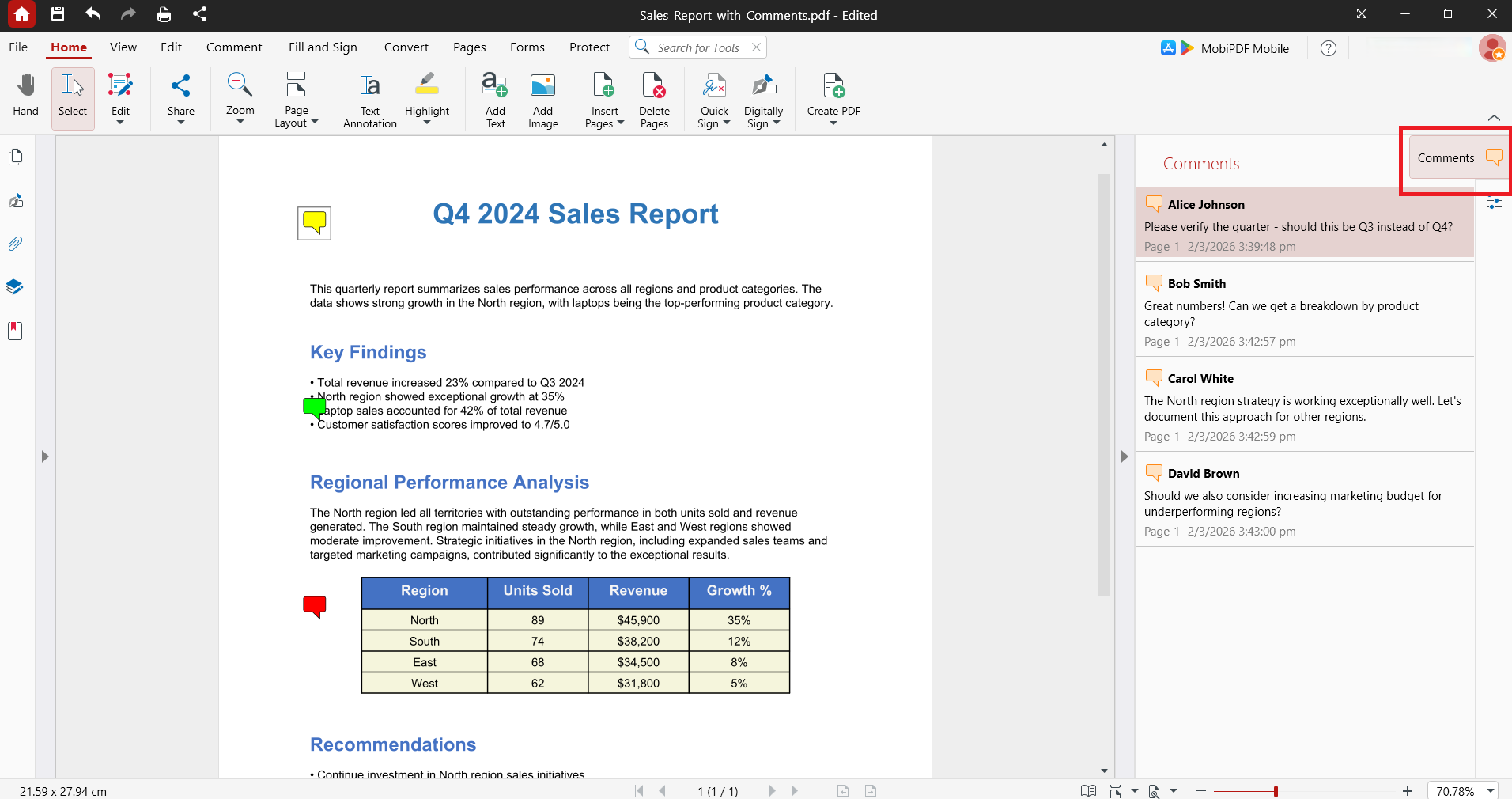
Drücken Sie Entfernen, oder klicken Sie mit der rechten Maustaste und wählen Sie Löschen.
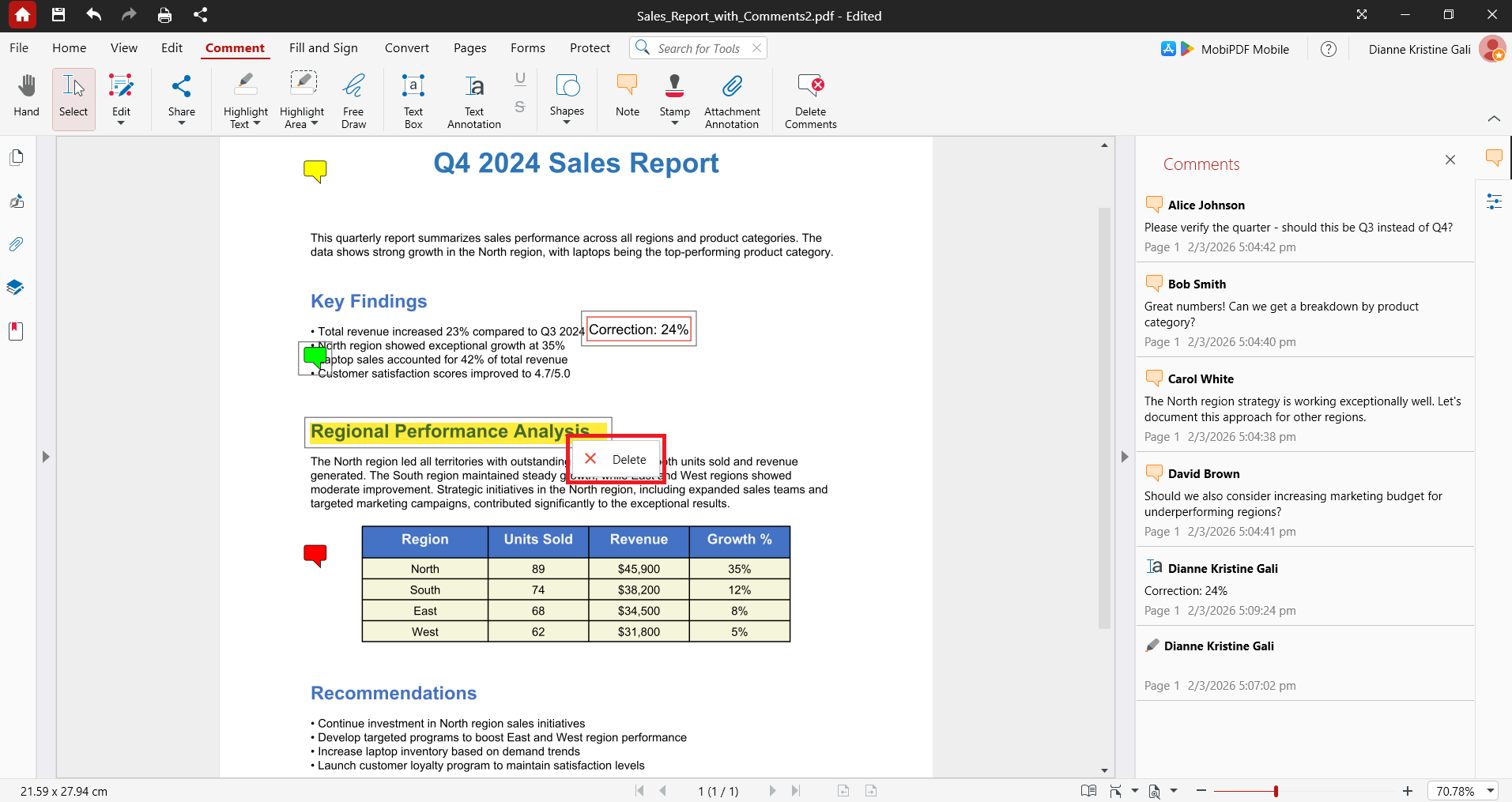
Die Markierung verschwindet sofort und der ursprüngliche Text bleibt unverändert sichtbar.
Alle Markierungen mit einem Klick entfernen
Wenn Sie eine saubere Kopie ohne jegliche Markierungen möchten, müssen Sie nicht jede einzelne Markierung suchen:
Öffnen Sie Ihr PDF in MobiPDF.
Wechseln Sie im Menüband zur Registerkarte Kommentar .
Klicken Sie auf Kommentare löschen.
Damit werden alle Kommentare und Markierungen im Dokument in einem einzigen Schritt entfernt – die schnellste Methode bei Dateien mit Dutzenden oder Hunderten von Markierungen.
Wichtig zu wissen: „Kommentare löschen" entfernt alle Markierungen aller Autoren – nicht nur Hervorhebungen und nicht nur Ihre eigenen. Wenn Sie nur bestimmte Markierungen entfernen möchten – oder nur die von Ihnen hinzugefügten – verwenden Sie stattdessen das Kommentare-Panel (siehe unten).
Markierungen gezielt über das Kommentare-Panel entfernen
Das Panel Kommentare auf der rechten Seite listet alle Markierungen im Dokument in der Reihenfolge auf, sodass Sie Markierungen prüfen und entfernen können, ohne Seite für Seite zu scrollen:
Öffnen Sie das Panel Kommentare in der rechten Seitenleiste.
Klicken Sie auf einen Eintrag, um direkt zur entsprechenden Stelle auf der Seite zu springen.
Klicken Sie mit der rechten Maustaste auf die Markierungen, die Sie entfernen möchten, und wählen Sie Löschen.
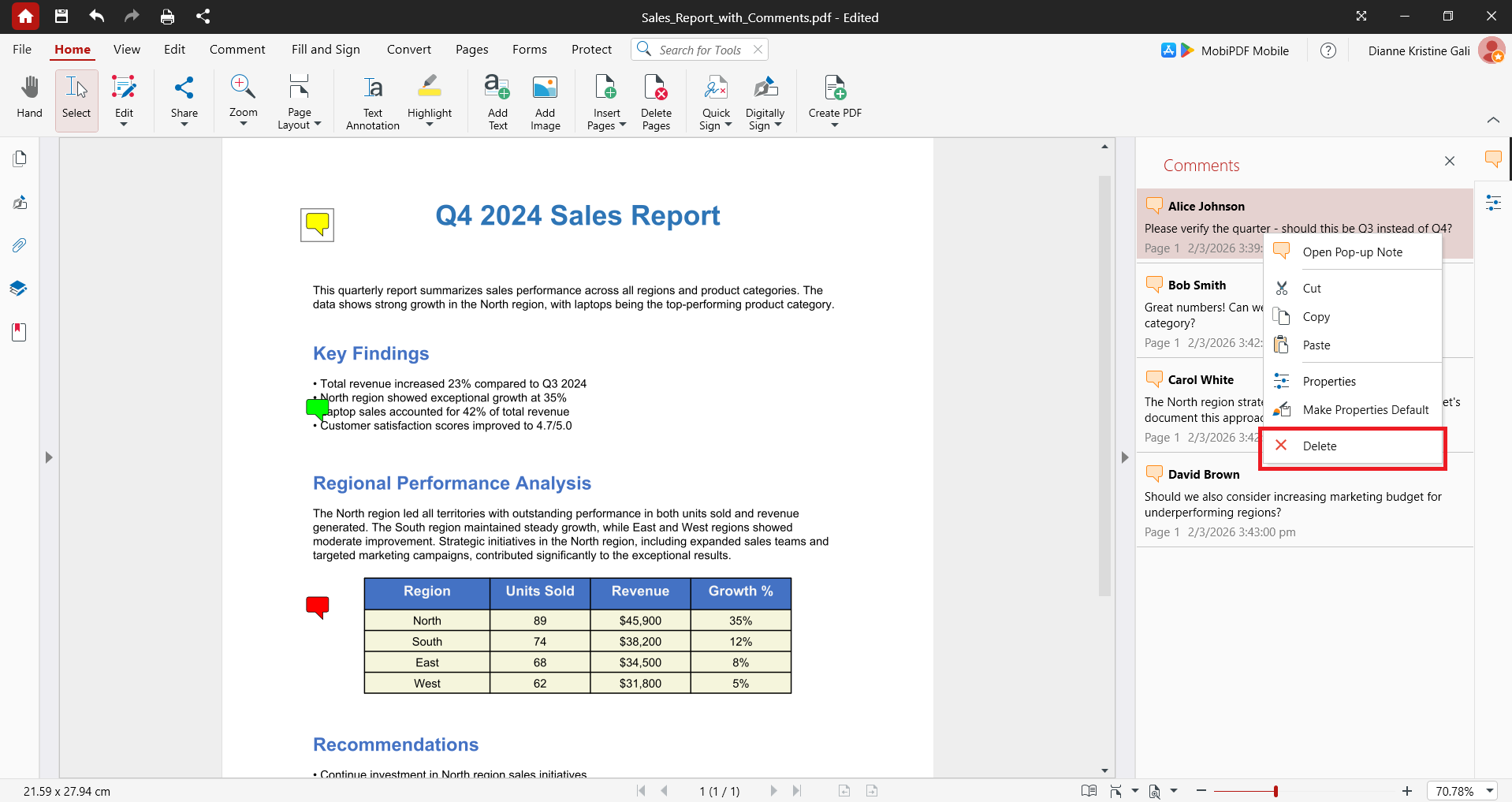
Dies ist das richtige Werkzeug, wenn ein Dokument gemischte Markierungen enthält (Notizen, Zeichnungen, Kommentare anderer Personen) und Sie nur bestimmte Hervorhebungen entfernen möchten – zum Beispiel Ihre eigenen Markierungen, aber die Anmerkungen eines Prüfers behalten möchten.
Prüfen, ob alle Markierungen entfernt wurden
Führen Sie vor dem Teilen oder Drucken eine kurze Kontrolle durch:
Öffnen Sie das Panel Kommentare und prüfen Sie, ob noch Markierungen in der Liste vorhanden sind.
Scrollen Sie durch das Dokument – oder nutzen Sie die Seitenvorschau –, um nach verbleibenden farbigen Markierungen zu suchen.
Speichern Sie die Datei. Wenn Markierungen „wieder auftauchen", wurde das Dokument fast immer ohne Speichern geschlossen.
Suchen Sie einen PDF-Editor, der Markierungen, Anmerkungen und Bearbeitungen direkt auf Ihrem Gerät entfernt – ohne dass etwas auf einen Server hochgeladen wird?
So entfernen Sie Markierungen auf iPhone und Android
Markierungen lassen sich auch mobil direkt in der MobiPDF-App entfernen:
iPhone / iPad: Öffnen Sie das Dokument (neu bei Anmerkungen auf dem Handy? Lesen Sie unsere Anleitung zum Bearbeiten einer PDF-Datei auf dem iPhone), wischen Sie dann in der Anmerkungsliste nach links über die Markierung und tippen Sie auf Löschen.
Android: Tippen Sie auf die Markierung und dann auf Löschen (im selben Menü können Sie auch Farbe, Deckkraft oder Stärke ändern, falls Sie die Markierung lieber bearbeiten möchten).
Wie auf dem Desktop funktioniert dies nur bei Anmerkungsmarkierungen. Reduzierte oder gescannte Markierungen können auf dem Mobilgerät nicht gelöscht werden.
Tipps zum Bereinigen langer, stark markierter PDFs
Das Entfernen von Überprüfungsmarkierungen in einem 30-seitigen Vertrag einzeln kann mehrere Minuten dauern. Mit Kommentare löschen wird das gesamte Dokument stattdessen mit einer einzigen Aktion bereinigt. Bei stark kommentierten PDFs können einige einfache Gewohnheiten noch mehr Zeit sparen:
Arbeiten Sie mit einer sauberen Kopie. Falls Sie die Markierungen später noch benötigen, speichern Sie das Original und entfernen Sie die Markierungen aus einer Kopie.
Verwenden Sie „Kommentare löschen" für einen vollständigen Neustartund fügen Sie nur das Wesentliche erneut hinzu – das ist oft schneller als das Bereinigen einer stark markierten Datei.
Filtern Sie im Kommentarbereich nach Autor oder Datum, um Markierungen bestimmter Mitwirkender zu entfernen und die übrigen beizubehalten.
Suchen Sie nach dem markierten Begriff , wenn Sie nur Markierungen für einen bestimmten Ausdruck entfernen möchten, und löschen Sie diese Einträge dann im Bereich.
Entfernen Sie nicht benötigte Seiten. Wenn sich die Markierungen auf Seiten befinden, die ohnehin nicht benötigt werden, ist es oft schneller, diese Seiten zu löschen , als jede Markierung einzeln zu entfernen.
Was tun, wenn sich eine Markierung nicht löschen lässt?
Wenn ein Klick keine Wirkung hat und „Löschen" nichts bewirkt, handelt es sich bei der Markierung nicht um eine Anmerkung. So erkennen Sie das Problem und was Sie tun können:
Überprüfen Sie den Typ. Versuchen Sie, die Markierung auszuwählen. Kein Auswahlrahmen und sie fehlt im Kommentarbereich? Sie ist in die Seite eingebettet.
Gescannte oder bildbasierte PDF-Datei? Die Farbe ist Teil des Seitenbilds. Sie müssen zunächst OCR ausführen, um den Text bearbeitbar zu machen – und selbst dann kann die farbige Ebene eine Bildbearbeitung erfordern, um sie zu entfernen.
Überprüfen Sie die Berechtigungen. Wenn die PDF-Datei passwortgeschützt ist oder die Bearbeitung deaktiviert wurde, ist das Löschen gesperrt. Sie benötigen die uneingeschränkte Version oder das Passwort vom Dokumenteninhaber.
Als letzter Ausweg – überdecken Sie die Markierung. Wenn eine Entfernung wirklich nicht möglich ist, platzieren Sie ein weißes Feld über dem Bereich. Dadurch wird die Markierung in der endgültigen Datei ausgeblendet, aber nicht gelöscht. Verwenden Sie diese Methode daher nur, wenn die anderen Optionen nicht zutreffen.
Häufig gestellte Fragen
Ja. Verwenden Sie Kommentare löschen im Tab „Kommentar", um alle Markierungen im Dokument mit einem Klick zu entfernen. Beachten Sie, dass dadurch alle Kommentare aller Autoren gelöscht werden – nicht nur Hervorhebungen. Wenn Sie gezielt vorgehen möchten, nutzen Sie das Kommentare-Panel.
Die Hervorhebung ist wahrscheinlich in die Seite eingebettet, das PDF hat Bearbeitungseinschränkungen, oder Sie öffnen es in einem Viewer ohne Anmerkungsbearbeitung. Versuchen Sie, die Hervorhebung auszuwählen: Wenn kein Rahmen erscheint und sie nicht im Kommentarbereich angezeigt wird, ist sie Teil des Seiteninhalts.
Nicht, wenn sie in den Scan eingebettet sind – diese Farben sind Teil des Bildes und keine separaten Anmerkungen. Wenn die Markierungen nach dem Scannen als Anmerkungen hinzugefügt wurden, können Sie sie normal löschen.
Nein. Wenn Sie eine Hervorhebung entfernen, wird nur die farbige Markierung gelöscht. Text, Formatierung und Layout darunter bleiben genau gleich.
Wahrscheinlich haben Sie nach dem Löschen nicht gespeichert – oder Sie haben eine ältere, zwischengespeicherte bzw. cloud-synchronisierte Version geöffnet. Speichern Sie nach dem Entfernen von Markierungen und stellen Sie sicher, dass Sie die gespeicherte Version öffnen.
Markierungen sauber entfernen mit MobiPDF
Wenn Sie Markierungen entfernen, entsteht eine aufgeräumte, präsentationsfertige Datei zum Freigeben, Drucken oder Archivieren – und wenn Sie sie versenden, können Sie die bereinigte Datei schreibgeschützt machen , damit keine Markierungen mehr hinzugefügt werden können. MobiPDF übernimmt all das, egal ob Sie eine einzelne Markierung löschen oder ein ganzes Dokument zurücksetzen. Alles läuft offline auf Ihrem Gerät, sodass vertrauliche Dateien nie auf einen externen Server hochgeladen werden; wenn Sie sie in der Cloud haben möchten, speichern Sie in MobiDrive, um sie auf all Ihren Geräten zu synchronisieren.