
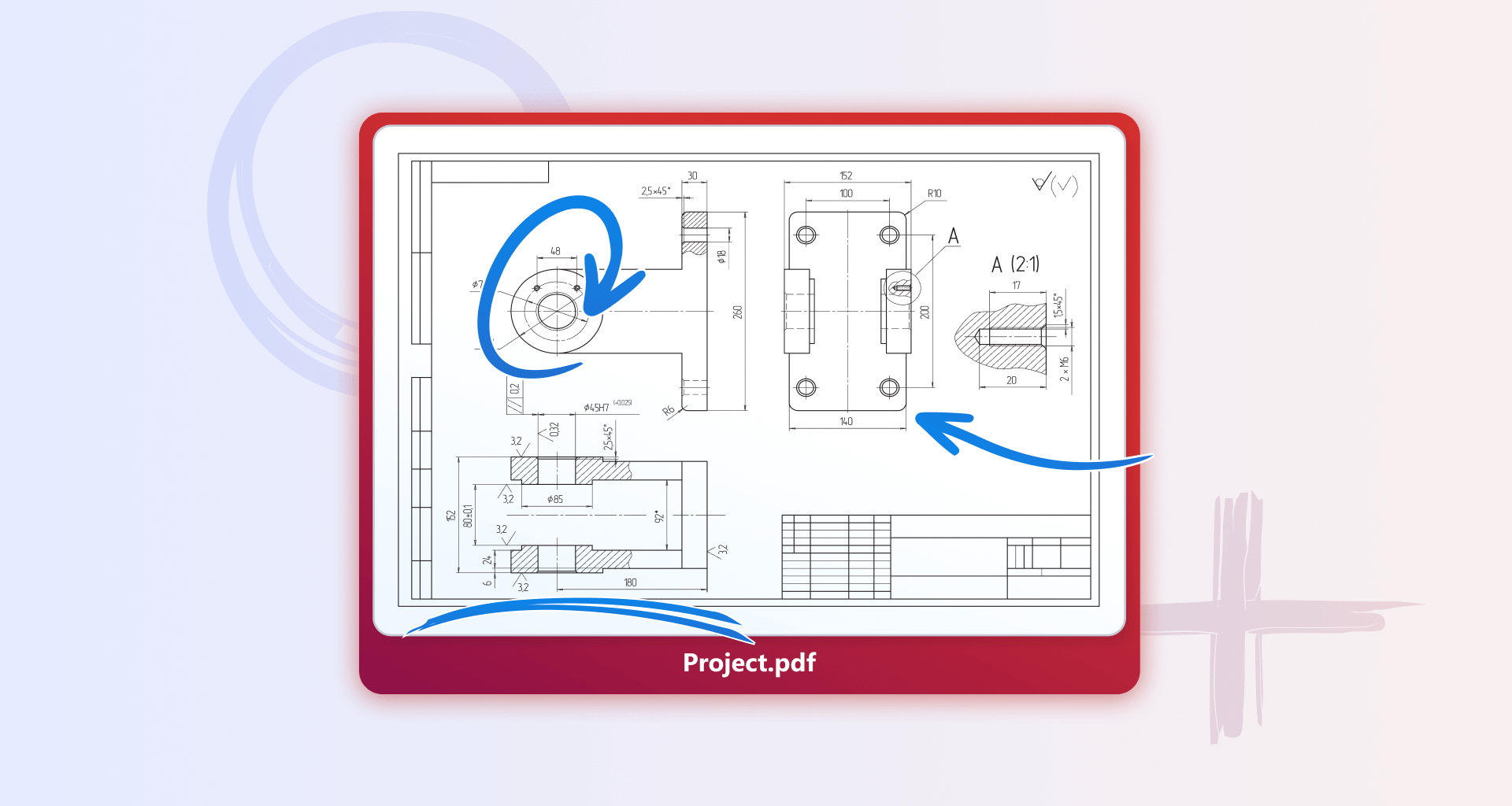
Wenn Sie ein PDF-Dokument haben, das Sie bearbeiten möchten, können Sie dies in Sekundenschnelle tun: Öffnen Sie es einfach in MobiPDF, gehen Sie zu „Kommentar“ und klicken Sie auf „Frei zeichnen“.
In der folgenden Anleitung erklären wir Ihnen detailliert, wie Sie durch Zeichnen in PDFs visuelle Notizen hinzufügen, Ideen skizzieren, wichtige Abschnitte hervorheben oder präzises Feedback direkt auf der Seite geben können. Dadurch benötigen Sie keine zusätzlichen Design-Tools und alle Markierungen bleiben im Originaldokument erhalten. MobiPDF bietet eine übersichtliche Umgebung, in der Sie zeichnen, hervorheben, Formen einfügen und Anmerkungen mit intuitiven Steuerelementen anpassen können. Legen wir also gleich los.
Wichtigste Erkenntnisse
Das Zeichnen in einem PDF hilft, Ideen visuell zu vermitteln und die Zusammenarbeit zu verbessern.
MobiPDF unterstützt Freihandzeichnungen, Hervorhebungen, Formen und Textanmerkungen in einer einzigen Benutzeroberfläche.
Die Anpassungsoptionen ermöglichen eine präzise Steuerung von Farben, Dicke und Deckkraft.
Der Arbeitsablauf ist einfach, konsistent und eignet sich sowohl für schnelle Notizen als auch für detaillierte Anmerkungen.
Was das Zeichnen in einer PDF-Datei bedeutet
Das Zeichnen in einer PDF-Datei beinhaltet das Hinzufügen von Freihandlinien, Skizzen oder visuellen Markierungen direkt auf dem Dokument.
Im Gegensatz zu herkömmlichen Anmerkungen ermöglicht Zeichnen Nutzern, Ideen flexibler auszudrücken, indem sie Diagramme nachzeichnen, wichtige Details einkreisen oder handschriftliche Anmerkungen hinzufügen. Dies ist besonders nützlich in den Bereichen Bildung, Design, Technik und Workflow-Überprüfung. MobiPDF unterstützt Freihandzeichnungen, Hervorhebungen, Formen und textbasierte Anmerkungen und bietet Nutzern so die Flexibilität, visuelle und schriftliche Kommunikation innerhalb desselben Dokuments zu kombinieren.
Wie man mit MobiPDF in eine PDF-Datei zeichnet
MobiPDF bietet einen übersichtlichen und intuitiven Workflow zum direkten Zeichnen in PDFs. Die Zeichenwerkzeuge sind logisch gruppiert, sodass Sie je nach Bedarf nahtlos zwischen verschiedenen Formatierungsstilen wechseln können.
Schritte zum Zeichnen in einer PDF-Datei mit MobiPDF:
Installieren Sie MobiPDF und öffnen Sie Ihr Dokument.
Gehe zu Kommentar → Kostenlose Zeichnung.
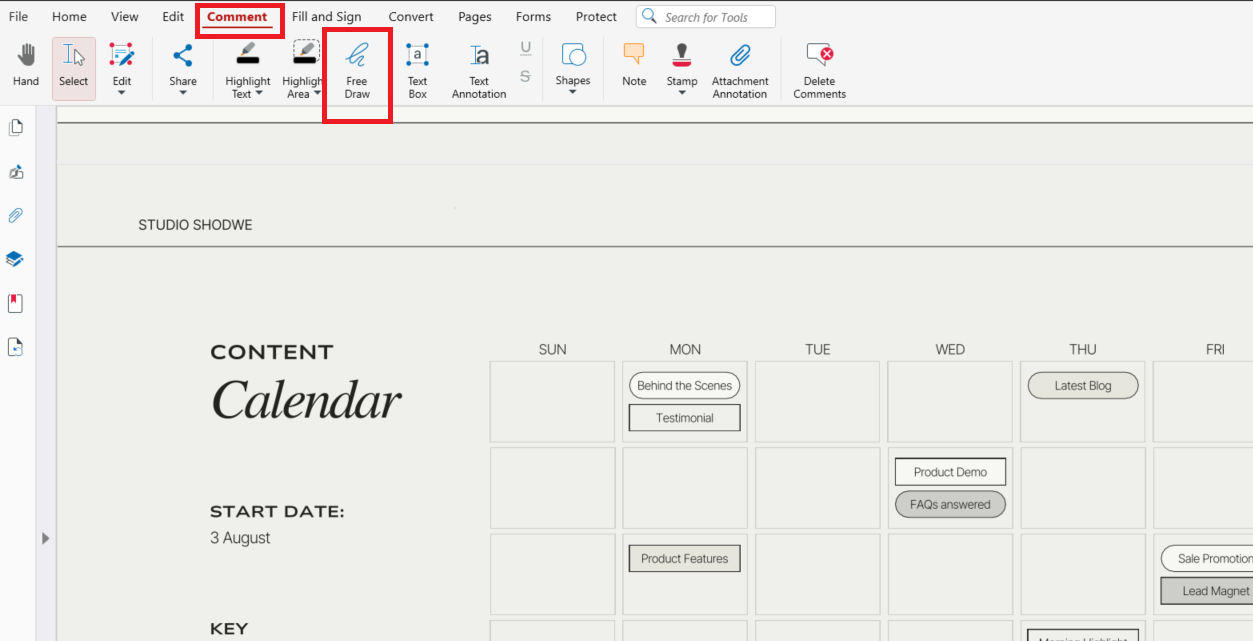
Klicken Sie an eine beliebige Stelle im Dokument, um ein Seitenfenster zu öffnen, in dem Sie die Darstellungseigenschaften Ihrer Zeichnung festlegen können. Sie können dort auch Ihre Informationen eingeben, um Ihre Urheberschaft zu kennzeichnen, und/oder die Zeichnung sperren.
Zeichnen Sie frei im Dokument.
Speichern Sie Ihr Dokument. Fertig!
Dieser Arbeitsablauf ermöglicht ein schnelles und einheitliches Skizzieren und Markieren von Dokumenten.
So heben Sie Inhalte mit dem Hervorhebungs-Tool hervor
In MobiPDF können Sie Text oder ganze Bereiche markieren, um wichtige Punkte hervorzuheben. Um Text in MobiPDF zu markieren, folgen Sie einfach den unten stehenden Schritten.
Schritte zum Hervorheben in MobiPDF:
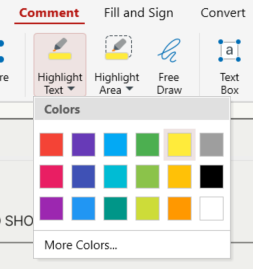
Gehe zu Kommentar → Text markieren.

Wählen Sie eine Farbe für Ihren Text.
Doppelklicken Sie auf den Text, den Sie markieren möchten.
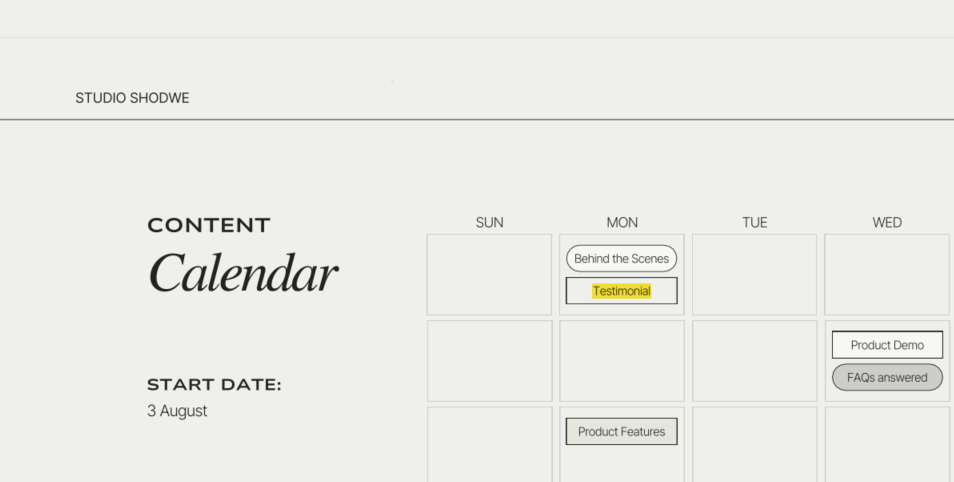
Um einen ganzen Bereich in Ihrem Dokument hervorzuheben, gehen Sie einfach wie folgt vor:
Gehe zu Kommentar → Hervorhebungsbereich
Wähle eine Farbe.
Wählen Sie einen Bereich zum Hervorheben aus – dieser wird automatisch mit der von Ihnen gewählten Farbe gefüllt.
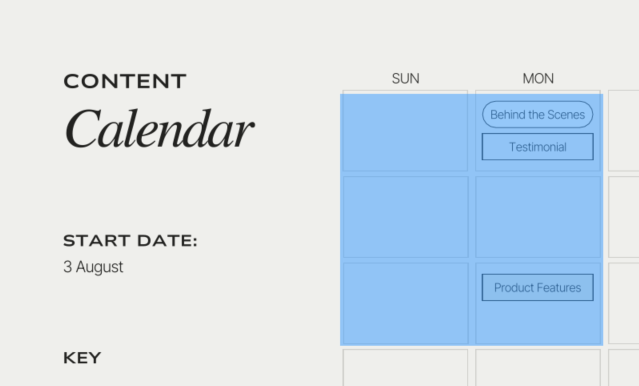

Und das war's!
Diese Art der Bearbeitung in einem Dokument eignet sich ideal für Lernnotizen, Artikelrezensionen und gemeinsames Feedback.
Wie man beim Zeichnen in einer PDF-Datei Formen hinzufügt
Um in MobiPDF Formen hinzuzufügen, öffnen Sie Ihr Dokument, gehen Sie zu „Kommentar“ und wählen Sie „Formen hinzufügen“. Formen.
Formen ermöglichen eine saubere, strukturierte Formatierung, die sich ideal für Diagramme, technische Dokumente, Formulare und Präsentationen eignet. Mit MobiPDF können Sie geometrische Elemente hinzufügen und anpassen, um klare und präzise Anmerkungen zu erstellen, ohne auf externe Design-Tools angewiesen zu sein.
Hier erfahren Sie, wie Sie in MobiPDF Formen zeichnen.
Gehe zu Kommentar und klicken Sie auf Formen.
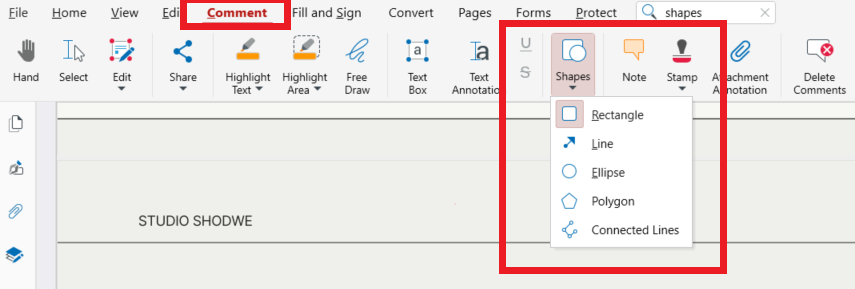
Wählen Sie aus verschiedenen Optionen - Rechteck, Linie, Ellipse, Polygon, verbundene Linien.
Klicken Sie an eine beliebige Stelle, um Ihre Form zu platzieren, und ändern Sie dann deren Größe oder verschieben Sie sie frei im Dokument.
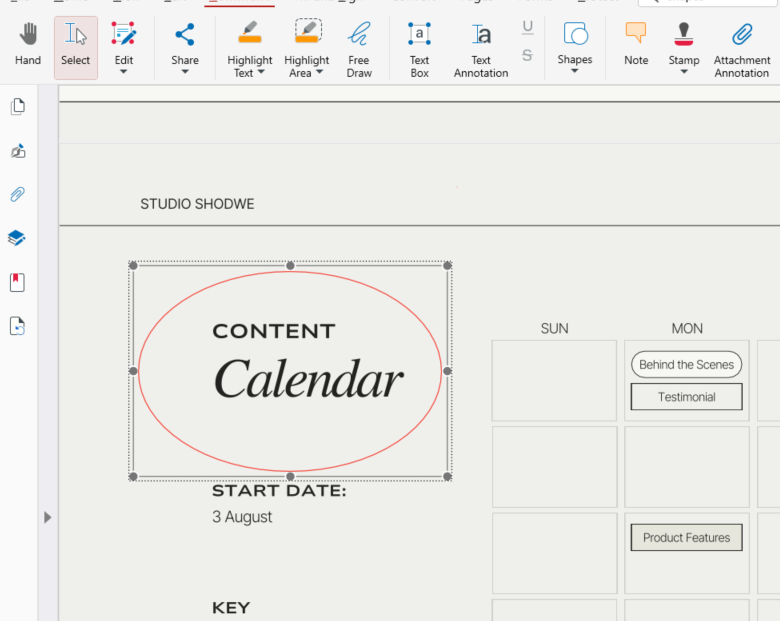
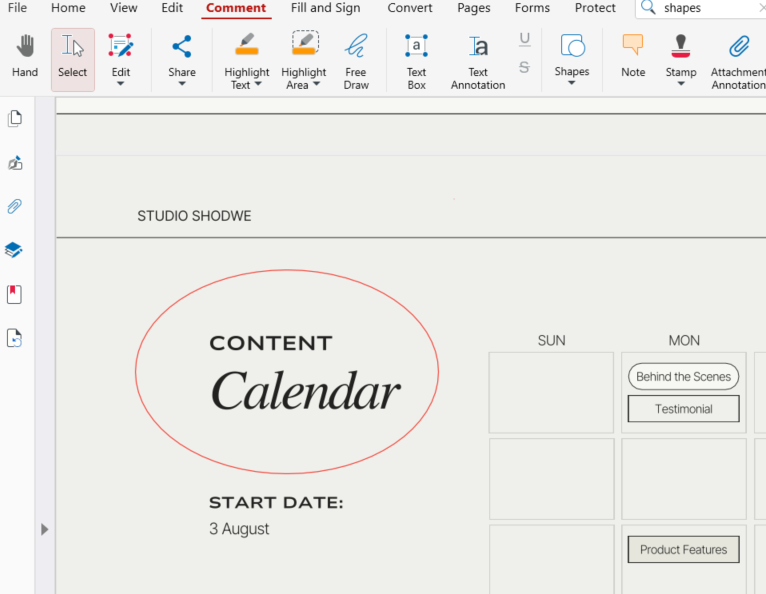
Du bist fertig!
Mithilfe von Formen lassen sich Bereiche von Interesse leicht kennzeichnen oder einfache visuelle Elemente innerhalb einer PDF-Datei erstellen.
Wie man Textanmerkungen hinzufügt, wenn Zeichnen nicht ausreicht
Um in MobiPDF schnell Textanmerkungen hinzuzufügen, gehen Sie zu Kommentar und wählen Sie Textanmerkung.
Textanmerkungen sind ideal, wenn handschriftliche Notizen nicht deutlich genug sind oder wenn Sie strukturiertes, lesbares Feedback benötigen.
Hier sind die vollständigen Schritte zum Hinzufügen von Textanmerkungen:
Gehe zu Kommentar → Textanmerkung.
Klicken Sie irgendwo in das Dokument – es erscheint ein Dialogfeld.
Schreiben Sie direkt in das Feld und verschieben oder ändern Sie dann das Erscheinungsbild Ihres Textes über das Seitenfeld auf der rechten Seite.
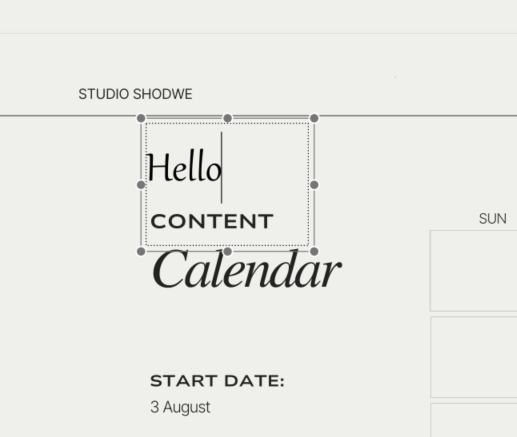
Fertig! Dies ist nützlich für Rezensionen, Anleitungen oder jede Situation, in der Klarheit unerlässlich ist.
Wie man die Zeichenwerkzeuge in MobiPDF anpasst
Die Anpassungsmöglichkeiten helfen Nutzern, ihre Ideen klarer auszudrücken. MobiPDF ermöglicht die präzise Steuerung visueller Attribute wie Stiftfarbe, Linienstärke und Deckkraft. So wird sichergestellt, dass Anmerkungen zum Stil des Dokuments passen und gut lesbar bleiben.
Verfügbare Anpassungsoptionen:
Farbauswahl für Stift, Formen und Hervorhebungen
Linienart für präzise oder kräftige Striche
Deckkraft für dezente oder starke Markierungen
Schriftgröße und -farbe für Textanmerkungen
Diese Einstellungen tragen dazu bei, professionelle und einheitliche visuelle Notizen zu erstellen.
Häufig gestellte Fragen
Kann ich mehrere Seiten desselben PDFs zeichnen?
Ja. Mit MobiPDF können Sie auf jeder Seite zeichnen und auf jeder Seite unabhängig voneinander verschiedene Werkzeuge anwenden.
Wird der Originaltext durch Zeichnen in einer PDF-Datei verändert?
Nein. Zeichnungen und Anmerkungen werden als separate Ebenen hinzugefügt, sodass sie den Inhalt des Originaldokuments weder verändern noch überschreiben.
Kann ich beim Zeichnen Farben, Deckkraft und Linienstärke anpassen?
Ja. MobiPDF bietet Einstellungen für Farbe, Strichstärke und Deckkraft, sodass Sie jede Art von Anmerkung individuell anpassen können.
Kann ich eine PDF-Datei exportieren, sodass die Zeichnungen Teil des endgültigen Dokuments werden?
Ja. MobiPDF ermöglicht den Export einer Version, in der alle Zeichnungen und Anmerkungen für eine einheitliche Darstellung in die PDF-Datei integriert werden.
Abschluss
Das Zeichnen in PDFs erleichtert die visuelle Kommunikation, hebt wichtige Informationen hervor und verbessert die Zusammenarbeit. MobiPDF vereint alle wichtigen Zeichenwerkzeuge in einer übersichtlichen Benutzeroberfläche und bietet Freihandzeichnungen, Formen, Hervorhebungen und Textanmerkungen mit umfassenden Anpassungsmöglichkeiten.





