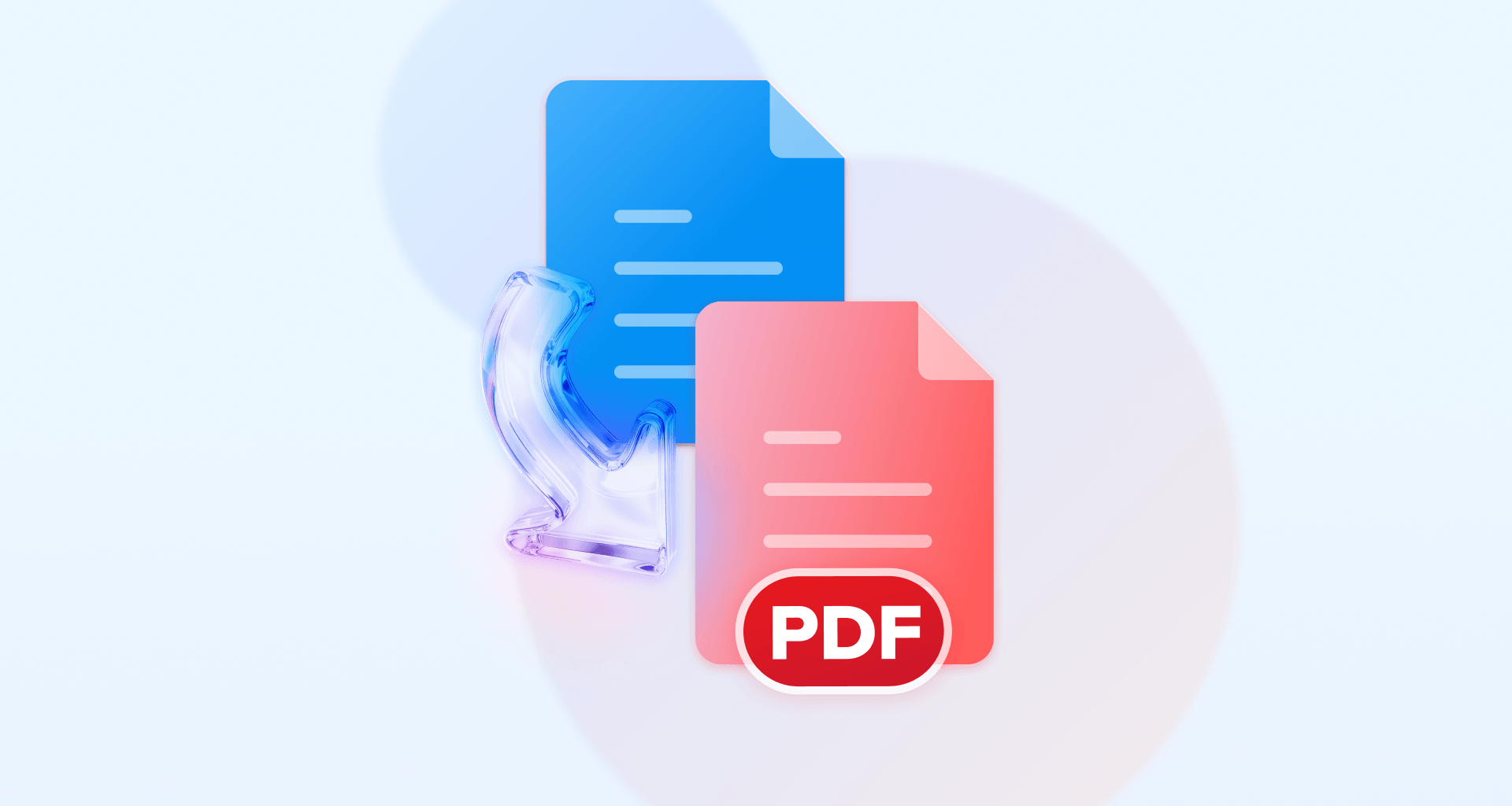
Du kannst ein Google-Dokument als PDF speichern, indem du die Datei öffnest, auf Datei → Herunterladen → PDF-Dokument (.pdf) klickst und die Datei auf dein Gerät herunterladen lässt.
Wenn du dein Dokument als PDF speicherst, bleiben Layout, Schriftarten und Abstände unverändert. So eignet es sich ideal zum Teilen, Drucken, Einreichen oder Archivieren. In diesem Leitfaden erfährst du die schnellsten Methoden, um Google-Docs-Dokumente auf dem Desktop und auf Mobilgeräten als PDF zu exportieren, mehrere Dateien gleichzeitig zu konvertieren und typische Formatierungsprobleme zu beheben. Außerdem lernst du, wie MobiPDF dir hilft, deine PDFs nach dem Export zu bearbeiten, zusammenzuführen, zu komprimieren und zu schützen.
So kannst du ein Google-Dokument als PDF speichern
Google Docs bietet mehrere integrierte Optionen, um dein Dokument in ein PDF umzuwandeln. Je nach Situation eignet sich eine andere Methode besser.
Als PDF in Google Docs herunterladen (schnellste Methode)
Für die meisten Nutzer ist das die schnellste und zuverlässigste Methode.
Schritte (Desktop):
Öffne dein Google-Dokument.
Klicke oben im Menü auf Datei.
Wähle Herunterladen → PDF-Dokument (.pdf).
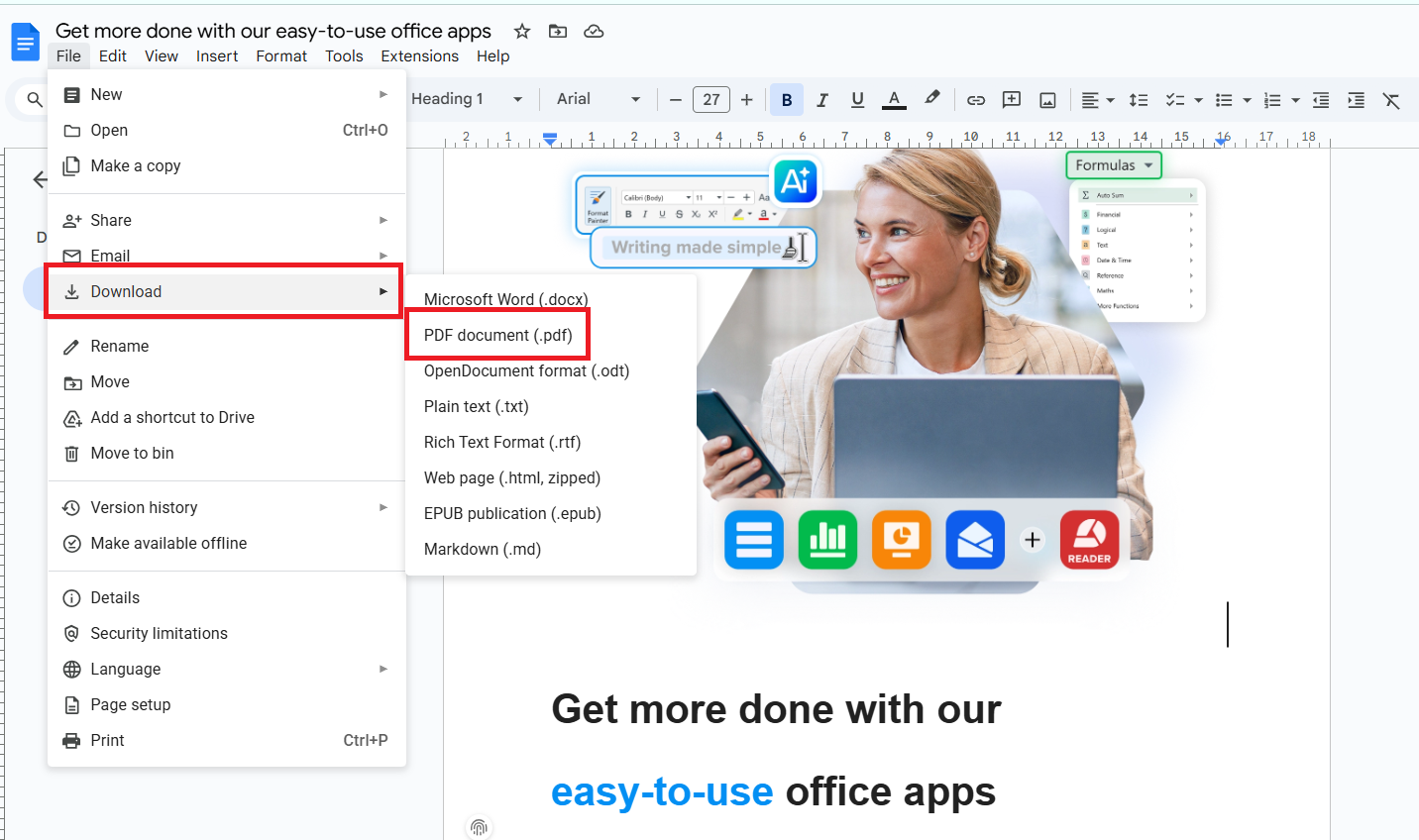
Die Datei wird auf dein Gerät heruntergeladen.
Ideal für:
Schnelle Exporte, Weitergeben und Drucken.
Als PDF drucken
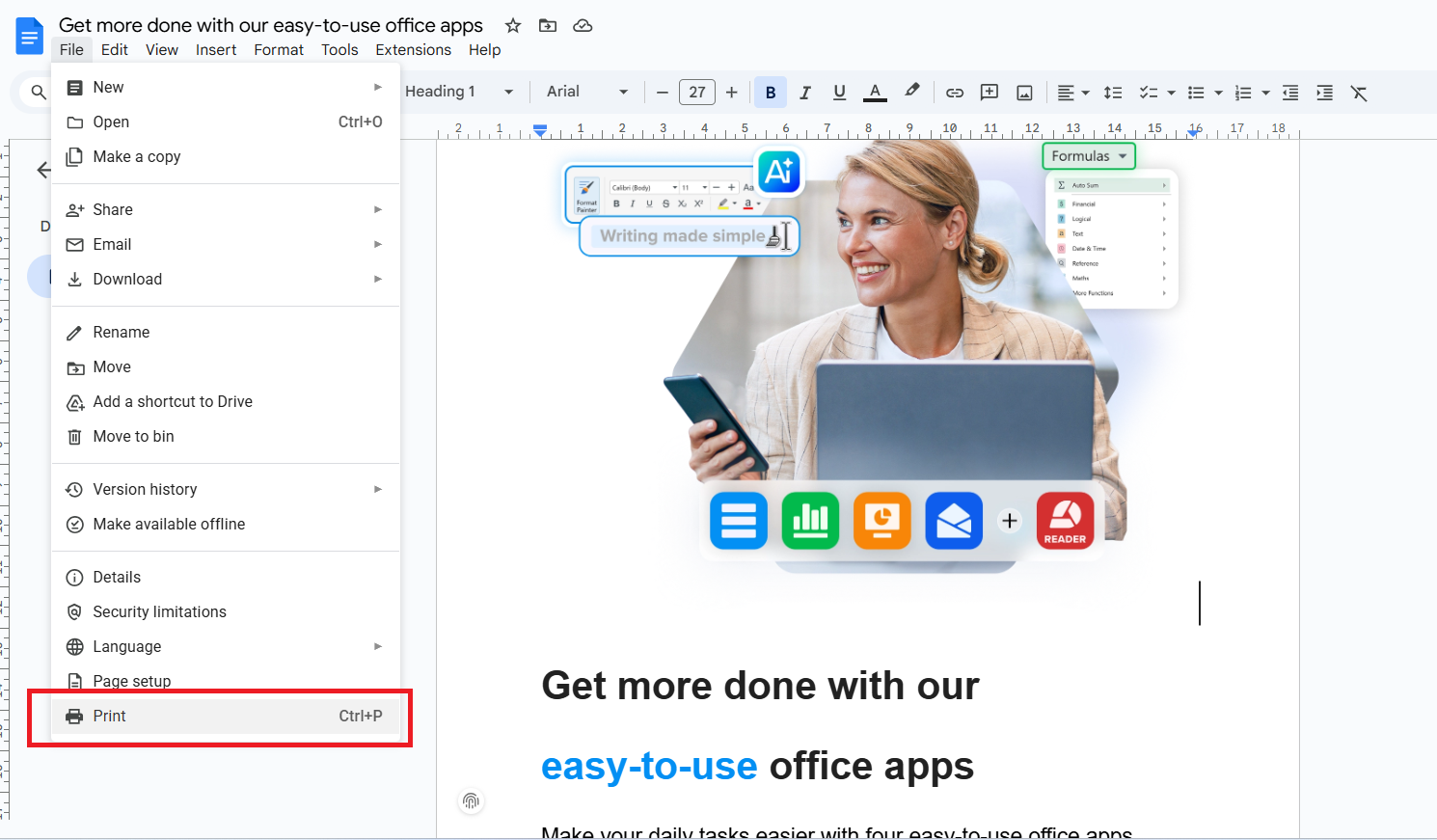
Beim Drucken als PDF hast du mehr Kontrolle über Layout, Ränder und Seiteneinstellungen.
Schritte (Desktop):
Öffne dein Dokument.
Klicke auf Datei → Drucken (oder drücke Strg + P / Cmd + P).
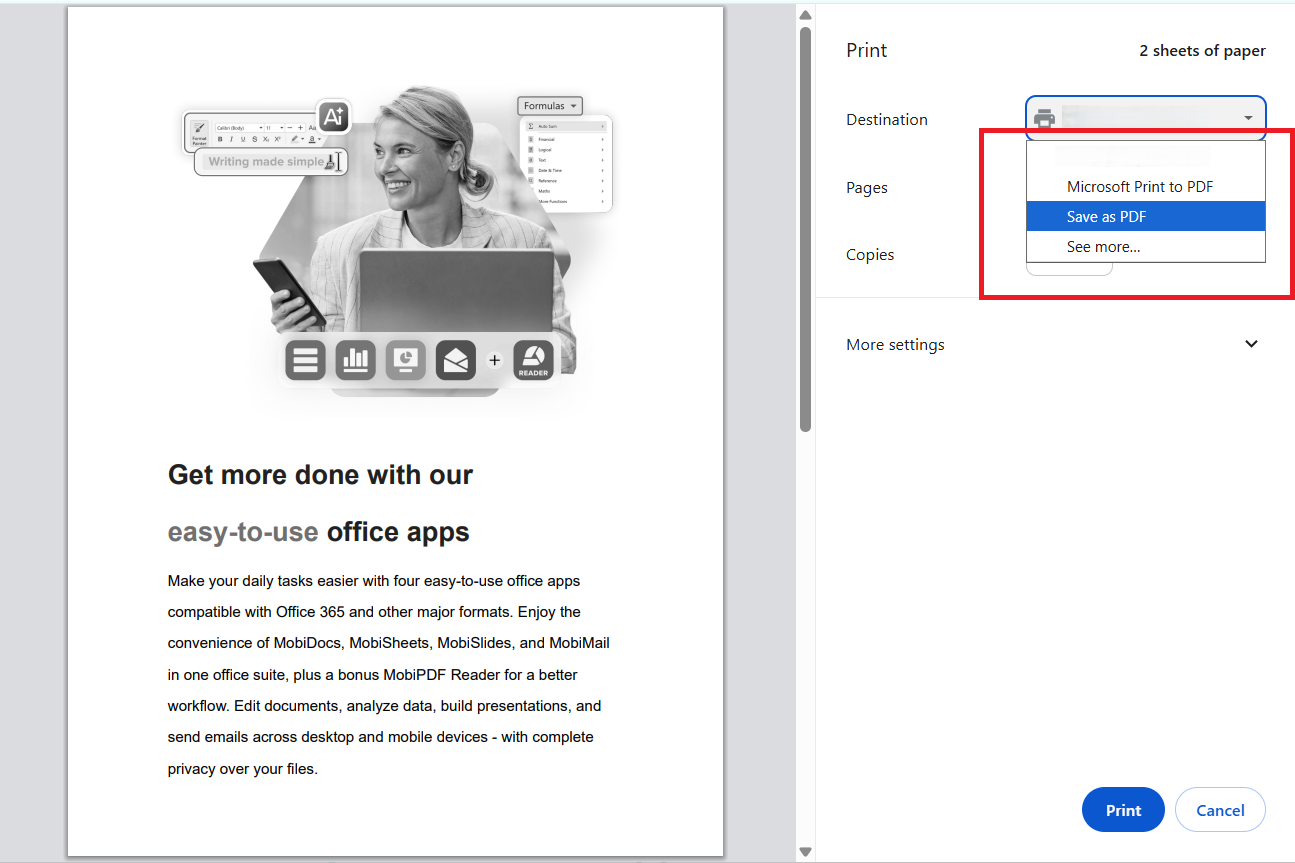
Wähle im Drucker-Menü Als PDF speichern.
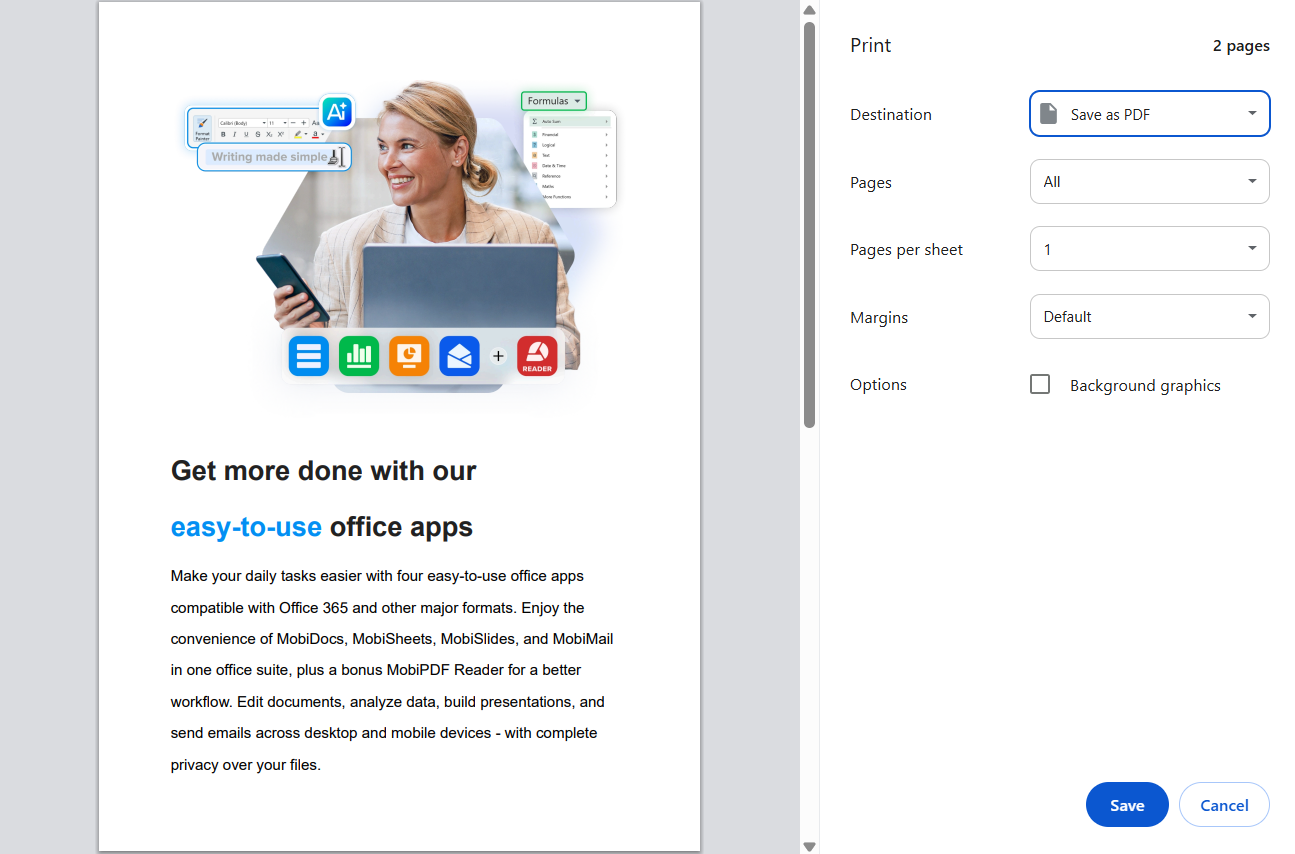
Klicke auf Speichern.
Ideal für: Wenn du eigene Ränder, Seitengrößen oder eine bestimmte Skalierung brauchst.
Ein Google-Dokument als PDF auf dem Handy speichern
Über die Google-Docs-App auf Android und iOS kannst du deine Dokumente ebenfalls als PDF exportieren.
Schritte (Mobil):
Öffne die Google-Docs-App.
Öffne dein Dokument.
Tippe auf das Dreipunkt-Menü (⋮).
Wähle Teilen & exportieren.
Tippe auf Speichern als → PDF-Dokument.
Tippe auf OK, um den Download zu starten.
Ideal für: Arbeiten unterwegs und schnelle Exporte auf dem Handy.
Wann welche Methode sinnvoll ist (Tabelle)
Tipp: Beginnen Sie mit Als PDF herunterladen. Falls das Layout fehlerhaft aussieht, wechseln Sie zu Als PDF drucken
Wie du mehrere Google Docs auf einmal in PDFs umwandelst
Eine häufige Frage ist: „Wie wandle ich mehrere Google Docs auf einmal um?“
Leider bietet Google Docs keinen eigenen Stapel-Export. Du kannst nicht mehrere Dateien markieren und sie mit einem Klick als PDFs herunterladen.
Hier sind drei praktische Wege, um Workflows mit mehreren Dateien zu meistern.
Option 1: ein Google-Workspace-Add-on verwenden
Einige Add-ons aus dem Google Workspace Marketplace können PDF-Exporte automatisieren.
So funktioniert’s:
Installier ein Add-on für Stapel-Export oder PDF-Konvertierung.
Gewähre Zugriff auf deine Drive-Dateien.
Wähle mehrere Dokumente und exportiere sie als PDFs.
Vorteile:
Funktioniert direkt in Google Docs/Drive
Keine manuellen Downloads nötig
Nachteile:
Viele sind kostenpflichtig
Datenschutz und Sicherheit sind unterschiedlich
Funktionsumfang variiert je nach Anbieter
Am besten geeignet für: Teams, die regelmäßig große Datenmengen exportieren.
Option 2: Google Drive + Automatisierung von Drittanbietern (Google Apps Script) verwenden
Wenn du dich mit Automatisierung wohlfühlst, kann Google Apps Script Dateien in großen Mengen konvertieren.
So funktioniert’s:
Erstelle ein Skript, das ausgewählte Docs in einer Schleife durchgeht.
Convert sie automatisch in PDFs.
Speichere sie in einem Drive-Ordner.
Vorteile:
Vollständig anpassbar
Kostenlos, wenn du es selbst verwaltest
Nachteile:
Erfordert technische Kenntnisse
Einrichtung braucht Zeit
Am besten geeignet für: Power-User und IT-Teams.
Option 3: Dokumente herunterladen und mit MobiDocs konvertieren
Das ist eine der zuverlässigsten Optionen, wenn du mehrere Google Docs in PDFs umwandeln und sie offline verwalten willst.
So funktioniert’s:
Lade deine Google Docs als DOCX-Dateien herunter.
Öffne sie mit MobiDocs.
Geh zu „Datei“ und wähle Als PDF exportieren.
Öffne die exportierten PDFs in MobiPDF.
Bearbeite, füge zusammen, komprimiere oder schütze deine Dokumente nach Bedarf.
Vorteile:
Klarer, schrittweiser Ablauf
Funktioniert ohne Internetverbindung
Mehr Kontrolle über Formatierung und Ausgabequalität
Einfacher Wechsel von der Bearbeitung (MobiDocs) zur PDF-Verwaltung (MobiPDF)
Nachteile:
Du musst die Dateien zuerst auf dein Gerät herunterladen
Am besten geeignet für: Freelancer, Studierende und Büroanwender, die eine zuverlässige Stapelverarbeitung wollen.
Häufige Formatierungsprobleme bei Google Docs zu PDF (und wie du sie behebst)
Manchmal sehen PDFs nicht genau so aus wie dein ursprüngliches Dokument. So behebst du die häufigsten Probleme.
Falsches Seitenformat, Ränder und Skalierung
Problem:
Text wird abgeschnitten, ist zu klein oder verschoben.
Lösungen:
Geh in Google Docs zu Datei → Seite einrichten.
Stell das gewünschte Format ein (A4 oder Letter).
Setze die Ränder auf mindestens 0,5 Zoll (1,27 cm).
Nutze Als PDF drucken und stell die Skalierung auf 100 %.
Tipp: Passe das Seitenformat immer an, bevor du exportierst.
Schriftarten und Sonderzeichen ändern sich im PDF
Problem:
Schriftarten sehen anders aus oder Symbole verschwinden.
Lösungen:
Nutze Standard-Schriften (Arial, Times New Roman, Roboto).
Vermeide seltene oder benutzerdefinierte Schriften.
Probiere Datei → Herunterladen → PDF statt Drucken, wenn sich Schriften verschieben.
Wenn nötig, bette Schriften über „Als PDF drucken“ ein.
Tipp: Standard-Schriften verringern Kompatibilitätsprobleme.
Bilder verschieben sich, verschwinden oder wirken unscharf
Problem:
Bilder verschieben sich, überlappen sich oder verlieren an Qualität.
Lösungen:
Stell Bilder auf Mit Text in Zeile.
Vermeide „Textumbruch“ bei wichtigen Layouts.
Lade hochauflösende Bilder hoch (mindestens 150–300 DPI).
Exportiere erneut über „Als PDF drucken“ für bessere Darstellung.
Tipp: Bilder in Zeile werden beim Export zuverlässiger übernommen.
Tabellen brechen über Seiten oder ragen über den Rand hinaus
Problem:
Tabellen werden ungünstig geteilt oder laufen über den Seitenrand hinaus.
Lösungen:
Spalten manuell verkleinern.
Schriftgröße in Tabellen reduzieren.
Format → Zeilen- & Absatzabstand → kleineren Abstand wählen.
Manuelle Seitenumbrüche vor großen Tabellen einfügen.
Tipp: Passe Tabellen an, bevor du exportierst.
Links, Kopf-/Fußzeilen und Seitenzahlen erscheinen nicht wie erwartet
Problem:
Fehlende oder verschobene Kopf- und Fußzeilen oder Links.
Lösungen:
Überprüfe Einfügen → Kopf- & Fußzeile.
Stell sicher, dass „Erste Seite anders“ deaktiviert ist (falls nicht nötig).
Füge Seitenzahlen erneut ein.
Teste den Export mit „Als PDF herunterladen“ und „Als PDF drucken“.
Tipp: Schau dir Kopf- und Fußzeilen zuerst in der Druckvorschau an.
Wie MobiPDF dir hilft, nachdem du deine Google Docs in PDF umgewandelt hast
Sobald dein Dokument im PDF-Format ist, muss dein Workflow nicht enden. MobiPDF hilft dir, Dateien zu überarbeiten, zu sichern und für den Einsatz im Alltag vorzubereiten.
PDF bearbeiten, ohne zu Google Docs zurückzukehren
Musst du einen Tippfehler korrigieren oder einen Abschnitt aktualisieren?
Mit MobiPDF kannst du:
Text und Bilder direkt bearbeiten
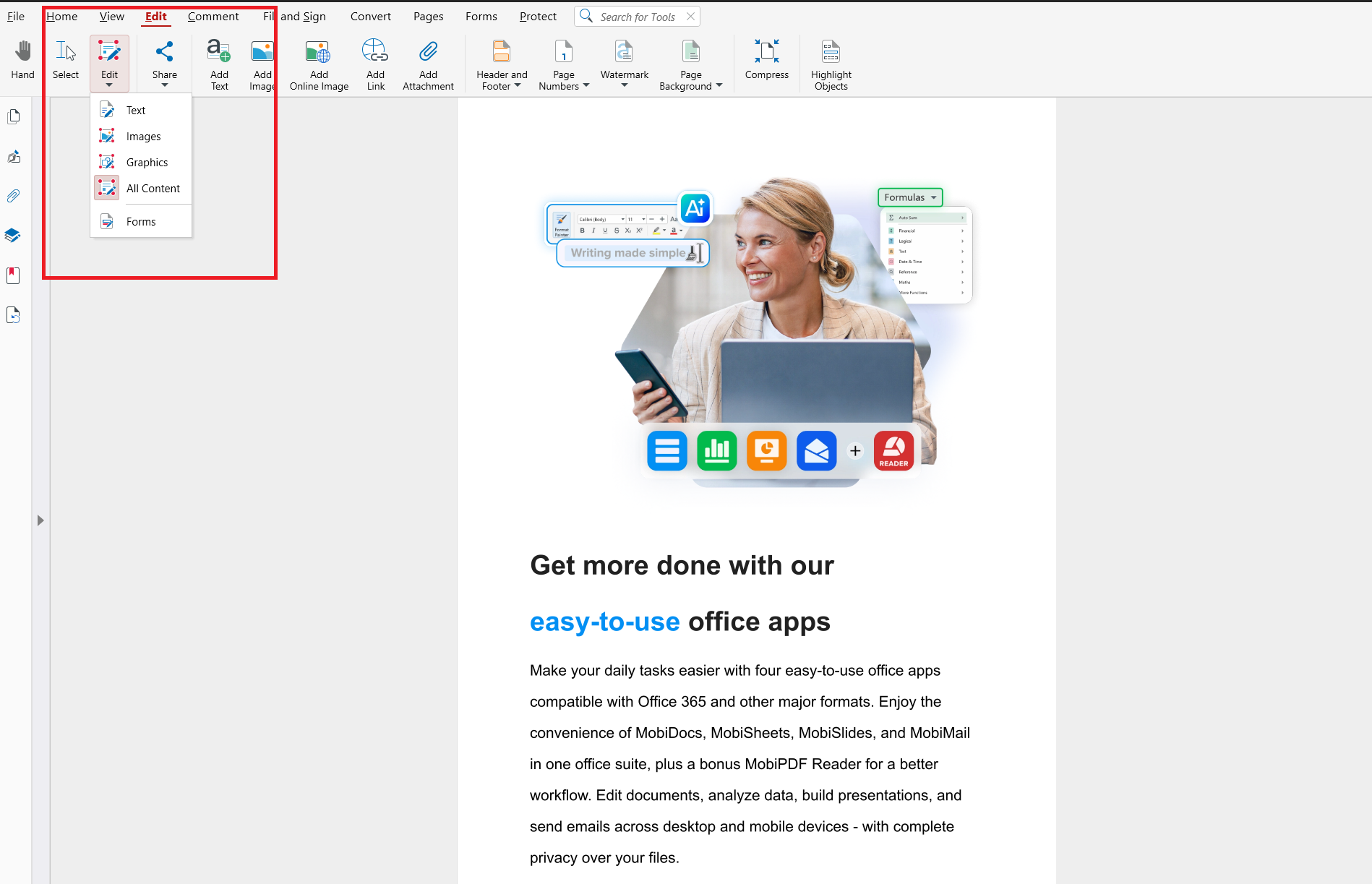
Layout anpassen
Notizen und Markierungen hinzufügen
Mehrere PDFs zu einem Dokument zusammenführen
Perfekt für:
Berichte
Portfolios
Einreichungen
Fasse mehrere exportierte Dateien in Sekunden zu einem übersichtlichen Dokument zusammen.
PDF komprimieren
Große PDFs sind schwer zu versenden oder hochzuladen.
MobiPDF ermöglicht dir:
Dateigröße zu verringern
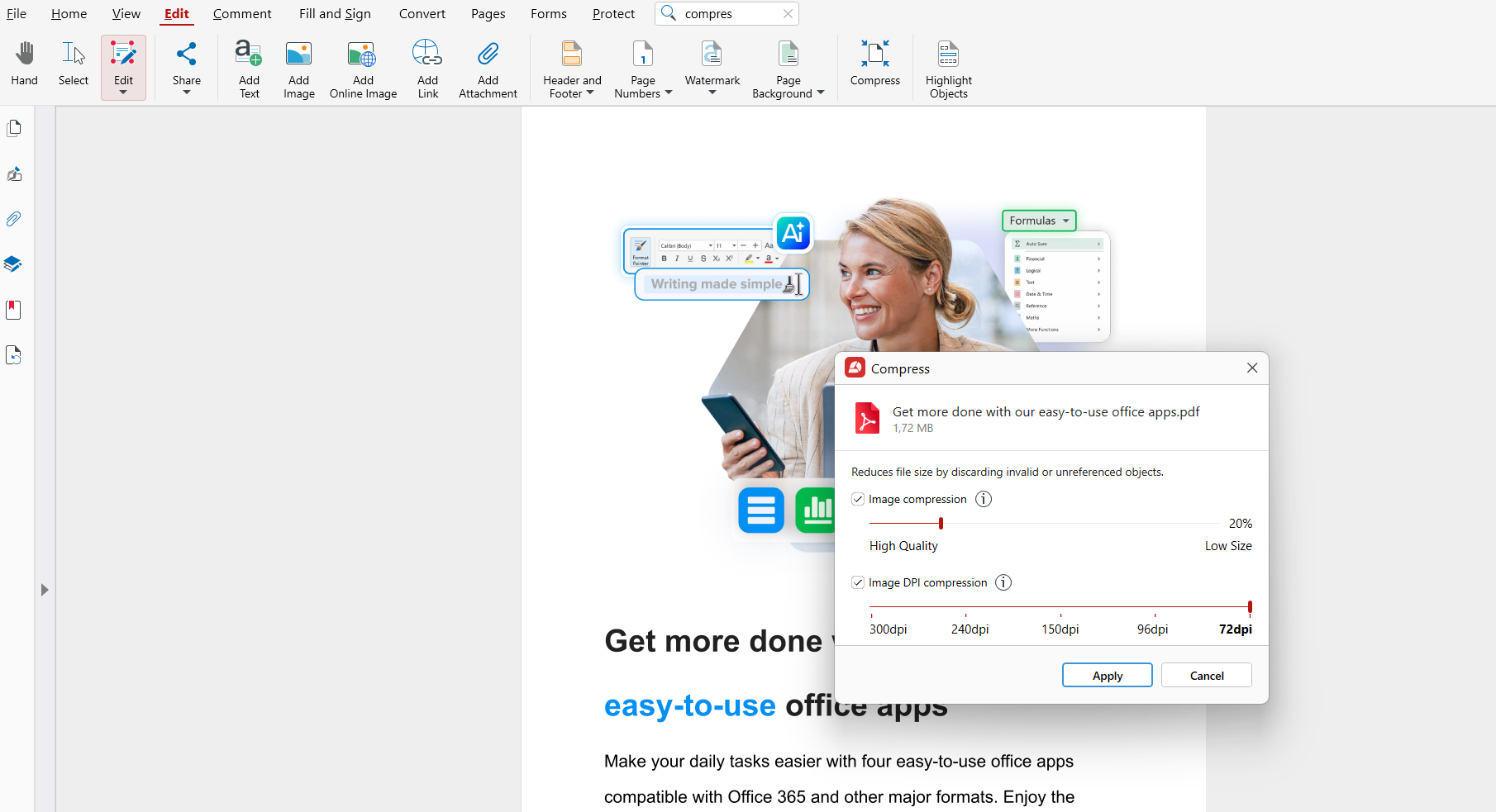
Lesbare Qualität zu bewahren
Für das Teilen zu optimieren
Signatur hinzufügen oder Formulare ausfüllen
Für Verträge, Anträge und Genehmigungen kannst du:
Digitale Signaturen hinzufügen
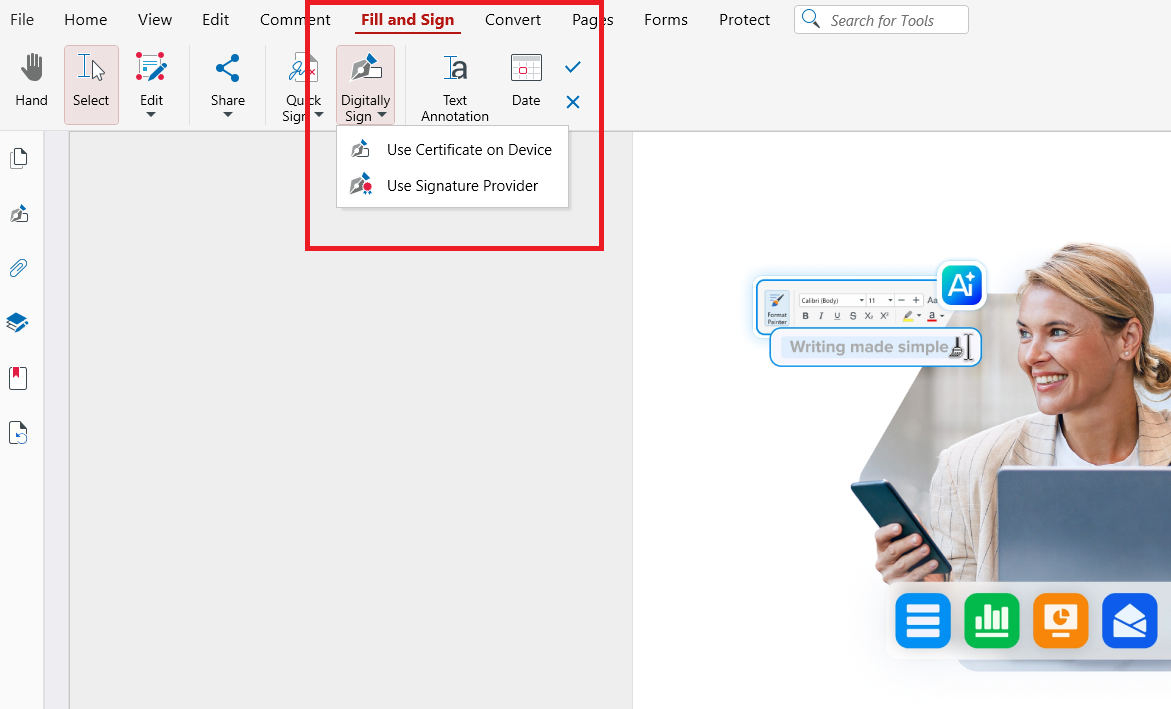
Interaktive Felder ausfüllen
Ausgefüllte Formulare sicher speichern
Offline arbeiten und deine Dateien schützen
Im Gegensatz zu reinen Cloud-Tools kannst du mit MobiPDF:
Ohne Internetzugang arbeiten
Dateien auf deinem Gerät behalten
password protection und Verschlüsselung anwenden
Ideal für vertrauliche Dokumente.
Häufig gestellte Fragen
Kann ich ein Google Doc als PDF speichern, wenn ich nur Lesezugriff habe?
Ja, wenn der Inhaber Downloads erlaubt. Klicke auf Datei → Herunterladen → PDF. Wenn die Option deaktiviert ist, musst du eine Berechtigung anfordern.
Wie speichere ich ein Google Doc am besten als PDF, ohne die Formatierung zu verlieren?
Nutze zuerst Als PDF herunterladen und wechsle zu Als PDF drucken, wenn du Layoutprobleme beheben musst.
Kann ich mehrere Google Docs auf einmal in PDFs umwandeln?
Nein, Google Docs unterstützt keinen Stapel-Export. Du brauchst dafür ein Add-on, eine Automatisierung oder ein Tool wie MobiPDF.
Warum sieht mein Google Doc nach dem Export als PDF anders aus?
Das liegt meist an Seitengröße, Schriftkompatibilität, Bildpositionierung oder Tabellenlayout.
Was soll ich tun, wenn das PDF aus Google Docs nicht herunterlädt?
Aktualisiere die Seite, leere den Browser-Cache, probiere einen anderen Browser oder nutze stattdessen Als PDF drucken.
Wie hilft mir MobiPDF bei meinen exportierten Dateien?
MobiPDF lässt dich deine PDFs nach dem Export bearbeiten, zusammenführen, komprimieren, unterschreiben und schützen.
Zum Schluss: von Google Docs zu professionellen PDFs
Ein Google Doc als PDF zu speichern, ist einfach. Für die meisten Nutzer reicht Datei → Herunterladen → PDF und die Arbeit ist in Sekunden erledigt. Wenn du mehr Kontrolle, Stapelverarbeitung oder Bearbeitung nach dem Export brauchst, bietet dir die Kombination aus Google Docs und MobiPDF einen flexiblen, professionellen Workflow.
Bereit, MobiPDF auszuprobieren?