Um eine PDF-Datei in eine beliebige Sprache zu übersetzen, prüfen Sie zunächst, ob sich ihr Text markieren lässt. Textbasierte PDFs können direkt in einen Desktop-, Online- oder professionellen Übersetzungsdienst übernommen werden. Gescannte PDFs benötigen zuerst OCR, um die Seitenbilder in Text umzuwandeln. Wählen Sie dann die Zielsprache, übersetzen Sie und prüfen Sie Namen, Zahlen und Layout, bevor Sie die Datei teilen.
Dieser Artikel wurde am 14. Oktober 2026 aktualisiert
PDFs sind universelle Behälter moderner Arbeit. Verträge, Handbücher, Berichte, Rechnungen, Lebensläufe. Sie überqueren Grenzen genauso häufig wie E-Mails. Doch wenn ein PDF in einer Sprache ankommt, die du nicht sprichst, wird es schnell kompliziert.
Dieser Leitfaden erklärt, ob PDFs übersetzt werden können, wie du ein PDF mit MobiPDF übersetzt und welcher Übersetzungsansatz je nach Dokumenttyp, Qualität und Datenschutzbedarf sinnvoll ist. Wir behandeln auch häufige Übersetzungsprobleme und wie du sie behebst, damit dein übersetztes PDF lesbar, präzise und nutzbar bleibt.
Ist es möglich, PDF-Dateien zu übersetzen?
Ja, PDF-Dateien können übersetzt werden. Das „Wie" hängt jedoch davon ab, mit welcher Art von PDF du es zu tun hast.
Es gibt zwei Haupt-PDF-Typen:
Textbasierte PDFs – Digital erstellt (z. B. aus Word exportiert). Diese lassen sich am einfachsten übersetzen, da der Text auswählbar ist.
Gescannte PDFs – Im Wesentlichen Bilder von Text. Diese erfordern eine optische Zeichenerkennung (OCR) vor der Übersetzung.
Sobald der Text zugänglich ist, kann er mit Desktop-Software, Online-Tools, KI-gestützten Übersetzern oder professionellen Diensten übersetzt werden. Jede Option bringt Kompromisse bei Geschwindigkeit, Genauigkeit, Formatierung, Kosten und Datenschutz mit sich.
So übersetzen Sie PDFs mit MobiPDF
Um ein PDF mit MobiPDF für Windows zu übersetzen, öffnen Sie die Datei und klicken Sie auf der Registerkarte Start oder Konvertieren auf PDF übersetzen. Wählen Sie die Ausgangssprache, die Zielsprache und die zu übersetzenden Seiten aus. MobiPDF erstellt die Übersetzung als neues Dokument, sodass Ihr Original unverändert bleibt. Gescannte PDFs erfordern zuvor eine Texterkennung (OCR).
Die Funktion „PDF übersetzen“ ist im Tarif MobiPDF Pro enthalten.
Schritt 1: Gescannten Text mit OCR lesbar machen
Überspringen Sie diesen Schritt, wenn Sie den Text in Ihrem PDF bereits markieren können. Eine gescannte Seite ist nur ein Bild des Textes und muss daher zuerst per OCR verarbeitet werden, bevor sie übersetzt werden kann.
1. Öffnen Sie das gescannte PDF in MobiPDF.
2. Klicken Sie auf der Registerkarte Start oder Konvertieren auf OCR.

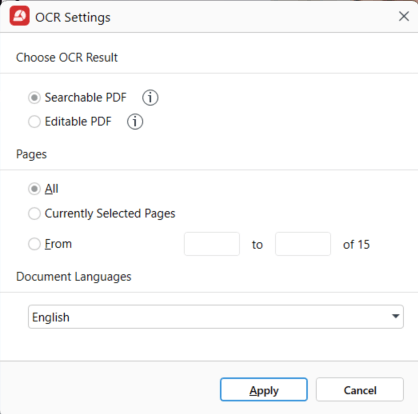
3. Wählen Sie im Fenster OCR-Einstellungen unter OCR-Ergebnis auswählen Durchsuchbares PDF, um das Erscheinungsbild des Scans beizubehalten und eine unsichtbare Textebene hinzuzufügen. Mit Bearbeitbares PDF wird die Seite anhand des erkannten Texts neu erstellt, sodass Sie ihn korrigieren können. Dabei kann sich das Layout ändern. Für Übersetzungen reicht ein durchsuchbares PDF aus.
4. Wählen Sie unter Seiten Alle, Aktuell ausgewählte Seiten oder geben Sie einen Seitenbereich ein.
5. Wählen Sie unter Dokumentsprachen jede Sprache aus, die im Dokument enthalten ist. Die richtigen Ausgangssprachen verbessern die Texterkennung, besonders bei mehrsprachigen PDFs.
6. Klicken Sie auf Übernehmen.
Schritt 2: PDF übersetzen
1. Klicken Sie bei geöffnetem PDF auf der Registerkarte Start oder Konvertieren auf PDF übersetzen.
2. Legen Sie im Einstellungsdialog die Ausgangssprache (die Sprache des PDFs) und die Zielsprache fest.
3. Wählen Sie den Seitenbereich aus, den Sie übersetzen möchten.
4. Klicken Sie auf PDF übersetzen.
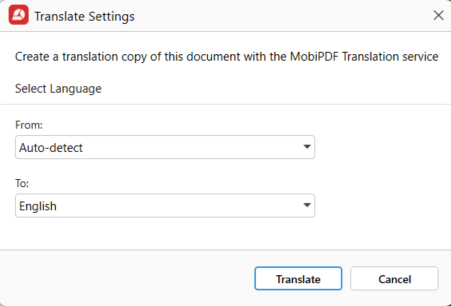
MobiPDF öffnet die Übersetzung in einem neuen Fenster und speichert sie automatisch als neues Dokument. Ihr Original-PDF bleibt unverändert.
Vergleichen Sie Namen, Zahlen, Daten und Tabellen mit dem Original, bevor Sie die Übersetzung teilen.
Warum Sie PDFs mit MobiPDF übersetzen sollten
OCR und Übersetzung in einer App: Erkennen und übersetzen Sie gescannten Text, ohne Dateien zwischen verschiedenen Tools zu verschieben.
Das Original bleibt unverändert: Die Übersetzung wird als eigenes Dokument gespeichert und kann Seite für Seite mit der Quelle verglichen werden.
Nur relevante Seiten bearbeiten: Wenden Sie OCR und Übersetzung gezielt auf die Seiten an, die Sie benötigen.
Präziserer Ausgangstext: Führen Sie OCR zuerst mit den passenden Sprachen aus, damit nach der Übersetzung weniger Wörter fehlen und Absätze erhalten bleiben.
Layout besser beibehalten: Tabellen, Spalten und Abstände lassen sich leichter bewahren, wenn der Ausgangstext sauber ist.
Unterstützte Sprachen
Die OCR von MobiPDF erkennt viele weit verbreitete Sprachen. Im Fenster OCR-Einstellungen können Sie jede Sprache auswählen, die im Dokument vorkommt. Die Verfügbarkeit kann je nach Version und Plattform variieren – prüfen Sie daher die In-App-Listen, bevor Sie eine umfangreiche oder mehrsprachige Datei verarbeiten.
OCR-Sprachen beeinflussen die Texterkennung, nicht die Übersetzung. Die richtigen Sprachen zu wählen liefert der Übersetzung jedoch einen saubereren Text. Die Übersetzungssprachen wählen Sie separat im Dialog PDF übersetzen aus.
Weitere Möglichkeiten, PDF-Dateien zu übersetzen
MobiPDF ist nicht die einzige Option. Je nach Ihren Prioritäten passen andere Ansätze möglicherweise besser.
Online-Übersetzungstools
Mit Online-Tools laden Sie eine PDF-Datei hoch und erhalten in wenigen Minuten eine übersetzte Version.
Vorteile
Schnell und einfach
Keine Installation erforderlich
Nachteile
Datenschutzrisiken bei sensiblen Dokumenten
Formatierung geht oft verloren
Begrenzungen bei Dateigröße und Seitenzahl
Am besten geeignet für: kurze, nicht vertrauliche Dokumente, bei denen das Layout keine große Rolle spielt.
Tools mit künstlicher Intelligenz (KI)
KI-Übersetzungstools kommen mit komplexer Sprache und Kontext besser zurecht als herkömmliche Übersetzungsprogramme.
Vorteile
Gutes Kontextverständnis
Gut für längere Texte
Nachteile
Uneinheitliche Formatierung
Datenschutzbedenken je nach Anbieter
OCR-Qualität bei gescannten PDFs schwankt
Am besten geeignet für: das Erfassen der Inhalte statt für ein ausgefeiltes fertiges Dokument.
Manuelle Übersetzung
Dabei kopieren Sie Text aus einer PDF-Datei und übersetzen ihn selbst oder mit Unterstützung.
Vorteile
Maximale Kontrolle über die Formulierungen
Keine Automatisierungsfehler
Nachteile
Zeitaufwendig
Text wird leicht übersehen
Formatierung muss manuell neu aufgebaut werden
Am besten geeignet für: kurze Dokumente oder wichtige Passagen, die eine präzise Formulierung erfordern.
Professionelle Übersetzungsdienste
Menschliche Übersetzer liefern Ergebnisse in höchster Qualität.
Vorteile
Hervorragende Genauigkeit
Branchenspezifisches Fachwissen
Formatierung kann professionell übernommen werden
Nachteile
Teuer
Längere Bearbeitungszeit
Am besten geeignet für: juristische, medizinische, Marketing- oder offizielle Dokumente, bei denen Genauigkeit unverzichtbar ist.
Datenschutz und Sicherheit beim Übersetzen von PDFs
Beim Übersetzen werden die Inhalte Ihres Dokuments oft einem anderen System zugänglich gemacht. Das ist wichtiger, als den meisten bewusst ist.
Wichtige Aspekte zum Datenschutz:
Online-Tools speichern hochgeladene Dateien möglicherweise
Prüfen Sie immer, ob Dateien aufbewahrt, protokolliert oder für Trainingszwecke verwendet werden.KI-Tools verarbeiten Daten möglicherweise extern
Selbst wenn Dateien gelöscht werden, kann der Text Server von Drittanbietern durchlaufen.Vertrauliche Dokumente erfordern Vorsicht
Personalakten, Verträge, Finanzdaten und persönliche Unterlagen sollten nicht unbedacht hochgeladen werden.
Die Funktion „PDF übersetzen“ in MobiPDF benötigt eine Internetverbindung, um Ihr Dokument zu übersetzen. Prüfen Sie bei vertraulichen Dokumenten vor dem Übersetzen die Richtlinien Ihrer Organisation zu externen Übersetzungen – unabhängig davon, welches Tool Sie verwenden.
Häufige Probleme und Fehlerbehebung
Auch die besten Tools stoßen auf Probleme. So beheben Sie die häufigsten.
Formatierung verschiebt sich nach der Übersetzung
Übersetzen Sie markierten Text statt der ganzen Seite. Komplexe Layouts mit Spalten erfordern möglicherweise kleinere manuelle Anpassungen.
Fehlender Text
Prüfen Sie, ob die PDF-Datei gescannt ist. Falls ja, führen Sie vor dem Übersetzen OCR aus.
Gescannte PDF-Datei lässt sich nicht übersetzen
Stellen Sie sicher, dass OCR aktiviert ist und die Scanqualität für die Texterkennung ausreicht.
Geschützte oder gesperrte PDFs
Kennwortgeschützte PDFs müssen vor der Übersetzung (mit Berechtigung) entsperrt werden.
Unleserliche Zeichen oder Symbole
Meist liegt ein Problem mit der Zeichenkodierung vor. Es kann helfen, OCR erneut auszuführen oder den Text vor der Übersetzung zu exportieren.
Häufig gestellte Fragen
Sie brauchen zuerst OCR. Gescannte PDFs bestehen aus Bildern, daher muss der Text vor der Übersetzung erkannt werden.
Einfache Layouts lassen sich in der Regel gut übersetzen. Bei komplexen Designs sind nach der Übersetzung eventuell kleine Anpassungen an der Formatierung nötig.
Ja. Wenn Sie nur das übersetzen, was Sie brauchen, erhalten Sie oft sauberere Ergebnisse und sparen Zeit.
Verwenden Sie ein speziell für PDFs entwickeltes Tool wie MobiPDF und vermeiden Sie Kopieren und Einfügen, wo es geht.
Sie können erst mit dem richtigen Passwort oder den erforderlichen Berechtigungen entsperrt werden.
Nicht immer. Bevor Sie ein Dokument mit sensiblen Informationen übersetzen, prüfen Sie, wo das Tool den Text verarbeitet und ob es eine Kopie speichert.
Das passiert meist bei gescannten Dateien, OCR in schlechter Qualität oder nicht unterstützter Zeichenkodierung.
PDFs souverän übersetzen
Bevor Sie ein PDF übersetzen, möchten Sie sicher sein, dass Sie nicht mit zerschossenen Layouts, Datenschutzrisiken oder stundenlanger Nacharbeit enden. Mit dem richtigen Tool und dem richtigen Vorgehen erhalten Sie schnell lesbare PDF-Dokumente, mit denen Sie problemlos weiterarbeiten können.