Um ein Wasserzeichen zu einer PDF-Datei hinzuzufügen, öffnen Sie die Datei in einem PDF-Editor, wählen Sie das Wasserzeichen-Werkzeug und geben Sie Ihren Text ein oder wählen Sie ein Bild wie ein Logo aus. Legen Sie Winkel, Transparenz und Seiten fest und wenden Sie das Wasserzeichen dann an. Online-Tools erledigen dasselbe für eine einzelne Datei, und Word fügt ein Wasserzeichen hinzu, bevor Sie das Dokument als PDF speichern.
Ein Wasserzeichen kennzeichnet ein Dokument als Entwurf, Kopie oder vertraulich und bleibt beim Drucken sichtbar. Dieser Leitfaden zeigt drei Möglichkeiten, ein Wasserzeichen zu einer PDF-Datei hinzuzufügen, die passenden Einstellungen für jeden Zweck und die häufigsten Probleme.
Welche Methode ist die richtige?
Verwenden Sie einen Desktop-PDF-Editor, wenn Sie PDFs häufig mit Wasserzeichen versehen oder jede Einstellung selbst steuern möchten. Verwenden Sie ein Online-Tool für eine einzelne Datei auf einem fremden Computer und Word, wenn Sie das Originaldokument noch haben. Alle drei Methoden erzeugen ein Wasserzeichen, das auf dem Bildschirm und im Ausdruck sichtbar ist. Die Tabelle vergleicht sie auf einen Blick.
Wasserzeichen mit einem Desktop-PDF-Editor hinzufügen
Mit einem Desktop-PDF-Editor fügen Sie ein Wasserzeichen zu einer PDF-Datei hinzu, die sich bereits auf Ihrem Computer befindet, und können es später ändern. Die Menünamen unterscheiden sich je nach App, die Schritte folgen jedoch derselben Reihenfolge:
Öffnen Sie die PDF-Datei in Ihrem PDF-Editor.
Öffnen Sie das Wasserzeichen-Werkzeug. Es befindet sich meist auf einer Registerkarte für die Bearbeitung oder für Seiten.
Wählen Sie ein Textwasserzeichen und geben Sie den Wortlaut ein, oder wählen Sie ein Bildwasserzeichen und die gewünschte Datei.
Legen Sie Drehung, Transparenz und Größe fest. Für ein Entwurfswasserzeichen ist ein diagonaler Winkel die übliche Wahl.
Wählen Sie die Seiten aus: alle Seiten oder einen Seitenbereich.
Wenden Sie das Wasserzeichen an und prüfen Sie die Vorschau.
Speichern Sie das Ergebnis als Kopie, damit das unmarkierte Original auf Ihrem Computer erhalten bleibt.
Das Original aufzubewahren, zahlt sich später aus. Wenn Sie eine saubere Version oder eine andere Kennzeichnung für einen weiteren Empfänger benötigen, beginnen Sie wieder mit der unmarkierten Datei, statt ein Wasserzeichen zu entfernen.
Wenn Sie einen Desktop-PDF-Editor suchen, der all das unter Windows kann, lohnt sich ein Blick auf MobiPDF.
Wasserzeichen online oder in Word hinzufügen
Online-Wasserzeichen-Tools eignen sich für eine einzelne Datei, Word für ein Dokument, das Sie selbst erstellt haben und das noch als .docx-Datei vorliegt.
Tools für Online-Wasserzeichen
Laden Sie Ihre PDF-Datei hoch, fügen Sie Text oder ein Bild ein, legen Sie Position und Transparenz fest und laden Sie die Datei anschließend mit Wasserzeichen herunter. Eine Installation ist nicht nötig – praktisch auf gemeinsam genutzten oder geliehenen Computern.
Ihre Datei wird jedoch an den Server des Tools gesendet. Prüfen Sie vor dem Hochladen von Verträgen, Preislisten oder anderen privaten Inhalten, wie lange der Dienst hochgeladene Dateien speichert.
Microsoft Word
Gehen Sie in der Word-Desktop-App zu Entwurf → Wasserzeichen und wählen Sie eine Vorlage wie ENTWURF, oder wählen Sie Benutzerdefiniertes Wasserzeichen, um Bildwasserzeichen oder Textwasserzeichen auszuwählen und eigene Einstellungen festzulegen. Speichern Sie das Dokument anschließend als PDF – das Wasserzeichen wird übernommen.
Word für das Web kann keine neuen Wasserzeichen hinzufügen, daher benötigen Sie die Desktop-App. Dieser Weg setzt außerdem voraus, dass Sie das Originaldokument haben. Verwenden Sie für eine PDF-Datei, die Sie erhalten haben, eine der anderen Methoden: Wenn Sie eine PDF-Datei in Word öffnen, wird sie konvertiert, und das Layout kann sich verschieben.
Die richtigen Wasserzeichen-Einstellungen wählen
Welche Einstellungen passen, hängt davon ab, was das Wasserzeichen aussagen soll. Ein Entwurfshinweis sollte beim Lesen nicht stören, während eine Kennzeichnung auf einem Dokument mit eingeschränktem Zugriff kaum zu übersehen sein sollte. Nutzen Sie die Tabelle als Ausgangspunkt und passen Sie die Werte an Ihr Dokument an.
Die Transparenz, oft als Deckkraft bezeichnet, bestimmt, wie viel von der Seite durch das Wasserzeichen sichtbar bleibt. Die Ebene legt fest, ob das Wasserzeichen hinter dem Seiteninhalt oder darüber liegt. Hinter dem Seiteninhalt bleibt Text scharf, Fotos und farbige Flächen können das Wasserzeichen aber verdecken.
Für eine Preisliste, die an drei Wiederverkäufer geht, eignet sich zum Beispiel eine waagerechte Zeile „Erstellt für [Name]“ über dem Inhalt jeder Seite. Jede Kopie zeigt, wem sie gehört, und die Preise bleiben gut lesbar.
Das Entfernen des Wasserzeichens erschweren
Keine Einstellung macht ein Wasserzeichen dauerhaft, aber Sie können das Entfernen erschweren. In den meisten PDFs ist ein Wasserzeichen ein separates Element, das jeder mit einem PDF-Editor auswählen und löschen kann. Betrachten Sie ein Wasserzeichen als sichtbare Kennzeichnung, nicht als Kopierschutz.
Zwei Schritte erhöhen den Aufwand für das Entfernen:
Bearbeitung einschränken. Ein Berechtigungskennwort legt fest, was Leser in der Datei ändern dürfen. Die meisten PDF-Editoren bieten diese Einstellung beim Schützen einer PDF-Datei mit einem Kennwort an, zusammen mit einem optionalen Kennwort zum Öffnen.
Schreibgeschützte Kopie teilen. Wenn Sie eine PDF-Datei schreibgeschützt machen, bevor Sie sie versenden, verhindern Sie in den meisten PDF-Apps beiläufige Änderungen.
Keiner der beiden Schritte ist unüberwindbar. Manche PDF-Apps ignorieren Berechtigungseinstellungen, und jeder kann eine Seite fotografieren oder abtippen. Zusammen machen sie das Entfernen jedoch zu einer bewussten Handlung, und ein Wasserzeichen mit dem Namen des Empfängers zeigt weiterhin, wem die Kopie gehörte.
Probleme mit Wasserzeichen und ihre Lösung
Die meisten Probleme mit Wasserzeichen hängen mit Transparenz, Ebene oder Seitenbereich zusammen und lassen sich schnell beheben.
Das Wasserzeichen verdeckt den Text. Machen Sie es transparenter, indem Sie die Deckkraft verringern, oder verschieben Sie es hinter den Seiteninhalt, damit der Text darüber liegt.
Es ist auf einer gescannten Seite nicht sichtbar. Ein Scan ist ein einzelnes Bild, das die ganze Seite bedeckt, daher wird ein Wasserzeichen hinter dem Seiteninhalt davon verdeckt. Platzieren Sie es stattdessen mit geringer Deckkraft über dem Seiteninhalt.
Das Logo wirkt unscharf. Kleine Bilder werden gestreckt, um die Seite auszufüllen. Verwenden Sie eine größere, schärfere Version des Logos.
Es ist auch auf dem Deckblatt gelandet. Wenden Sie es statt auf alle Seiten auf einen Seitenbereich an, der nach dem Deckblatt beginnt.
Es wird dunkler gedruckt als auf dem Bildschirm angezeigt. Bildschirme und Drucker geben helle Töne unterschiedlich wieder. Drucken Sie eine Testseite, bevor Sie das ganze Dokument drucken.
Das Wasserzeichen erscheint doppelt. In manchen PDF-Editoren bleibt beim Hinzufügen eines neuen Wasserzeichens das alte erhalten, sodass beide sichtbar sind. Um ein Wasserzeichen zu ändern, bearbeiten Sie das vorhandene oder wählen Sie die Option zum Ersetzen, wenn die App danach fragt. MobiPDF fragt beim Hinzufügen eines weiteren Wasserzeichens, ob das vorhandene ersetzt werden soll.
Alternative: MobiPDF
MobiPDF, eine günstige Alternative zu Adobe Acrobat, fügt unter Windows über die Registerkarte „Bearbeiten“ Text- und Bildwasserzeichen hinzu. So geht’s:
Öffnen Sie die PDF-Datei in MobiPDF.
Klicken Sie auf der Registerkarte Bearbeiten auf Wasserzeichen und dann auf Hinzufügen.
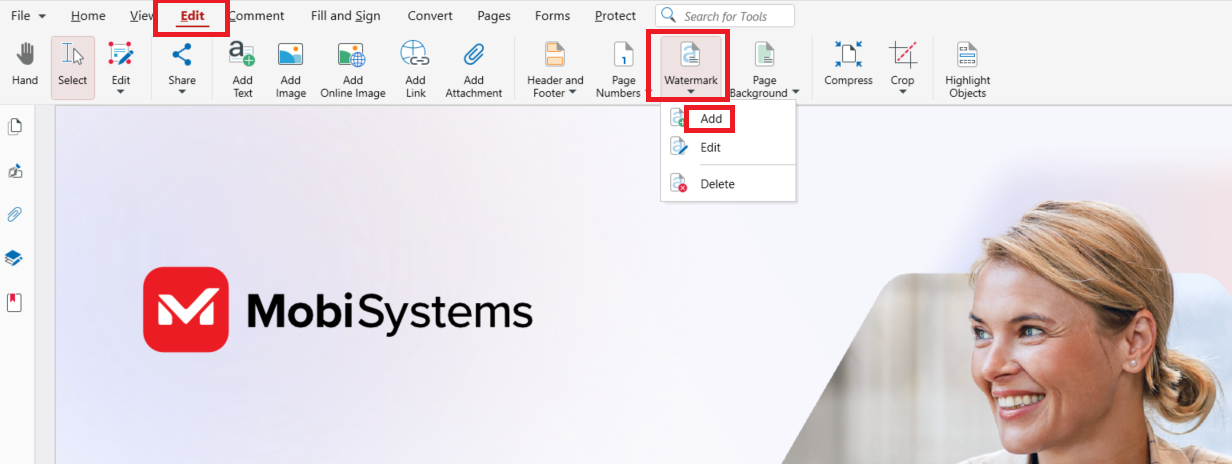
Wählen Sie Textwasserzeichen und geben Sie den Wortlaut ein, oder wählen Sie Bildwasserzeichen und das gewünschte Bild.
Legen Sie unter Darstellung Drehung, Skalierung und Deckkraft fest und wählen Sie „Hinter Seiteninhalt“ oder „Über Seiteninhalt“.
Behalten Sie unter „Seitenbereich“ die Option „Alle Seiten“ bei oder wählen Sie „Seitenbereich“ und geben Sie die Seiten ein.
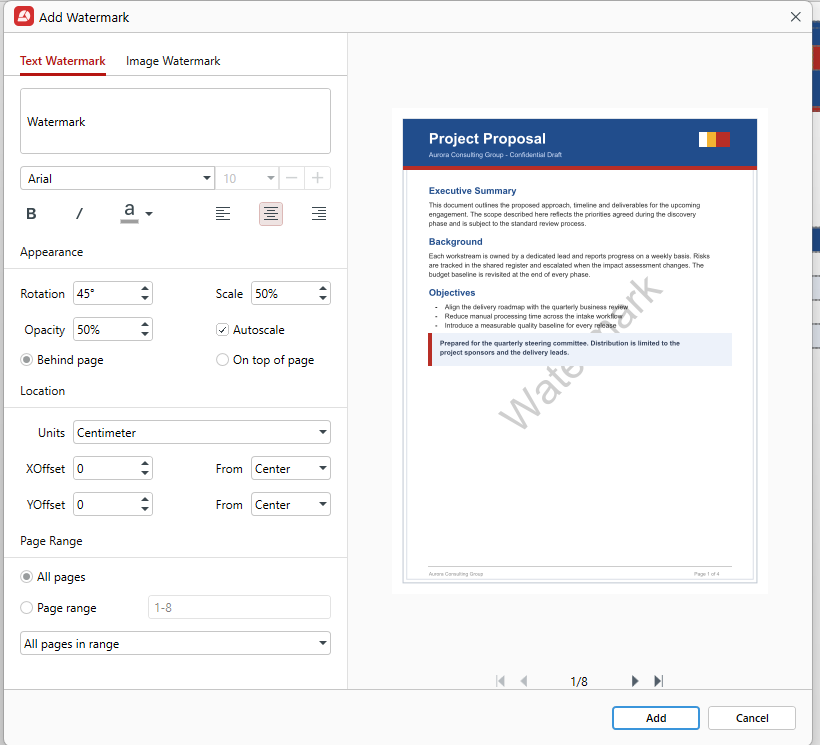
Klicken Sie auf Hinzufügen und speichern Sie dann die Datei.
Um das Wasserzeichen später zu ändern, gehen Sie zu Wasserzeichen → Bearbeiten, oder ändern Sie seinen Text im Bereich „Eigenschaften“ rechts. Um das hinzugefügte Wasserzeichen zu entfernen, gehen Sie zu Wasserzeichen → Löschen und bestätigen Sie. Da das Wasserzeichen ein separates Element ist, bleibt die Seite nach dem Löschen so, wie sie vorher war.
Mit dem Wasserzeichen-Tool von MobiPDF können Sie das Wasserzeichen außerdem unter „Position“ verschieben, gemessen von einem Bezugspunkt wie der Mitte. Alle Optionen im Fenster werden im Leitfaden zum Hinzufügen von Wasserzeichen in MobiPDF erklärt.
Möchten Sie es mit Ihren eigenen Dokumenten ausprobieren?
Häufig gestellte Fragen
Mit Online-Wasserzeichen-Tools können Sie oft eine einzelne PDF-Datei kostenlos mit einem Wasserzeichen versehen, meist mit Beschränkungen bei der Dateigröße oder der Anzahl der Dateien pro Tag. Wenn Sie bereits Microsoft Word haben, können Sie das Wasserzeichen auch dem Originaldokument hinzufügen und dieses dann als PDF speichern.
Ja. Ein Wasserzeichen wird zusammen mit dem Text auf jeder Seite gedruckt, auf die Sie es angewendet haben. Helle Töne können auf Papier anders aussehen als auf dem Bildschirm. Drucken Sie daher eine Testseite, um zu prüfen, wie dunkel das Wasserzeichen ausfällt.
Ja. Platzieren Sie das Wasserzeichen über dem Seiteninhalt und verringern Sie seine Deckkraft, damit der Scan lesbar bleibt. Eine gescannte Seite ist ein einziges Bild, das die ganze Seite bedeckt, daher kann ein Wasserzeichen hinter dem Seiteninhalt davon verdeckt werden.
Entfernen Sie es in dem Tool, mit dem Sie es hinzugefügt haben. Gehen Sie in MobiPDF zur Registerkarte „Bearbeiten“, klicken Sie auf Wasserzeichen → Löschen und bestätigen Sie. Wenn jemand anderes das Wasserzeichen hinzugefügt hat, bitten Sie diese Person um eine unmarkierte Kopie des Dokuments.
Ein Wasserzeichen wiederholt sich auf den ausgewählten Seiten, hinter oder über dem Inhalt. Ein Stempel wird einmal genau dort platziert, wo Sie klicken, etwa ein Vermerk „Genehmigt“ auf einer einzelnen Seite. In den meisten PDF-Editoren sind Stempel Anmerkungen und werden zusammen mit anderen Kommentaren aufgeführt.
Nein. Eine Kopfzeile oder Fußzeile befindet sich im Seitenrand und enthält meist einen Titel, Seitenzahlen oder ein Datum. Ein Wasserzeichen liegt über dem eigentlichen Seiteninhalt, ist meist größer und transparenter und kennzeichnet die ganze Seite.
Fazit
Ein Wasserzeichen ist in einer Minute hinzugefügt, sobald Sie wissen, was es aussagen soll. Wählen Sie die Methode, die zur Datei passt, stimmen Sie die Einstellungen auf den Zweck ab und bewahren Sie ein unmarkiertes Original auf. Hell und hinter dem Seiteninhalt eignet sich für einen Entwurf, über dem Seiteninhalt für alles, was auffallen muss. Wenn Sie befürchten, dass das Wasserzeichen entfernt wird, kombinieren Sie es mit eingeschränkter Bearbeitung, statt sich allein darauf zu verlassen.
Möchten Sie eine App, mit der Sie unter Windows Wasserzeichen hinzufügen, bearbeiten und entfernen können?