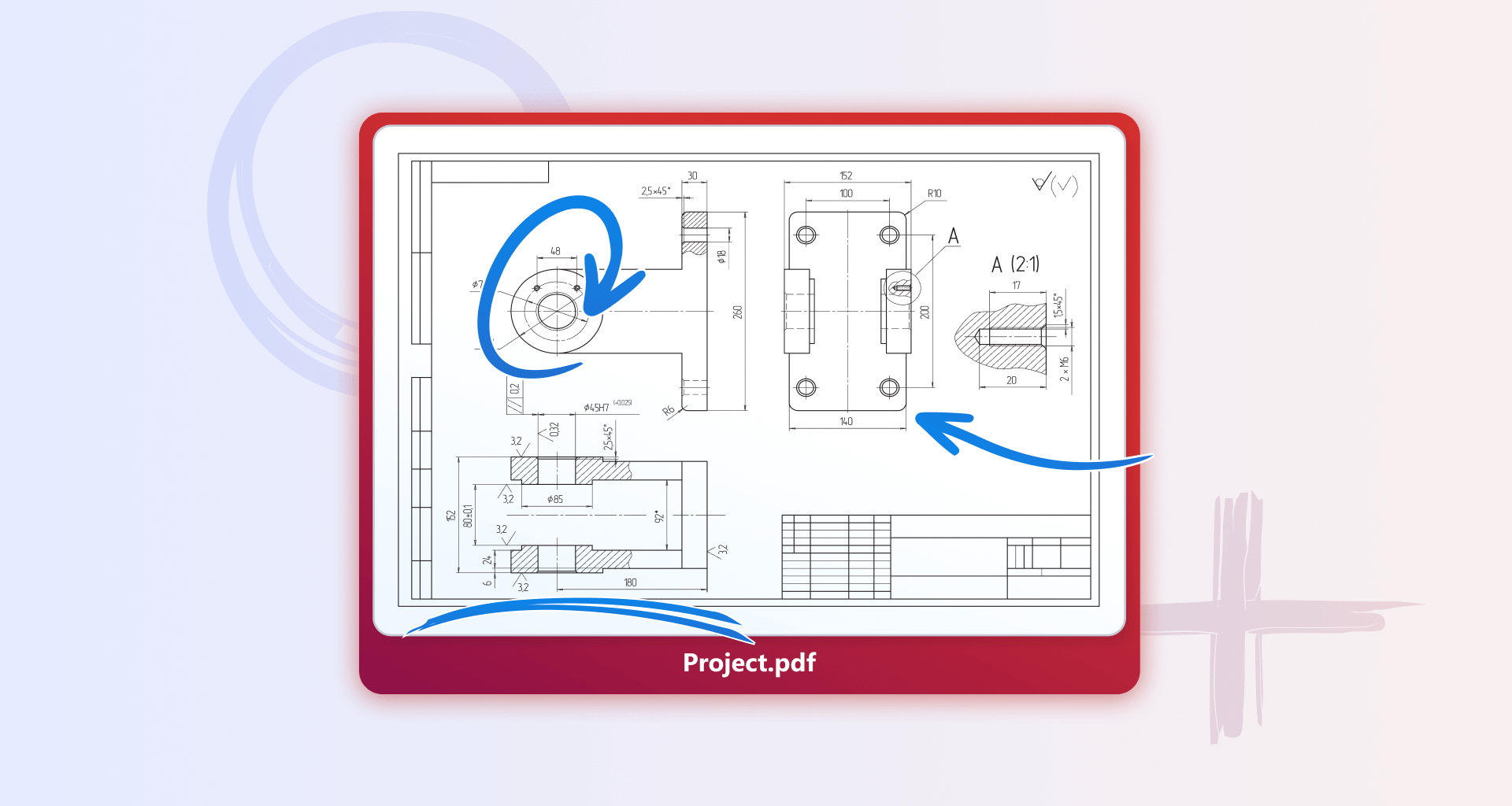
Wenn Sie auf einem PDF-Dokument zeichnen möchten, geht das in Sekunden: Öffnen Sie es einfach in MobiPDF, wechseln Sie zu „Kommentieren“ und klicken Sie auf „Freihandzeichnen“.
Dieser Artikel wurde am 22. Oktober 2026 aktualisiert
In diesem Leitfaden erfahren Sie ausführlich, wie Sie durch Zeichnen auf einem PDF visuelle Notizen hinzufügen, Ideen skizzieren, wichtige Abschnitte hervorheben oder präzises Feedback direkt auf der Seite geben. Sie brauchen keine zusätzlichen Designtools, und alle Markierungen bleiben im Originaldokument. MobiPDF bietet eine übersichtliche Umgebung, in der Sie mit intuitiven Steuerelementen zeichnen, hervorheben, Formen einfügen und Anmerkungen anpassen können. Legen wir los.
Das Wichtigste in Kürze
Zeichnen auf einem PDF hilft, Ideen visuell zu vermitteln, und erleichtert die Zusammenarbeit.
MobiPDF unterstützt Freihandzeichnen, Hervorheben, Formen und Textanmerkungen in einer Oberfläche.
Mit den Anpassungsoptionen steuern Sie Farben, Linienstärke und Deckkraft präzise.
Der Ablauf ist einfach, einheitlich und eignet sich sowohl für schnelle Notizen als auch für detaillierte Markierungen.
Was Zeichnen auf einem PDF bedeutet
Beim Zeichnen auf einem PDF fügen Sie Freihandlinien, Skizzen oder visuelle Markierungen direkt in das Dokument ein.
Anders als bei normalen Anmerkungen können Sie Ideen beim Zeichnen freier ausdrücken – etwa indem Sie Diagramme nachzeichnen, wichtige Details einkreisen oder handschriftliche Notizen ergänzen. Das ist besonders nützlich in der Bildung, im Design, in technischen Bereichen und bei der Prüfung von Dokumenten. MobiPDF unterstützt Freihandzeichnen, Hervorheben, Formen und Textanmerkungen, sodass Sie visuelle und schriftliche Kommunikation im selben Dokument kombinieren können.
So zeichnen Sie mit MobiPDF auf einem PDF
MobiPDF bietet einen klaren und intuitiven Ablauf, um direkt auf PDFs zu zeichnen. Die Zeichenwerkzeuge sind logisch gruppiert, sodass Sie je nach Bedarf problemlos zwischen verschiedenen Markierungsarten wechseln können.
So zeichnen Sie mit MobiPDF auf einem PDF:
Installieren Sie MobiPDF und öffnen Sie Ihr Dokument.
Wechseln Sie zu „Kommentieren“ → „Freihandzeichnen“.
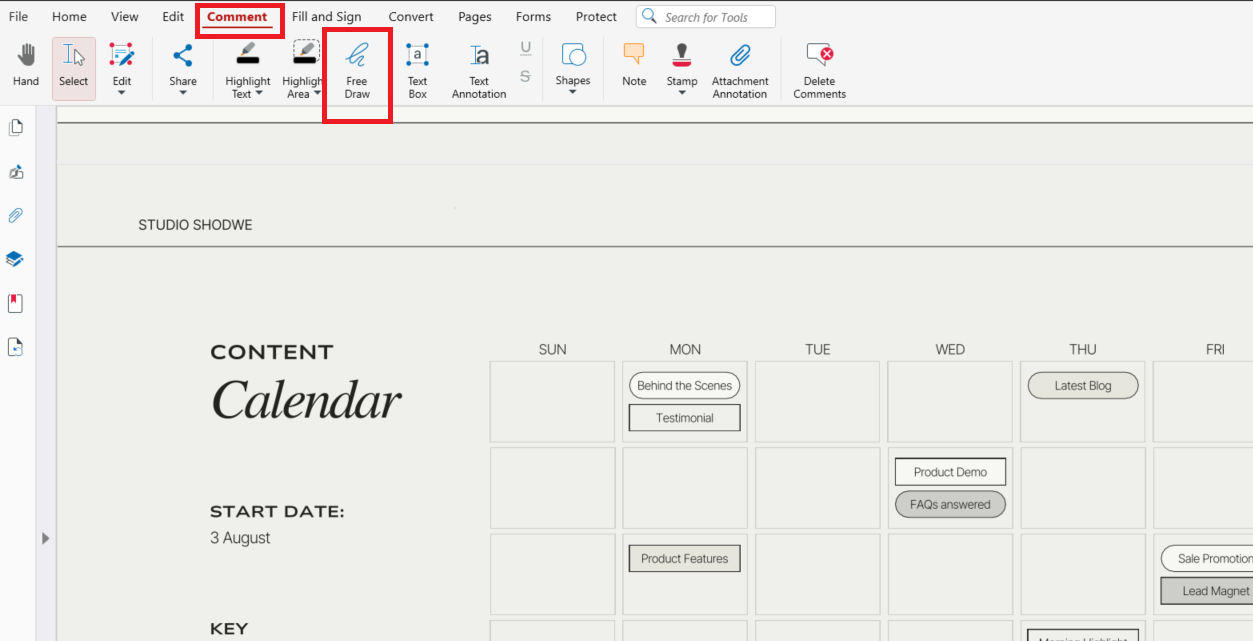
Klicken Sie an eine beliebige Stelle im Dokument, um einen Seitenbereich zu öffnen, in dem Sie das Aussehen Ihrer Zeichnung festlegen. Sie können auch Ihre Angaben eintragen, damit erkennbar ist, dass Sie der Autor sind, und/oder die Zeichnung sperren.
Zeichnen Sie frei im Dokument.
Speichern Sie Ihr Dokument. Fertig!
So skizzieren und markieren Sie Dokumente schnell und einheitlich.
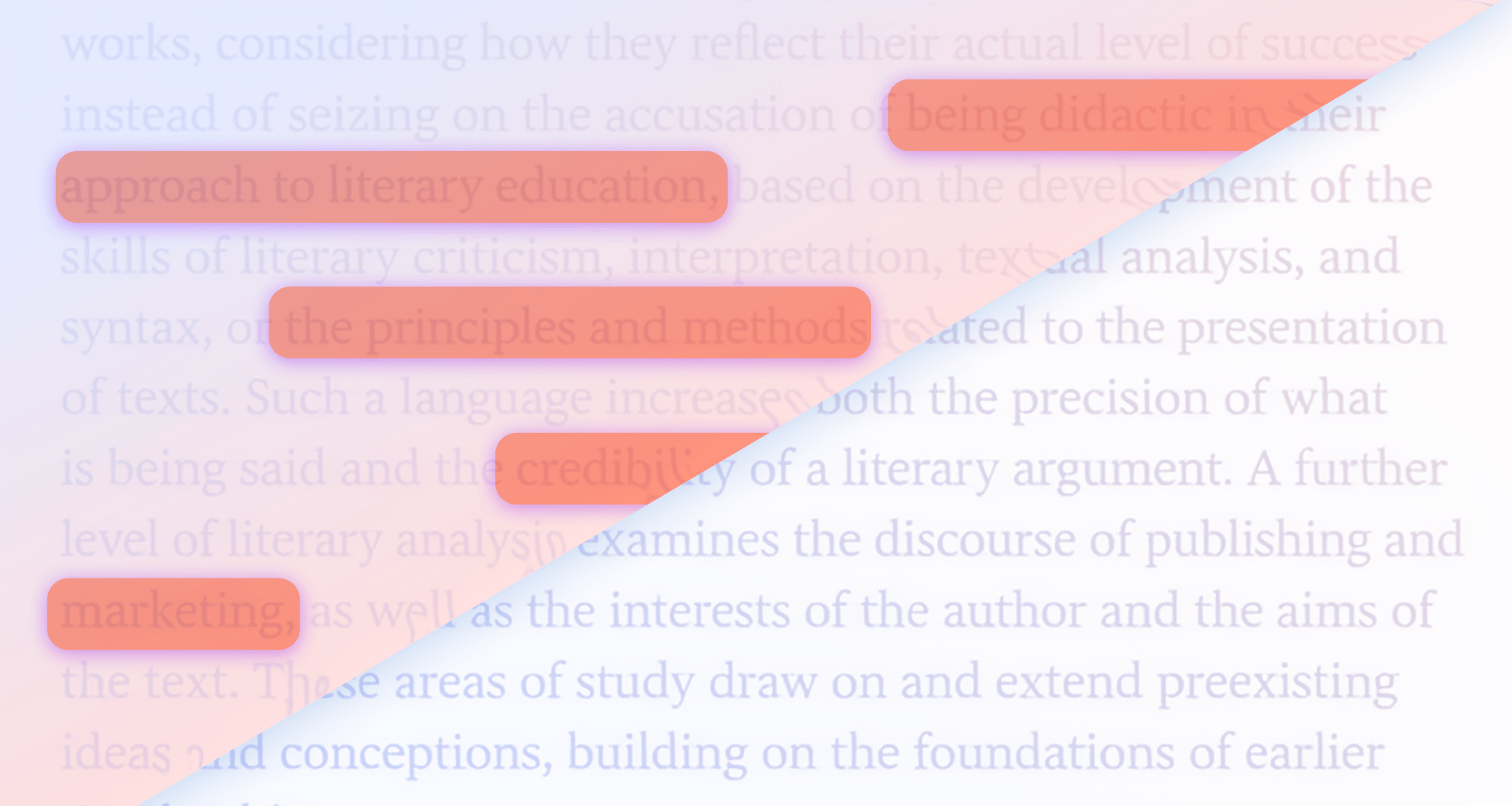
Inhalte mit dem Werkzeug „Hervorheben“ hervorheben
In MobiPDF können Sie Text oder einen ganzen Bereich hervorheben, damit wichtige Punkte ins Auge fallen. Um Text in MobiPDF hervorzuheben, folgen Sie den einfachen Schritten unten.
So heben Sie in MobiPDF hervor:
Wechseln Sie zu „Kommentieren“ → „Text hervorheben“.

Wählen Sie eine Farbe für Ihren Text.
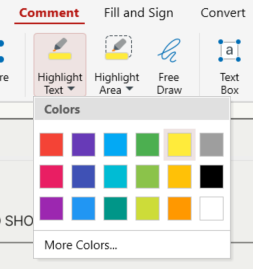
Doppelklicken Sie auf den Text, den Sie hervorheben möchten.
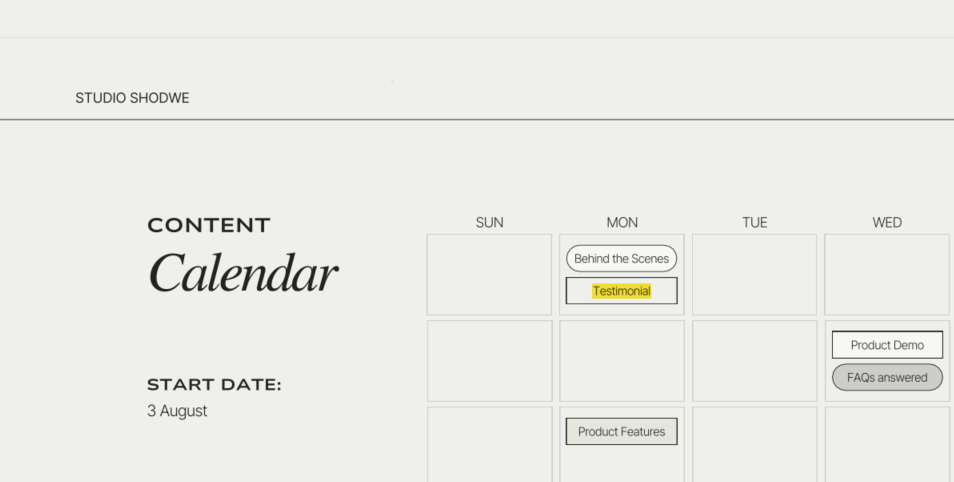
Um einen ganzen Bereich in Ihrem Dokument hervorzuheben, gehen Sie so vor:
Wechseln Sie zu „Kommentieren“ → „Bereich hervorheben“
Wählen Sie eine Farbe.
Wählen Sie den Bereich aus, den Sie hervorheben möchten – er wird automatisch mit der gewählten Farbe gefüllt.
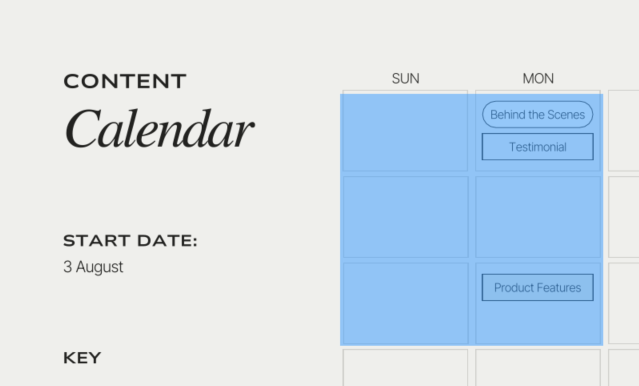
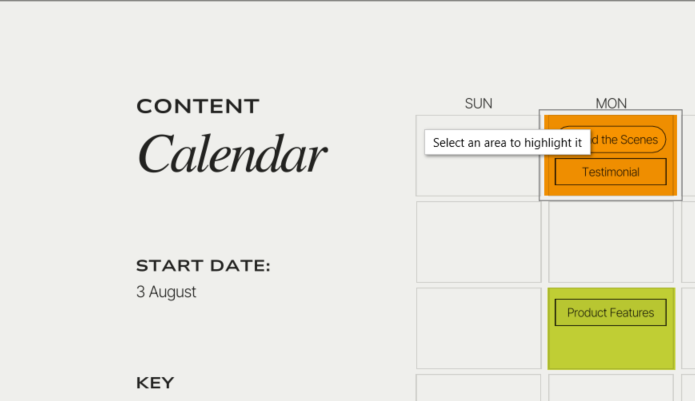
Fertig!
Diese Art der Bearbeitung eignet sich ideal für Lernnotizen, die Prüfung von Artikeln und gemeinsames Feedback.
Formen beim Zeichnen auf einem PDF hinzufügen
Um in MobiPDF Formen hinzuzufügen, öffnen Sie Ihr Dokument, wechseln Sie zu „Kommentieren“ und wählen Sie Shapes.
Formen sorgen für saubere, strukturierte Markierungen und eignen sich ideal für Diagramme, technische Dokumente, Formulare und Präsentationen. In MobiPDF können Sie geometrische Elemente hinzufügen und anpassen, um klare, präzise Anmerkungen zu erstellen, ohne externe Designtools zu benötigen.
So zeichnen Sie Formen in MobiPDF.
Wechseln Sie zu Kommentieren und klicken Sie auf Shapes.
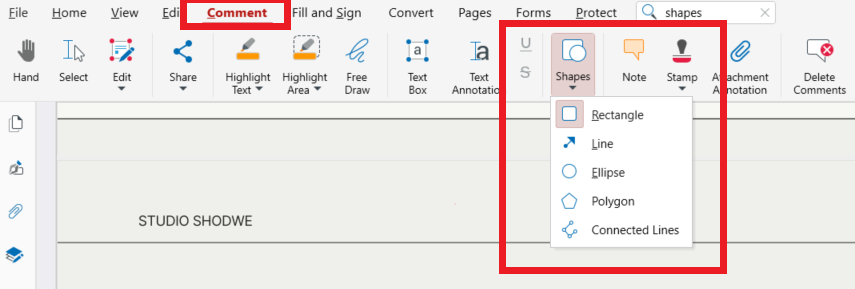
Wählen Sie eine der Optionen – Rechteck, Linie, Ellipse, Polygon, Verbundene Linien.
Klicken Sie an eine beliebige Stelle, um die Form zu platzieren, und ändern Sie anschließend ihre Größe oder verschieben Sie sie frei im Dokument.
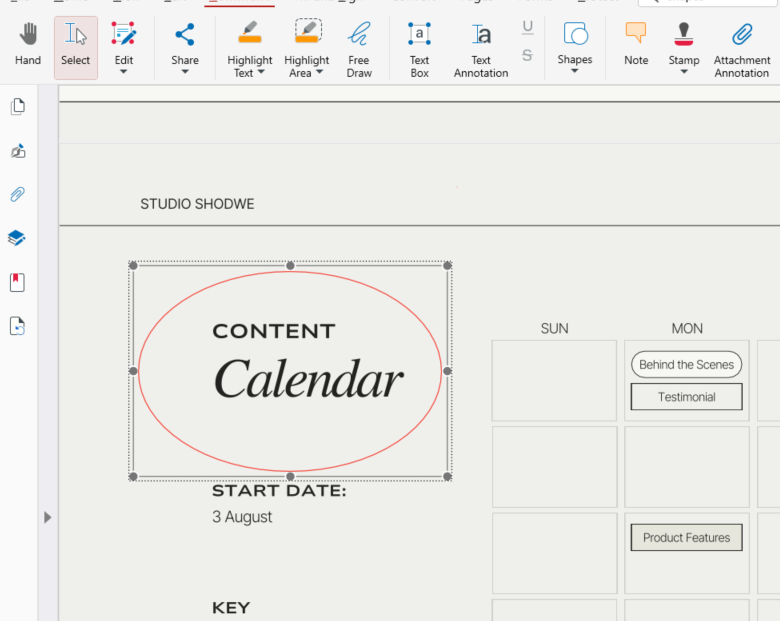
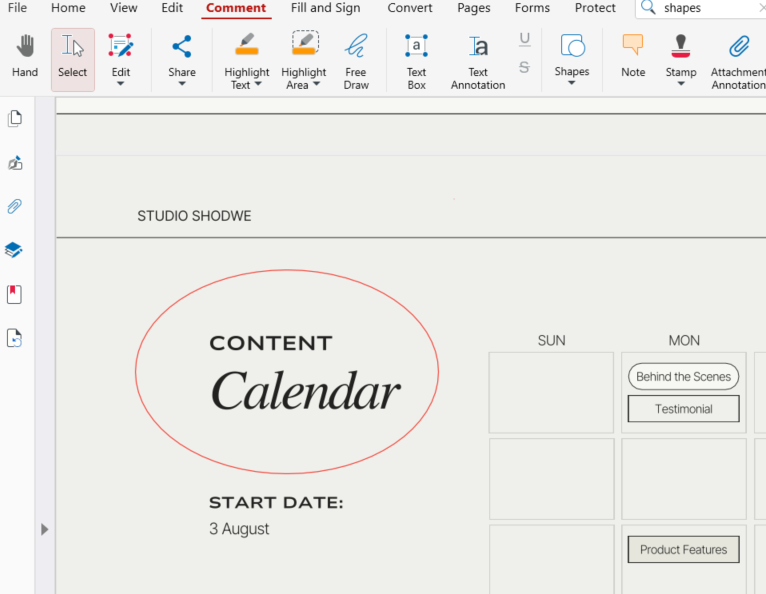
Fertig!
Mit Formen markieren Sie wichtige Bereiche oder erstellen einfache visuelle Elemente in einem PDF.
Textanmerkungen hinzufügen, wenn Zeichnen nicht ausreicht
Um in MobiPDF schnell eine Textanmerkung hinzuzufügen, wechseln Sie zu „Kommentieren“ und wählen Sie „Textanmerkung“.
Textanmerkungen sind ideal, wenn handschriftliche Notizen nicht klar genug sind oder Sie strukturiertes, gut lesbares Feedback geben möchten.
So fügen Sie Textanmerkungen hinzu:
Wechseln Sie zu Kommentieren → Textanmerkung.
Klicken Sie an eine beliebige Stelle im Dokument – ein Feld wird angezeigt.
Schreiben Sie direkt in das Feld und verschieben Sie es anschließend oder ändern Sie das Aussehen Ihres Textes im Seitenbereich rechts.
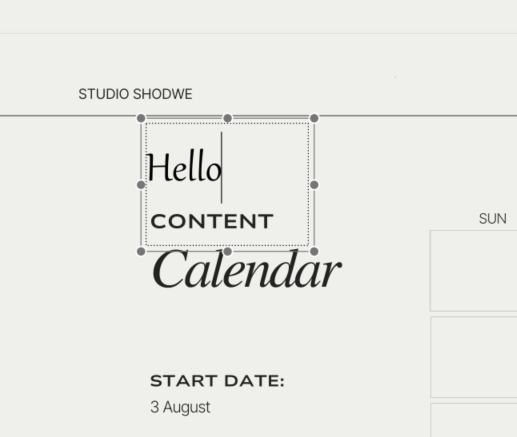
Fertig! Das ist nützlich für Prüfungen, Anleitungen und alle Situationen, in denen Klarheit wichtig ist.
Zeichenwerkzeuge in MobiPDF anpassen
Durch Anpassungen drücken Sie Ihre Ideen klarer aus. MobiPDF ermöglicht eine genaue Steuerung visueller Eigenschaften wie Stiftfarbe, Linienstärke und Deckkraft. So passen Anmerkungen zum Stil des Dokuments und bleiben gut lesbar.
Verfügbare Anpassungsoptionen:
Farbauswahl für Stift, Formen und Hervorhebungen
Linienstil für feine oder kräftige Striche
Deckkraft für dezente oder deutliche Markierungen
Schriftgröße und -farbe für Textanmerkungen
Mit diesen Einstellungen erstellen Sie professionelle, einheitliche visuelle Notizen.
Häufig gestellte Fragen
Kann ich auf mehreren Seiten desselben PDFs zeichnen?
Ja. In MobiPDF können Sie auf jeder Seite zeichnen und auf jeder Seite unabhängig verschiedene Werkzeuge verwenden.
Verändert das Zeichnen auf einem PDF den Originaltext?
Nein. Zeichnungen und Anmerkungen werden als separate Ebenen hinzugefügt, sodass sie den Inhalt des Originaldokuments weder verändern noch überschreiben.
Kann ich beim Zeichnen Farben, Deckkraft und Linienstärke anpassen?
Ja. MobiPDF bietet Einstellungen für Farbe, Strichstärke und Deckkraft, sodass Sie jede Art von Anmerkung individuell gestalten können.
Kann ich ein PDF so exportieren, dass die Zeichnungen Teil des endgültigen Dokuments werden?
Ja. In MobiPDF können Sie eine Version exportieren, bei der alle Zeichnungen und Anmerkungen fest in das PDF integriert sind, damit es überall gleich angezeigt wird.
Fazit
Zeichnen auf einem PDF hilft Ihnen, visuell zu kommunizieren, wichtige Informationen hervorzuheben und besser zusammenzuarbeiten. MobiPDF vereint alle wichtigen Zeichenwerkzeuge in einer übersichtlichen Oberfläche – Freihandzeichnen, Formen, Hervorheben und Textanmerkungen mit vollständigen Anpassungsmöglichkeiten.