Dieser Artikel wurde am 23. Januar 2026 aktualisiert.
Um eine PDF-Datei auf deinem iPhone zu bearbeiten, öffne die Datei in der MobiPDF-App und nutze die verfügbaren Werkzeuge, um Text zu bearbeiten, Anmerkungen hinzuzufügen, Formulare zu unterschreiben oder Inhalte zu aktualisieren, ohne das ursprüngliche Layout zu verändern.
PDFs auf dem iPhone zu bearbeiten ist wichtig, wenn du Dokumente unterwegs prüfen oder aktualisieren musst. MobiPDF stellt klare, einfach zu bedienende Werkzeuge bereit, mit denen du schnelle Änderungen vornimmst und deine Dateien dabei übersichtlich und gut lesbar bleiben – egal, ob du mit Verträgen, Lernunterlagen oder gescannten Dokumenten arbeitest.
Wesentliche Punkte
Bearbeite Text, Kommentare und Anmerkungen direkt auf deinem iPhone
Unterschreibe und fülle PDF-Formulare, während du unterwegs bist
Erhalte Layout und Formatierung beim Bearbeiten
Ideal für geschäftliche, schulische und alltägliche Dokumentaufgaben
Was das Bearbeiten einer PDF auf dem iPhone bedeutet
Das Bearbeiten einer PDF auf dem iPhone geht über das bloße Hinzufügen von Text hinaus. Mit MobiPDF kannst du vorhandene Inhalte ändern, neue Informationen einfügen, Formulare unterschreiben und Seiten direkt im Dokument neu anordnen.
So kannst du alles erledigen – von kleinen Korrekturen bis hin zu vollständigen Dokumentaktualisierungen – ohne einen Computer zu brauchen. MobiPDF macht es möglich, professionelle Dokumentaufgaben direkt auf deinem Smartphone reibungslos und effizient zu erledigen.
So bearbeitest du eine PDF auf dem iPhone mit MobiPDF
Um eine PDF auf deinem iPhone mit MobiPDF zu bearbeiten, öffne die Datei, wähle das benötigte Bearbeitungswerkzeug und tippe auf den Teil des Dokuments, den du ändern möchtest.
MobiPDF bietet einen übersichtlichen Bearbeitungsablauf, dem du leicht folgen kannst – selbst wenn du noch nie zuvor eine PDF bearbeitet hast. Du kannst zwischen Textbearbeitung, Anmerkungen, Zeichenwerkzeugen oder Seitenverwaltung wählen, und jedes Werkzeug funktioniert intuitiv, damit du Änderungen präzise vornehmen kannst.
Schritte zum Bearbeiten einer PDF auf dem iPhone:
Öffne MobiPDF.
Gehe von Startseite zu Text und Bilder bearbeiten und lade dein PDF-Dokument aus einer Datei auf deinem Telefon oder aus der Cloud.
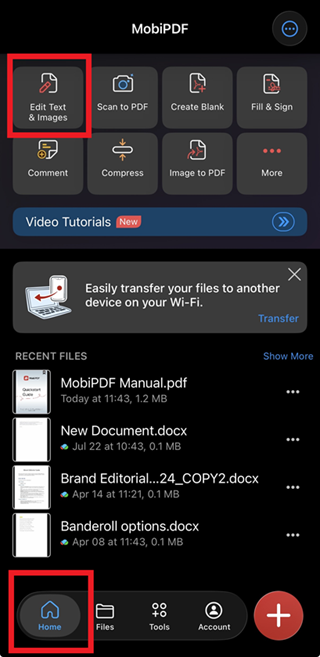
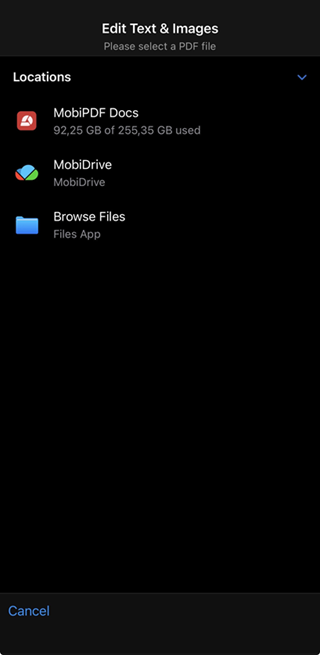
Tippe auf Bearbeiten , um die Bearbeitungsoptionen zu öffnen.
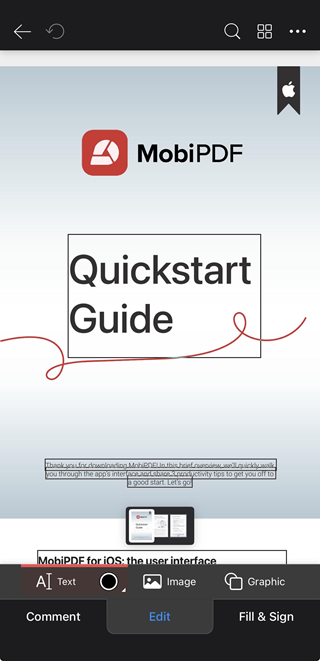
Wähle das benötigte Werkzeug, zum Beispiel Kommentar, Bearbeiten und Ausfüllen & Unterschreiben.
Tippe auf den Bereich, den du ändern möchtest, und nimm deine Aktualisierungen vor.
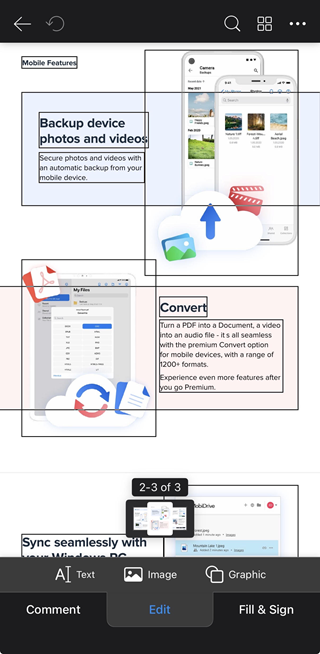
Speichere deine bearbeitete Version.
So kannst du jedes PDF-Dokument aktualisieren – selbst unterwegs – und machst deine täglichen Aufgaben schnell und einfach.
So bearbeitest du Text in einer PDF auf dem iPhone
Das Ändern von Text in einer PDF gehört zu den häufigsten Aufgaben. Mit MobiPDF kannst du das direkt auf der Seite erledigen. Tippe einfach auf den Text, den du aktualisieren möchtest, gib den neuen Inhalt ein und speichere die Datei. Das ist praktisch, um Rechtschreibfehler zu korrigieren, Details zu berichtigen oder fehlende Informationen hinzuzufügen, ohne das gesamte Dokument neu erstellen zu müssen.
Schritte zum Bearbeiten von Text:
Öffne die PDF mit MobiPDF.
Tippe auf Bearbeiten und wähle Text.
Tippe auf den Teil, den du ändern möchtest, und gib deinen neuen Text ein.
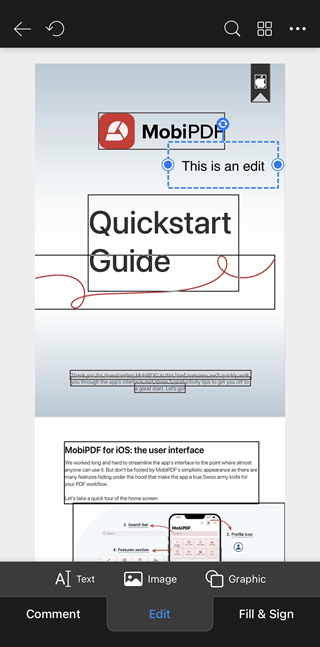
Speichere das aktualisierte Dokument.
Der Ablauf ist einfach und ermöglicht dir, den Text in deiner PDF-Datei direkt auf deinem Mobilgerät zu bearbeiten.
So fügst du Notizen und Hervorhebungen auf dem iPhone hinzu
Um auf dem iPhone mit MobiPDF Notizen oder Hervorhebungen hinzuzufügen, öffne deine PDF in der App, wähle ein Markierungswerkzeug und tippe oder ziehe über den Teil des Dokuments, den du markieren möchtest.
Wenn du den Originaltext nicht ändern musst, macht MobiPDF das Prüfen und Kommentieren von PDFs leicht. Du kannst Sätze hervorheben, wichtige Stellen unterstreichen, Notizen hinzufügen oder einfache Formen zeichnen, um Informationen zu erklären oder zu betonen – ideal zum Lernen, zum Überprüfen von Dokumenten oder zum Vorbereiten von Dateien für die Arbeit. 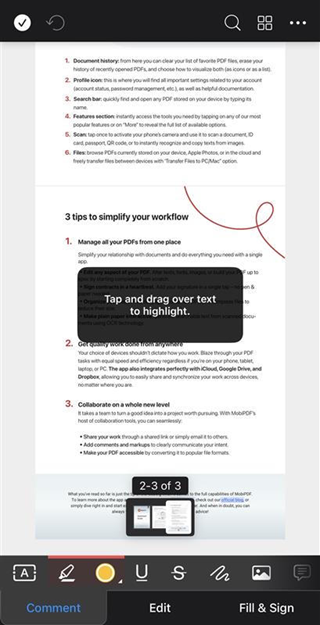
Nützliche Markierungswerkzeuge:
Textmarker
Unterstreichen
Kommentare
Freihandzeichnen
Formen wie Kreise oder Kästen
Diese Werkzeuge helfen dir, Ideen klar zu vermitteln oder Dokumente übersichtlich zu prüfen.
So ordnest du Seiten neu oder löschst sie in einer PDF auf dem iPhone
Um Seiten in einer PDF auf dem iPhone mit MobiPDF neu anzuordnen oder zu löschen, öffne die Seitenansicht, wähle die Seiten aus, die du verschieben oder entfernen möchtest, und übernimm die Änderungen.
Mit MobiPDF kannst du PDFs schnell aufräumen und neu strukturieren, indem du Seiten neu anordnest, neue hinzufügst oder Inhalte entfernst, die du nicht mehr brauchst. Das ist besonders hilfreich beim Erstellen von Berichten, Zusammenführen von Dokumenten oder Feinabstimmen von Dateien vor dem Teilen.
Schritte zur Seitenverwaltung:
Öffne MobiPDF.
Gehe auf der Startseite zu Seiten organisieren.
Wähle deine PDF.
Lösche oder füge Seiten nach Bedarf hinzu.
Speichere das neue Layout.
Der Ablauf ist einfach und gibt dir die Kontrolle über das gesamte Dokument.
So unterschreibst du eine PDF auf dem iPhone
PDF-Dateien auf einem iPhone zu unterschreiben ist mit MobiPDF einfach. Anstatt zu drucken und zu scannen, kannst du direkt auf dem Bildschirm mit deinem Finger unterschreiben. Die Unterschrift sieht sauber aus und bleibt an ihrer Position, wenn du das Dokument speicherst.
Schritte zum Unterschreiben einer PDF:
Öffne die PDF in MobiPDF.
Tippe auf das Werkzeug Ausfüllen & Unterschreiben.
Zeichne deine Unterschrift mit deinem Finger.
Platziere sie im Dokument.
Speichere deine unterschriebene Datei.
Das ist ideal für schnelle Freigaben und das Einreichen von Formularen.
Häufig gestellte Fragen
Kann ich echten Text in einer PDF auf meinem iPhone bearbeiten?
Ja. Mit MobiPDF kannst du auf vorhandenen Text tippen und ihn direkt bearbeiten. Du kannst Fehler korrigieren, fehlende Details ergänzen oder veraltete Informationen aktualisieren.
Kann ich Kommentare oder Hervorhebungen zu einer PDF auf dem iPhone hinzufügen?
Ja. Du kannst Textmarker, Unterstreichen, Notizen oder Zeichenwerkzeuge verwenden, um wichtige Bereiche zu markieren.
Kann ich Seiten in einer PDF löschen?
Ja. Mit MobiPDF kannst du Seiten löschen oder neue hinzufügen. So organisierst du lange Dokumente leicht und entfernst Versionen, die du nicht mehr brauchst.
Bleibt die Qualität meiner PDF nach dem Bearbeiten erhalten?
Ja. MobiPDF schützt das ursprüngliche Layout und hält den Text nach dem Speichern scharf.
Bearbeite PDFs auf deinem iPhone mit Sicherheit
Mit MobiPDF kannst du Text aktualisieren, Notizen hinzufügen, Formulare unterschreiben, Seiten organisieren und gescannte Dateien direkt auf deinem iPhone nutzen. Die Werkzeuge sind einfach, das Layout bleibt übersichtlich, und du kannst in Sekundenschnelle eine neue Version speichern.