
Um ein Bild in ein PDF in MobiPDF einzufügen, öffne dein Dokument und wähle in der Hauptsymbolleiste Bearbeiten → Bild hinzufügen . Wähle dann die Datei aus, die du einfügen möchtest, und platziere sie an einer beliebigen Stelle auf der Seite.
Ganz gleich, ob du ein Firmenlogo in einen Vertrag einfügst, Fotos in ein Formular einbaust oder Screenshots in einen Bericht integrierst – MobiPDF gibt dir volle Kontrolle über Platzierung, Größe und Formatierung der Bilder. Alles läuft lokal auf deinem Gerät, was den Vorgang sicher und ideal für professionelle Workflows macht. Also lass uns tiefer in die Anleitung einsteigen.
Wichtige Punkte
MobiPDF ermöglicht das Einfügen und Bearbeiten von Bildern wie PNG, JPG, GIF und anderen.
Bilder können verschoben, in der Größe verändert, gedreht, zugeschnitten, übereinander gelegt und in ihrer Transparenz angepasst werden.
Du kannst Bilder in ausfüllbare PDFs einfügen, darunter Ausweisfotos und eingescannte Unterschriften.
Die Desktop-Version bietet erweiterte Steuerungen für präzises Bearbeiten.
Was bedeutet es, ein Bild zu einem PDF hinzuzufügen?
Ein Bild zu einem PDF hinzuzufügen bedeutet, eine Bilddatei direkt in das Layout des Dokuments einzubetten. Dazu zählen Fotos, Logos, Diagramme, Illustrationen, eingescannte Unterschriften oder Screenshots. Anders als einfache PDF-Viewer erlaubt dir ein vollwertiger PDF-Editor wie MobiPDF, Platzierung, Ausrichtung, Skalierung, Drehung, Zuschnitt, Transparenz und Ebenenreihenfolge zu steuern. So werden statische PDFs zu flexiblen, layoutfertigen Dokumenten für professionelle Berichte, gebrandete Unterlagen, Formularübermittlungen oder Präsentationen.
Wie fügt man ein Bild in ein PDF ein
Am einfachsten öffnest du dein Dokument in MobiPDF und wählst dann in der Hauptsymbolleiste Bearbeiten → Bild hinzufügen . Schauen wir uns trotzdem einen strukturierten Ablauf zum Einfügen von Bildern in jedes PDF an – ob einfach oder komplex.
Schritte zum Einfügen eines Bildes:
Öffne das PDF in MobiPDF.
Wähle Bearbeiten → Bild hinzufügen.
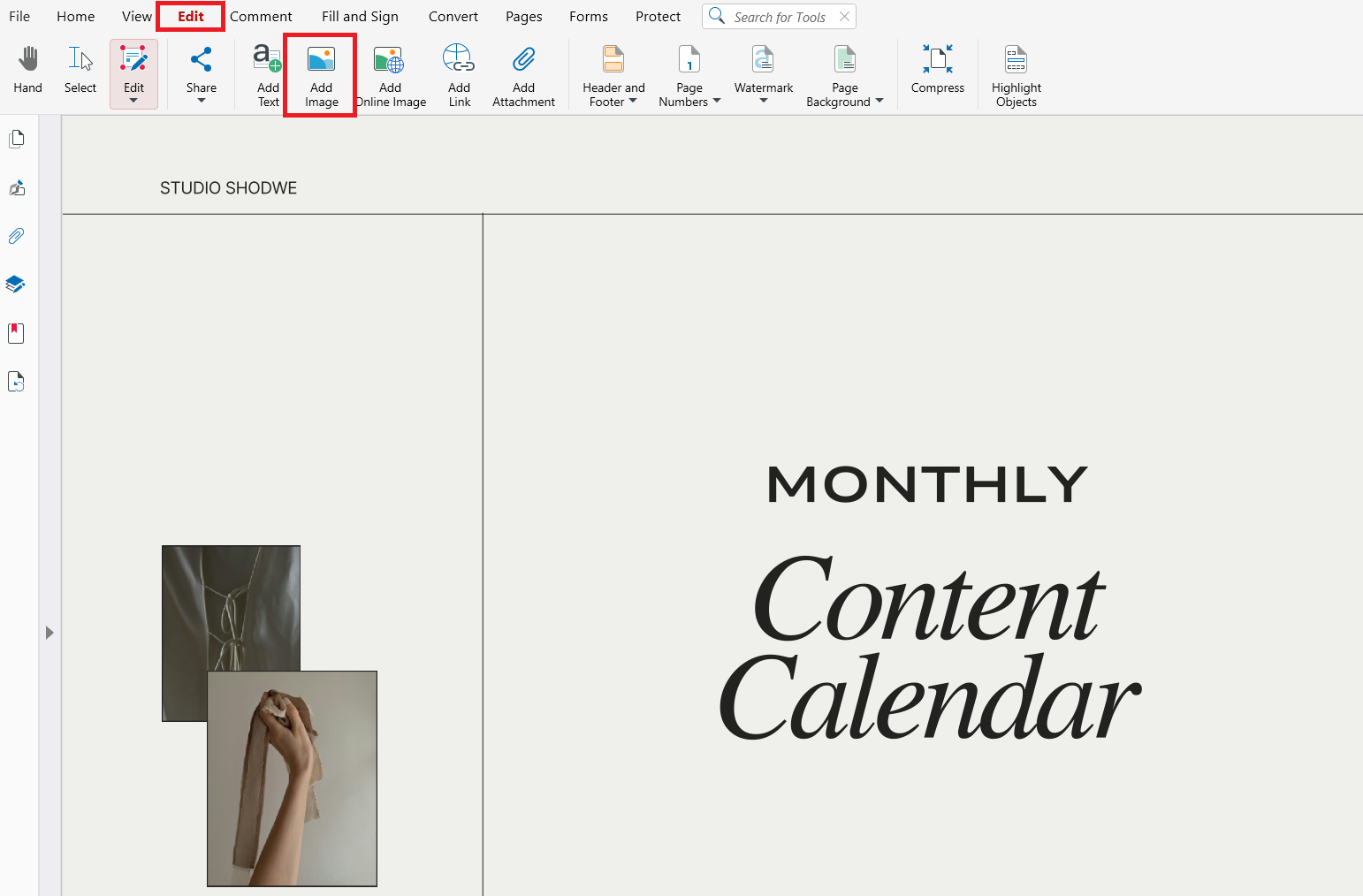
Wähle die Datei aus, die du einfügen möchtest.
Klicke auf die Seite, um das Bild zu platzieren.
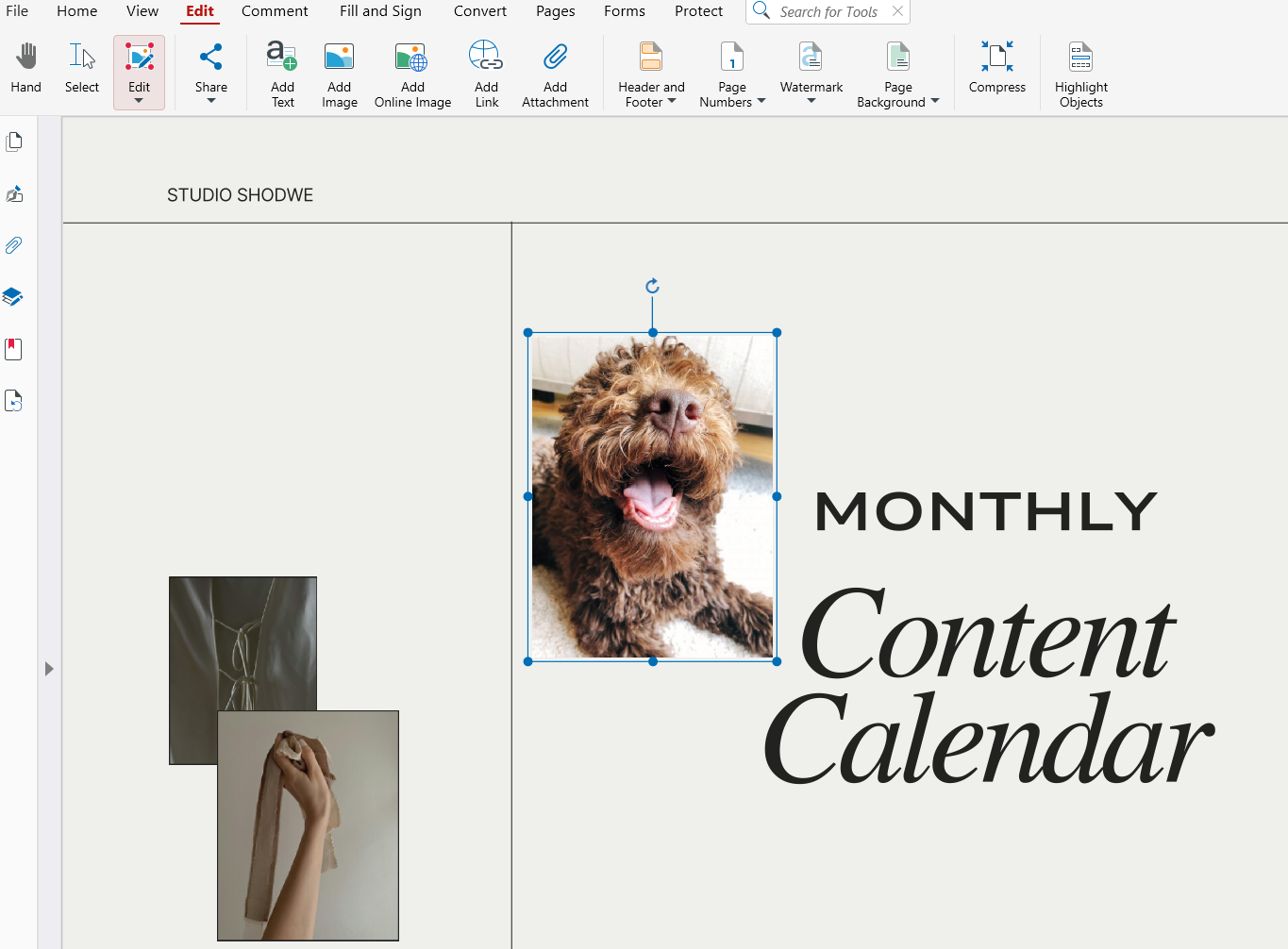
Zieh es, um es neu zu positionieren, oder nutze die Eckziehpunkte, um es proportional zu skalieren.
Nutze weitere Werkzeuge, um es zu drehen, zuzuschneiden oder die Transparenz anzupassen.
Speichere das aktualisierte PDF.
Dieser Ablauf ist für hochauflösende Grafiken und mehrseitige Dokumente optimiert und gibt dir volle Kontrolle über die Platzierung und Darstellung von Bildern.
Ein Bild aus dem Web einfügen
In MobiPDF kannst du auch ein Bild direkt aus dem Web einfügen.
So geht’s:
Gehe zu Bearbeiten → Online-Bild hinzufügen.

Suche ein Bild über ein Stichwort – die Bilder werden im Pop-up-Fenster angezeigt.
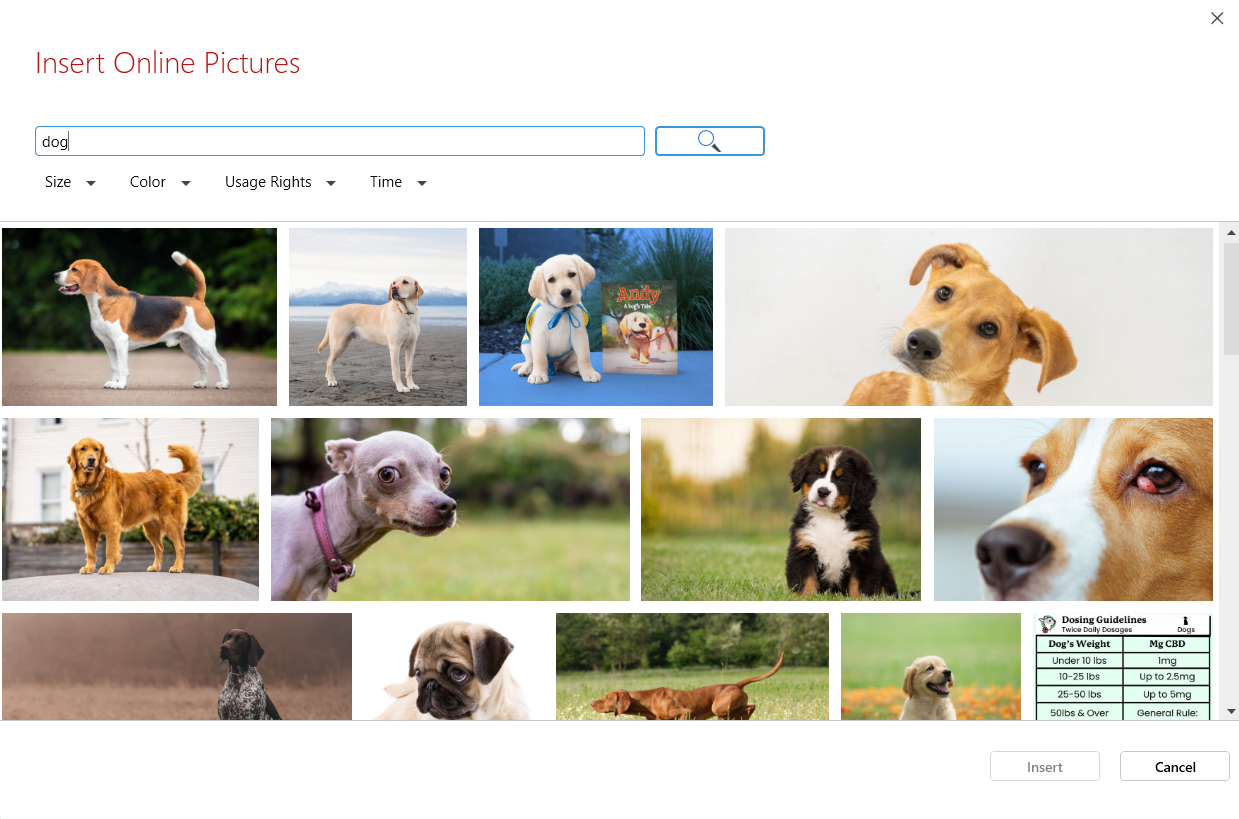
Wähle ein Bild aus und platziere es.

Fertig! Du kannst es nun wieder neu positionieren, in der Größe anpassen oder weitere Werkzeuge nutzen, um es zu drehen, zuzuschneiden oder die Transparenz anzupassen.
Unterstützte Bildformate und wann du sie verwendest
MobiPDF unterstützt die gängigsten Formate, darunter:
JPG/JPEG – geeignet für Fotos oder detailreiche Bilder.
PNG – ideal für Screenshots, Logos oder Bilder mit Transparenz.
GIF – nützlich für einfache Grafiken oder Symbole.
Wenn dein Bild in einem anderen Format wie WebP oder HEIC vorliegt, wandle es vor dem Einfügen in PNG oder JPG um.
Wie man ein Bild nach dem Einfügen bearbeitet
Sobald ein Bild eingefügt ist, kannst du mit MobiPDF seine Platzierung und Darstellung mit umfassenden Bearbeitungswerkzeugen verfeinern.
Du kannst:
Die Größe ändern , indem du die Eckziehpunkte verwendest.
Verschieben , um das Bild an eine beliebige Stelle auf der Seite zu setzen.
Drehen auf 90°, 180° oder benutzerdefinierte Winkel.
Zuschneiden , um überflüssige Teile zu entfernen.
Die Deckkraft anpassen, um Wasserzeichen-Effekte zu erzeugen.
Ersetzen , ohne das gesamte Layout neu aufzubauen.
Löschen , wenn es nicht mehr benötigt wird (mit Entf auf der Tastatur oder im Rechtsklick-Menü).
Mit diesen Werkzeugen erstellst du klare, professionelle Layouts, ohne das PDF in externe Software exportieren zu müssen.
Mit Ebenen arbeiten (Bild vor oder hinter Text platzieren)
Wenn ein Dokument mehrere Bildelemente enthält, ist die Ebenensteuerung entscheidend. MobiPDF weist jedem Bild eine eigene Ebene zu, die du in der Reihenfolge ändern kannst.
Beispiele:
Platziere ein Logo über einer Kopfzeile.
Schicke ein Wasserzeichen hinter den Text.
Du kannst auswählen, was vor oder hinter einem anderen Element erscheinen soll, und alles nach deinen Wünschen anordnen.
Ein Bild in ein ausfüllbares PDF-Formular einfügen
MobiPDF unterstützt auch das Einfügen von Bildern in Formulare und gescannte Dokumente – ideal für Anhänge wie Ausweisfotos, Belege, Zertifikate oder Unterschriften.
Schritte:
Öffne das ausfüllbare PDF in MobiPDF.
Wähle Bild einfügen.
Wähle dein Foto oder dein gescanntes Bild.
Platziere es im vorgesehenen Formularbereich.
Passe die Größe an.
Speichere oder exportiere die Datei.
So füllst du Formulare schneller und genauer aus und reichst Dokumente effizienter ein.
Tipps für optimale Ergebnisse
Verwende hochauflösende Bilder für professionelle Dokumente.
Wähle PNG für Logos und transparente Hintergründe.
Nutze den Zuschnitt, um überflüssige Details zu entfernen und das Layout übersichtlich zu halten.
Kombiniere für gescannten Text das Einfügen von Bildern mit OCR, um die Durchsuchbarkeit zu erhalten.
Optimiere den finalen Export, damit die Dateigröße überschaubar bleibt.
Häufig gestellte Fragen
Kann ich mehrere Bilder auf derselben PDF-Seite einfügen?
Ja. Mit MobiPDF kannst du beliebig viele Bilder einfügen, und jedes lässt sich unabhängig bearbeiten.
Beeinflusst das Einfügen von Bildern die PDF-Qualität oder Dateigröße?
Die Verwendung hochauflösender Bilder kann die Dateigröße erhöhen, aber MobiPDF bietet Exportoptionen, die Qualität und Komprimierung ausbalancieren.
Kann ich transparente Bilder wie PNG-Logos einfügen?
Ja. Transparente PNGs werden für Überlagerungen, Branding und Wasserzeichen vollständig unterstützt.
Kann ich ein Bild ersetzen, ohne alles neu positionieren zu müssen?
Ja. Mit der Funktion „Bild ersetzen“ kannst du Fotos austauschen, während Position und Größe gleich bleiben.
Kann ich Bilder auf dem Handy (Android oder iOS) hinzufügen?
Ja. In den mobilen Versionen von MobiPDF kannst du ein Bild von deinem Gerät oder deiner Kamera auswählen, es im PDF platzieren und die Größe anpassen.
Fazit
Das Einfügen von Bildern macht PDFs flexibel und optisch ansprechend. Mit MobiPDF kannst du Fotos, Diagramme, Logos, Screenshots und Unterschriften präzise hinzufügen, ihr Erscheinungsbild anpassen und das Layout mit Ebenen-, Zuschnitt- und Transparenzwerkzeugen steuern.





