Das Schreiben eines Briefes am Computer gehört nach wie vor zu den häufigsten alltäglichen Aufgaben – ob Sie eine formelle Anfrage stellen, an ein Unternehmen schreiben oder etwas Persönliches mit einem Freund teilen. Mit MobiDocs for Windowskönnen Sie in wenigen Schritten einen übersichtlichen, gut formatierten Brief erstellen.
Diese Anleitung führt Sie durch den gesamten Prozess, wie Sie mit MobiDocs (als Teil von MobiOffice) einen Brief am PC verfassen. Sie ist einfach, praxisnah und leicht verständlich – auch wenn Sie nicht regelmäßig Briefe schreiben.
Wie Sie einen Brief mithilfe einer Vorlage schreiben
Wenn Sie Zeit sparen möchten oder sich beim richtigen Briefformat unsicher sind, ist die Verwendung einer Vorlage der einfachste Einstieg. Vorlagen bieten eine fertige Struktur mit korrektem Abstand, Ausrichtung und bereits vorhandenen Abschnitten.
Schritt 1: MobiDocs unter Windows öffnen
Starten Sie MobiDocs über Ihren Desktop oder das Startmenü. Sobald die App geöffnet ist, sehen Sie den Hauptbildschirm, auf dem Sie Dokumente erstellen oder öffnen können.
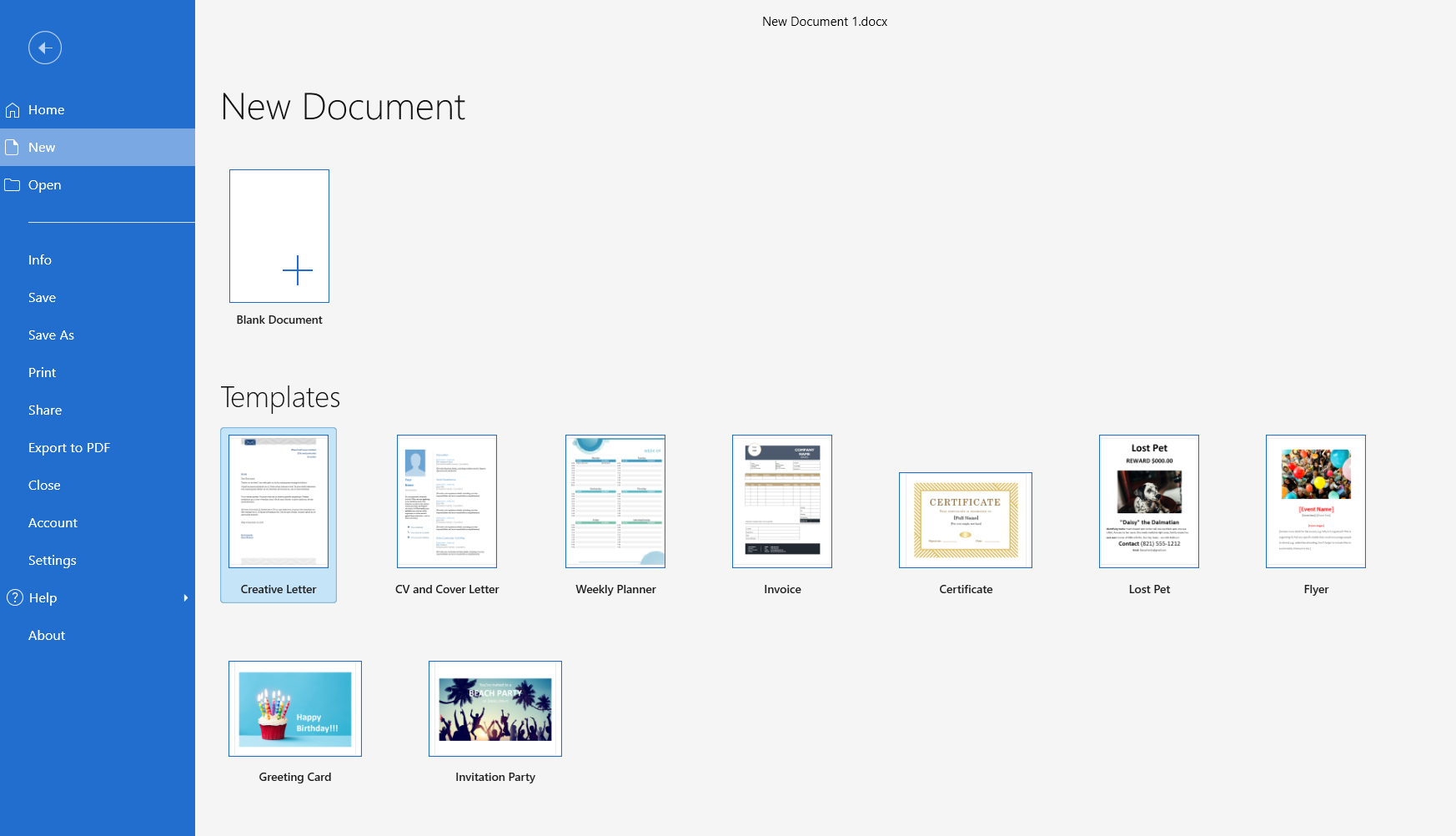
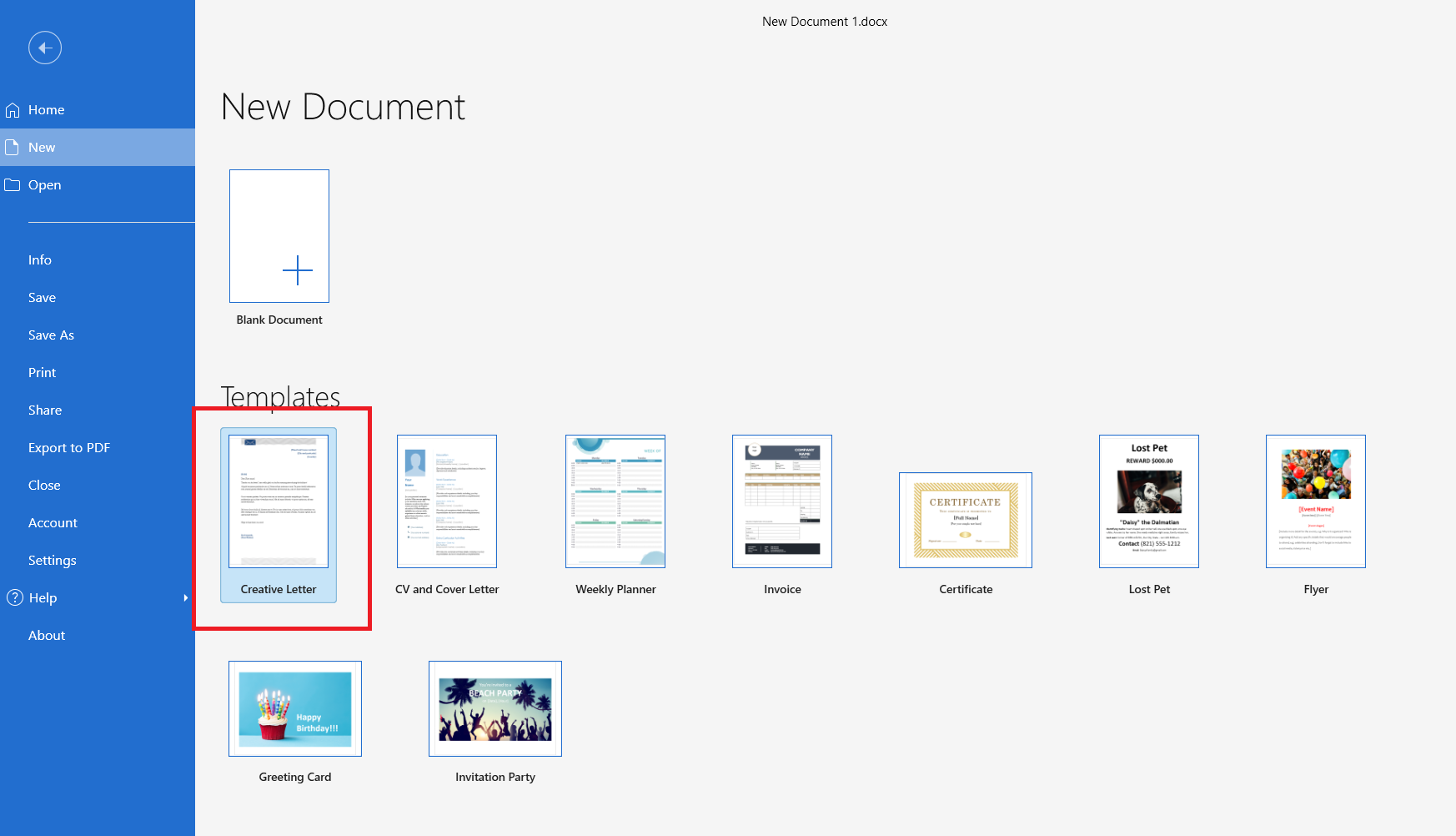
Schritt 2: Eine Vorlage auswählen
Um einen Brief aus einer Vorlage zu erstellen, klicken Sie in der Vorlagenbibliothekauf die Vorlage Kreativer Brief.
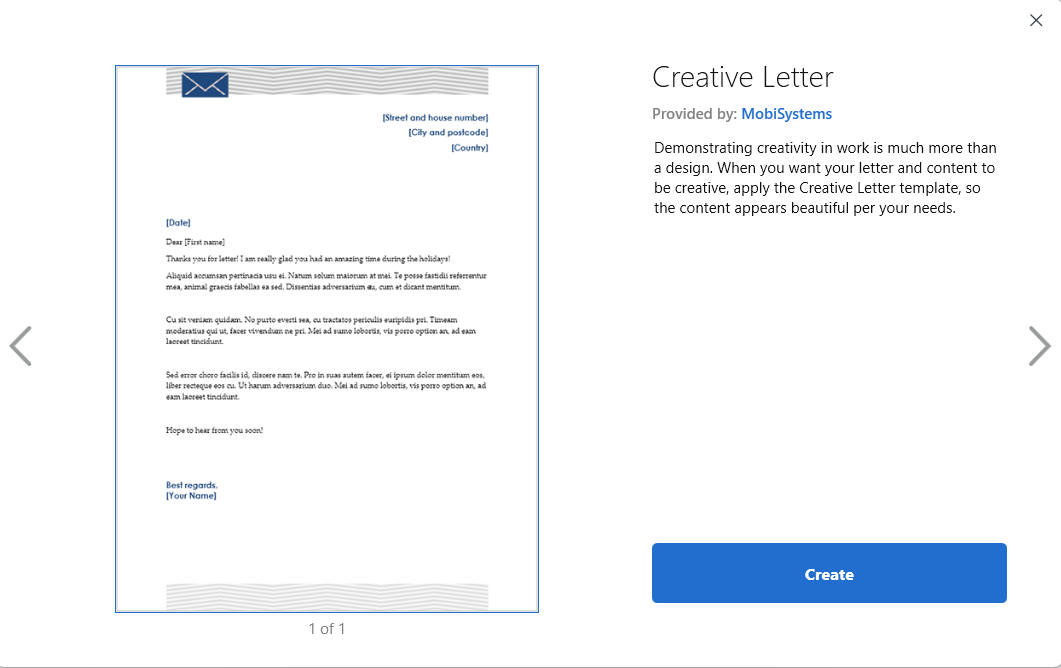
Schritt 3: Auf „Erstellen" klicken.
Klicken Sie in der Vorlagenvorschau auf Erstellen.
Schritt 4: Den Platzhaltertext nach Ihren Wünschen bearbeiten.
Die Vorlage wird mit bereits eingefügtem Beispieltext geöffnet.
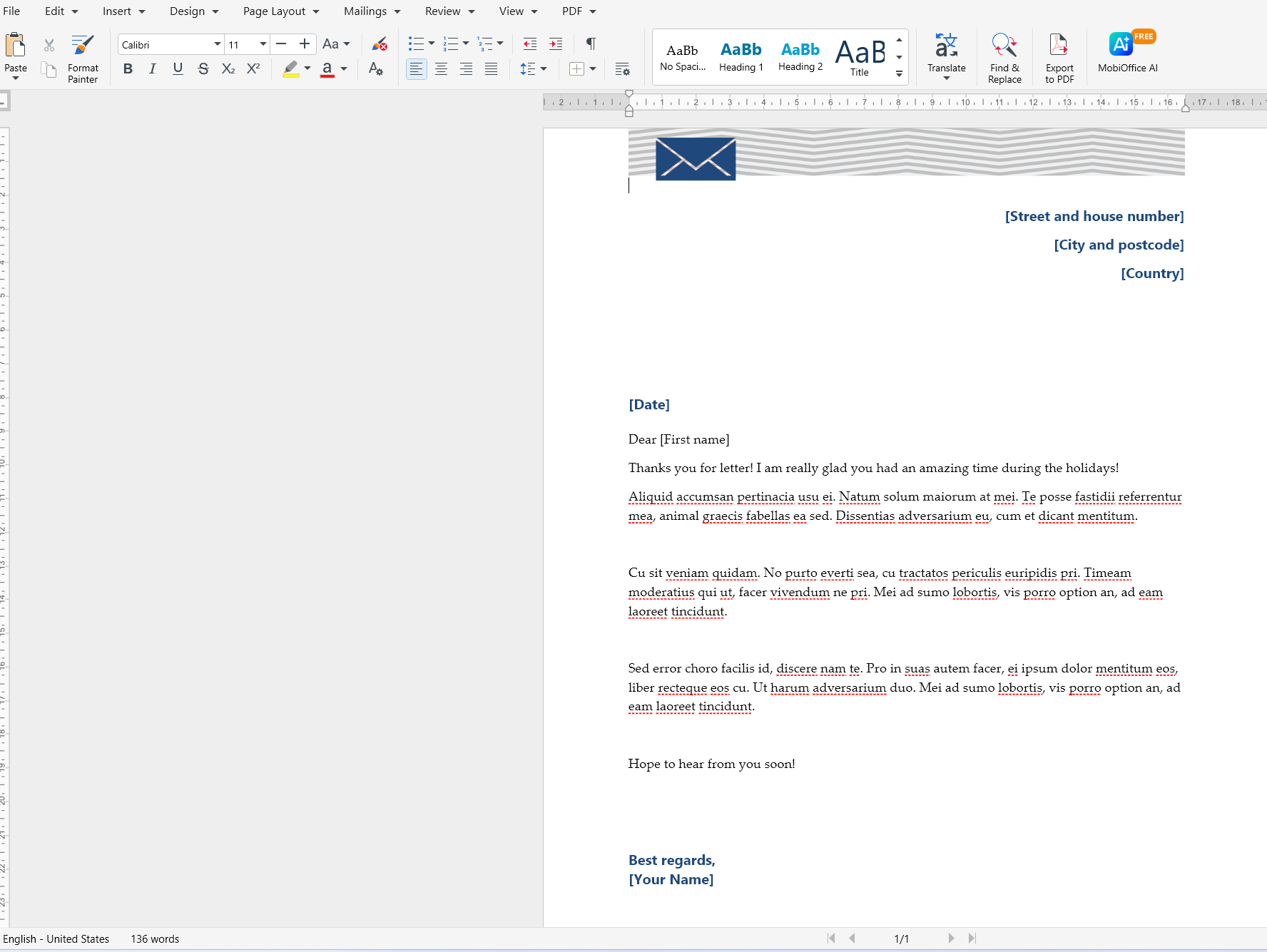
Sie können den Platzhalterinhalt direkt durch Ihren eigenen ersetzen:
Adresse, Stadt, Land, Datum
Die Angaben des Empfängers
Der Haupttext Ihres Briefes
Die Grußformel und Unterschrift
Die Formatierung passt sich automatisch an, sodass Sie sich auf das Schreiben konzentrieren können, ohne sich um das Layout kümmern zu müssen.
Schritt 5: Formatierung prüfen
Überprüfen Sie vor dem Speichern Abstände, Schriftgröße und Ausrichtung. Vorlagen sind so gestaltet, dass sie dem Standard-Briefformat entsprechen – Sie können Schriftarten oder Ränder bei Bedarf jedoch weiterhin anpassen.
So schreibst du einen Brief in einem leeren Dokument
Wenn du die volle Kontrolle über das Layout möchtest oder etwas Unformelles schreibst, ist ein leeres Dokument eine gute Wahl.
Schritt 1: Leeres Dokument öffnen
Klicke in MobiDocs auf Neues Dokument und wähle Leeres Dokument. Du startest mit einer leeren Seite.
Schritt 2: Seite einrichten
Bevor du schreibst, richte die Seite ein:
Verwende Standardränder (die Standardwerte funktionieren meistens gut)
Wähle eine gut lesbare Schrift wie Arial, Calibri oder Times New Roman
Stelle die Schriftgröße für den Fließtext auf 10–12 pt
Diese Einstellungen machen deinen Brief gut lesbar und professionell.
Schritt 3: Beginne, deinen Brief zu schreiben
Beginne oben auf der Seite mit dem Schreiben deines Briefs und folge dabei der grundlegenden Briefstruktur weiter unten. Nutze Zeilenumbrüche zwischen den Abschnitten, damit alles übersichtlich und gut lesbar bleibt.
Ein leeres Dokument eignet sich besonders für persönliche Briefe oder wenn du ein individuelles Layout möchtest.
Grundaufbau eines Briefs
Ganz gleich, welche Methode du wählst, die meisten Briefe folgen demselben Grundaufbau. Wenn du diesen verstehst, schreibst du klarer und sicherer.
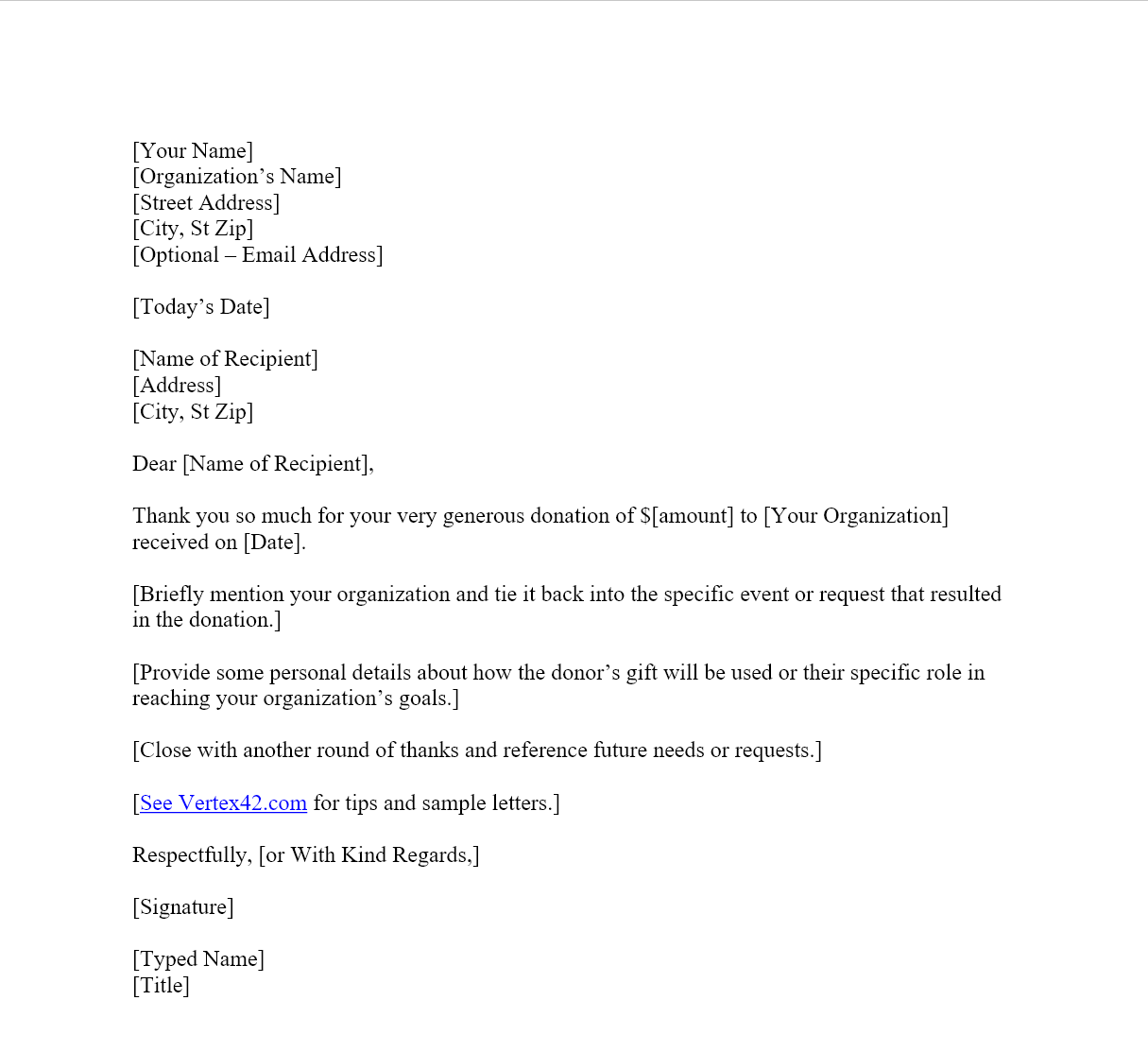
Kopfzeile und Datum
Setze oben im Brief Folgendes ein:
Dein Name (optional)
Deine Adresse (optional)
Das Datum
Das Datum steht in der Regel links- oder rechtsbündig, je nach bevorzugtem Stil.
Anrede
Beginne deinen Brief mit einer Anrede. Häufige Beispiele sind:
Dear Mr. Smith,
Dear Hiring Manager,
Hello Anna,
Nutze für geschäftliche Briefe eine formelle Anrede und für persönliche Nachrichten eine lockerere.
Hauptteil des Briefs
Im Hauptteil vermittelst du deine eigentliche Botschaft. Er besteht meist aus ein bis drei Absätzen:
Der erste Absatz erklärt, warum du schreibst
Der mittlere Absatz liefert Details oder Erklärungen
Der letzte Absatz fasst deine Nachricht zusammen oder bittet um eine Handlung
Formuliere Sätze klar und auf den Punkt. Vermeide beim Schreiben am Computer zu lange Absätze, da kürzere Textblöcke auf dem Bildschirm leichter zu lesen sind.
Schlussformel und Unterschrift
Beende deinen Brief mit einer höflichen Schlussformel, zum Beispiel:
Sincerely,
Best regards,
Kind regards,
Lass ein paar Zeilen frei und tippe dann deinen Namen. Wenn du den Brief ausdruckst, kannst du über deinem getippten Namen unterschreiben.
Brief speichern und exportieren
Wenn dein Brief fertig ist, stellst du mit richtigem Speichern und Exportieren sicher, dass du ihn ohne Probleme teilen oder drucken kannst.
Als DOCX speichern
So speicherst du deinen Brief als bearbeitbares Dokument:
Klicke auf Datei
Wähle Speichern unter
Wähle das Format DOCX
Wähle einen Speicherort auf deinem PC
Klicke auf Speichern
DOCX ist ideal, wenn du den Brief später noch bearbeiten möchtest.
Brief als PDF exportieren
Wenn du eine finale, teilbereite Version brauchst:
Klicke auf Datei
Wähle Exportieren oder Als PDF speichern
Wähle einen Speicherort
Klicke auf Exportieren
PDF-Dateien behalten das Format bei und eignen sich perfekt zum Versenden per E-Mail oder für das Einreichen offizieller Schreiben.
Häufige Fehler beim Schreiben eines Briefs am Computer
Auch mit einem guten Editor können sich kleine Fehler einschleichen. Achte auf diese typischen Probleme:
Datum vergessen
Unterschiedliche Schriftarten oder -größen verwenden
Zu lange Absätze schreiben
Eine lockere Sprache in einem formellen Brief verwenden
Vergessen, die endgültige Version zu speichern oder zu exportieren
Nimm dir einen Moment Zeit, um deinen Brief vor dem Versenden zu prüfen – so vermeidest du diese Probleme.
Häufig gestellte Fragen
Was ist das richtige Format für einen Brief?
Ein Standardbrief enthält eine Kopfzeile mit Datum, eine Anrede, den Haupttext sowie einen Schluss mit Unterschrift. Vorlagen in MobiDocs folgen diesem Aufbau automatisch.
Wie beginne ich einen Brief?
Beginne mit einer klaren Anrede. Für formelle Briefe verwendest du Sehr geehrte/r gefolgt vom Namen oder Titel der Empfängerin oder des Empfängers. Für persönliche Briefe reicht eine freundliche, lockere Begrüßung.
Wie beende ich einen Brief richtig?
Verwende eine höfliche Grußformel wie Mit freundlichen Grüßen oder Beste Grüße, gefolgt von deinem Namen. Stimme den Ton der Grußformel auf den Ton des Briefs ab.
Soll ich eine Vorlage oder ein leeres Dokument verwenden?
Verwende eine Vorlage, wenn es schnell gehen soll und du ein professionelles Layout möchtest. Nimm ein leeres Dokument, wenn du volle Kontrolle brauchst oder etwas Ungezwungenes schreibst.
Kann ich meinen Brief als PDF speichern?
Ja. MobiDocs ermöglicht dir, deinen Brief als PDF zu exportieren. So kannst du ihn leicht teilen oder drucken, ohne dass sich das Format ändert.
Nutze MobiDocs als Teil von MobiOffice
Einen Brief am PC zu schreiben, muss nicht kompliziert sein. Mit MobiDocs kannst du eine Vorlage auswählen oder bei Null anfangen, einer klaren Struktur folgen und deinen Brief im benötigten Format speichern oder exportieren.