

Ihr MobiOffice-Konto erstellen und verwalten
Ein MobiSystems-Konto verknüpft Ihre MobiOffice -Lizenz mit Ihren Geräten. Sie benötigen es, um eine kostenlose Testversion zu starten, ein Abonnement zu aktivieren, Ihre Einstellungen geräteübergreifend zu synchronisieren und auf Ihren Cloud-Speicher zuzugreifen. Diese Anleitung zeigt Ihnen, wie Sie ein MobiSystems-Konto erstellen, sich bei MobiOffice anmelden, Ihr Profil und Abonnement verwalten sowie Ihr Konto bei Bedarf aktualisieren oder löschen.
Bevor Sie beginnen
Stellen Sie sicher, dass Sie Folgendes haben:
Die neueste Version von MobiOffice auf Ihrem Gerät.
Eine gültige E-Mail-Adresse oder eine Google-, Facebook- oder Apple-ID, die Sie für die Anmeldung verwenden möchten.
Eine Internetverbindung.
Konto erstellen
Es gibt mehrere Möglichkeiten, ein Konto zu erstellen: über die MobiSystems-Website, das MobiSystems-Kontoportal oder direkt in einer MobiOffice-App. Sie können sich auch mit einem bestehenden Social-Media-Konto registrieren.
Erstellen Sie ein Konto auf der MobiSystems-Website oder im Kontoportal
1. Rufen Sie die MobiSystems-Website auf und klicken Sie auf Anmelden. Alternativ können Sie das MobiSystems-Kontoportal unter https://accounts.mobisystems.com/aufrufen.
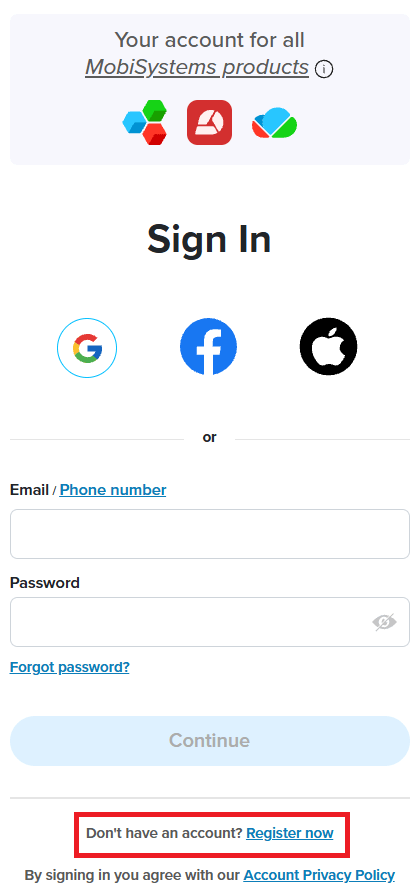
2. Klicken Sie auf der Anmeldeseite auf Jetzt registrieren.
3. Geben Sie Ihre E-Mail-Adresse und ein Passwort ein und klicken Sie dann auf Konto erstellen.
4. Bestätigen Sie Ihre E-Mail-Adresse über den Link, der an Ihren Posteingang gesendet wurde.
5. Öffnen Sie MobiOffice und melden Sie sich mit Ihrem neuen Konto an.
Mit Google, Facebook oder Apple ID registrieren
Wenn Sie kein separates Passwort erstellen möchten, können Sie sich mit einem Social-Media-Konto registrieren.
1. Klicken Sie auf dem Bildschirm Anmelden auf das gewünschte Symbol für Google, Facebook oder Apple.
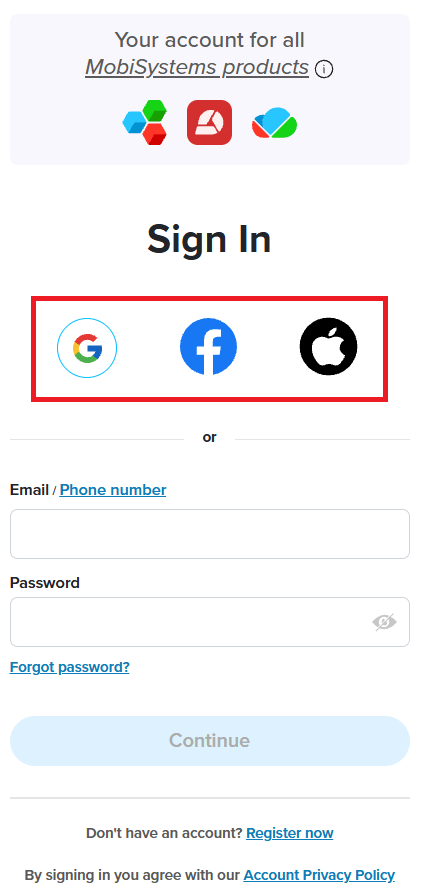
2. Melden Sie sich beim ausgewählten Dienst an und autorisieren Sie MobiSystems.
3. Ihr MobiSystems-Konto wird automatisch mit der E-Mail-Adresse Ihres Social-Media-Kontos erstellt.
Konto in einer MobiOffice-App erstellen
1. Öffnen Sie MobiOffice.
2. Klicken Sie auf das Gesichtssymbol in der oberen rechten Ecke oder wählen Sie Konto aus den Optionen im linken Bereich.
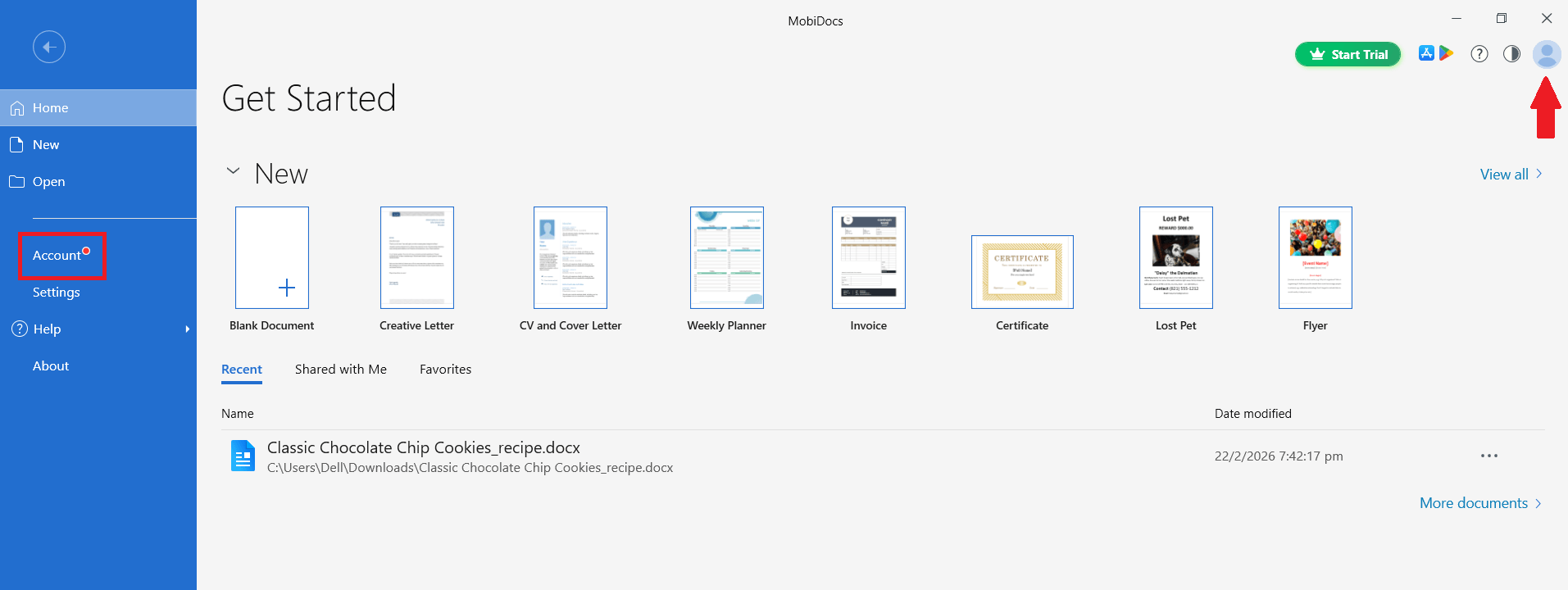
3. Klicken Sie auf Anmelden.
4. Geben Sie Ihre E-Mail-Adresse und Ihr Passwort ein oder wählen Sie eine Social-Login-Methode im Anmeldedialogfeld aus.
5. Klicken Sie auf Weiter.
Wenn Sie sich zum ersten Mal anmelden, führt MobiOffice Sie möglicherweise durch eine kurze Einrichtung.
So greifen Sie auf Ihre Kontoeinstellungen zu
Alle Kontoeinstellungen befinden sich im Dashboard „Mein Konto“. So greifen Sie auf Ihre Kontoeinstellungen zu:
1. Öffnen Sie MobiOffice und melden Sie sich an.
2. Klicken Sie auf das Gesichtssymbol oben rechts oder wählen Sie Konto aus den Optionen im linken Bereich.
3. Wählen Sie Konto verwalten. Ein Browser öffnet Ihre Kontoseite.
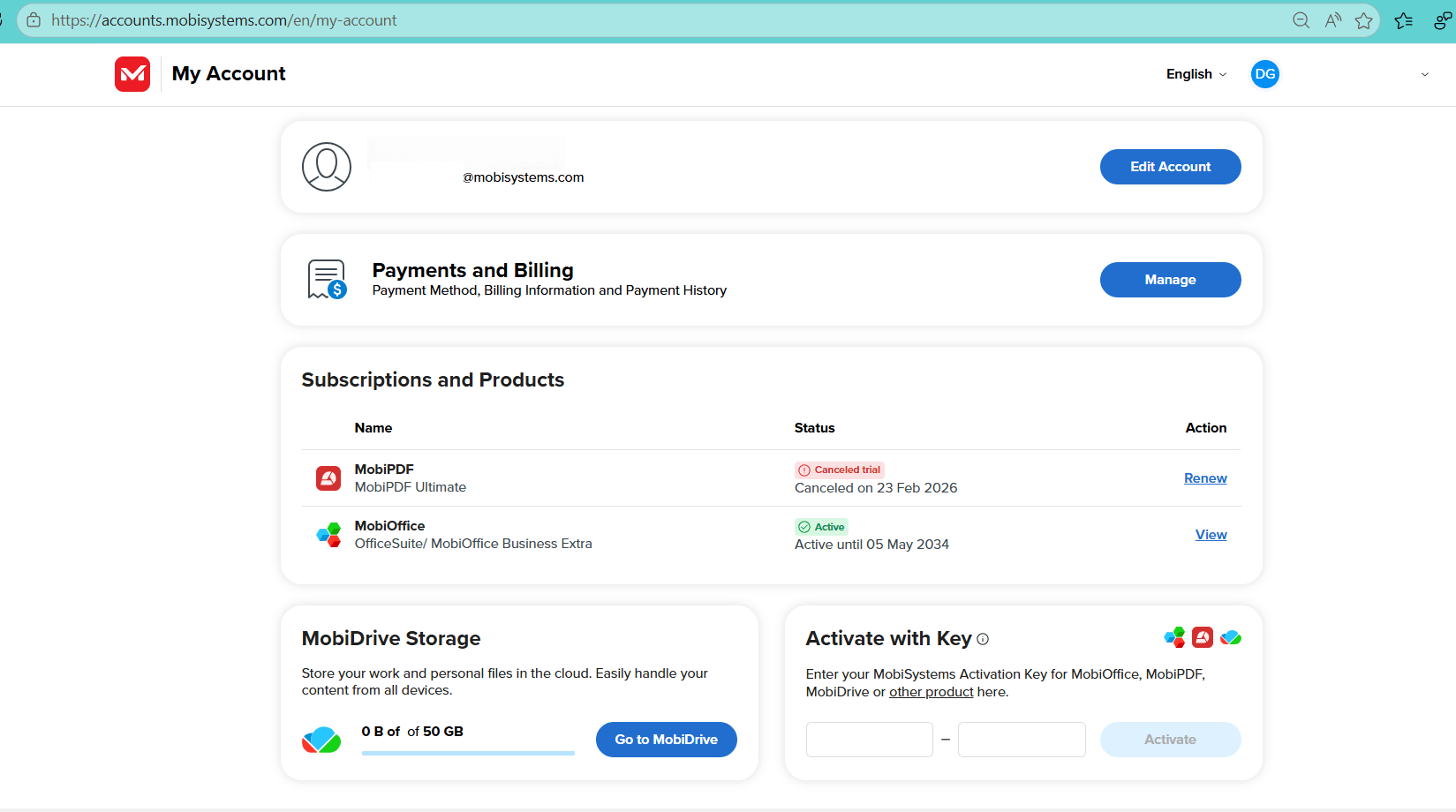
Über Ihr Dashboard „Mein Konto“ können Sie:
Bearbeiten und aktualisieren Sie Ihre Kontodaten, wie z. B. Ihren Namen oder Ihre E-Mail-Adresse, ändern Sie Ihr Passwort oder löschen Sie Ihr MobiOffice-Konto.
Verwalten Sie Zahlungsmethoden und sehen Sie Ihre Rechnungsinformationen sowie Ihren Zahlungsverlauf ein.
Zeigen Sie Ihre Produkte und Abonnements an.
Sehen Sie die Belegung Ihres Cloud-Speichers ein.
Geben Sie Aktivierungsschlüssel für andere MobiSystems-Produkte ein.
So verwalten Sie Ihre Abonnements und Geräte
Ihre Abonnementdetails anzeigen
In Ihrem Dashboard unter Mein Konto sehen Sie im Bereich „Abonnements und Produkte“ eine Liste der MobiSystems-Apps, die Sie abonniert haben oder für die Sie ein Abonnement besessen haben. So zeigen Sie Ihre Abonnementdetails an:
1. Navigieren Sie im My-Account-Dashboard zum Bereich Abonnements und Produkte.
2. Klicken Sie auf das Abonnement, das Sie anzeigen möchten. Alternativ können Sie auf Anzeigen klicken.
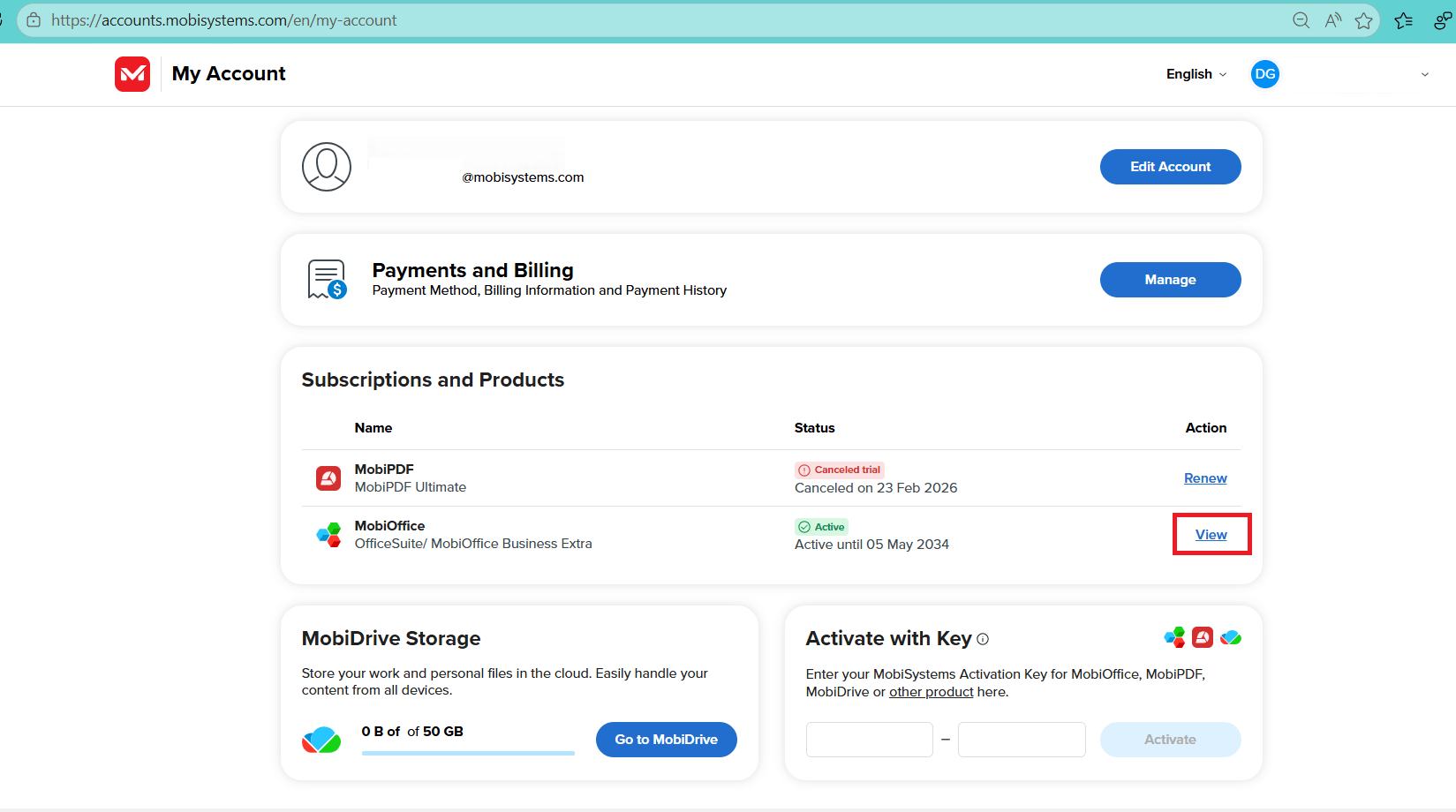
3. Auf der Registerkarte Übersicht können Sie das Start- und Enddatum Ihres Abonnements sowie den Namen des registrierten Inhabers einsehen.
Verknüpfte Geräte verwalten
So verwalten Sie Geräte, die mit einem MobiOffice-Konto verknüpft sind:
1. Öffnen Sie Mein Konto.
2. Navigieren Sie zum Bereich Abonnements und Produkte.
3. Wählen Sie das Produkt aus, das Sie anzeigen möchten, und klicken Sie auf Anzeigen.
4. Überprüfen Sie auf der Registerkarte Verknüpfte Geräte die Liste der mit Ihrem Konto verknüpften Geräte.
5. Um einen Platz freizugeben, klicken Sie neben einem nicht mehr verwendeten Gerät auf Entfernen.
Zweite E-Mail-Adresse hinzufügen
Sie können Ihrem MobiOffice-Konto mehr als eine E-Mail-Adresse zuordnen. Das ist hilfreich, wenn Sie eine vorhandene Lizenz mit einer neuen E-Mail-Adresse verknüpfen möchten.
1. Öffnen Sie Mein Konto und klicken Sie dann neben Ihrem Namen auf Konto bearbeiten.
2. Klicken Sie auf E-Mail-Adresse hinzufügen.
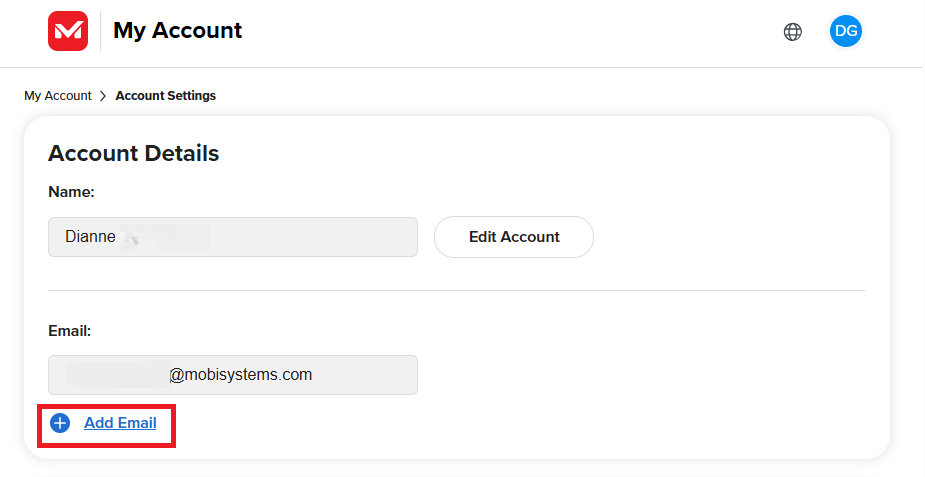
3. Geben Sie die neue E-Mail-Adresse ein und klicken Sie auf E-Mail hinzufügen.
4. Bestätigen Sie die Adresse über den Link, der an Ihren Posteingang gesendet wurde.
So ändern Sie Ihr Passwort
1. Öffnen Sie Mein Konto und klicken Sie neben Ihrem Namen auf Konto bearbeiten.
2. Klicken Sie im Abschnitt „Passwort ändern" auf Passwort ändern.
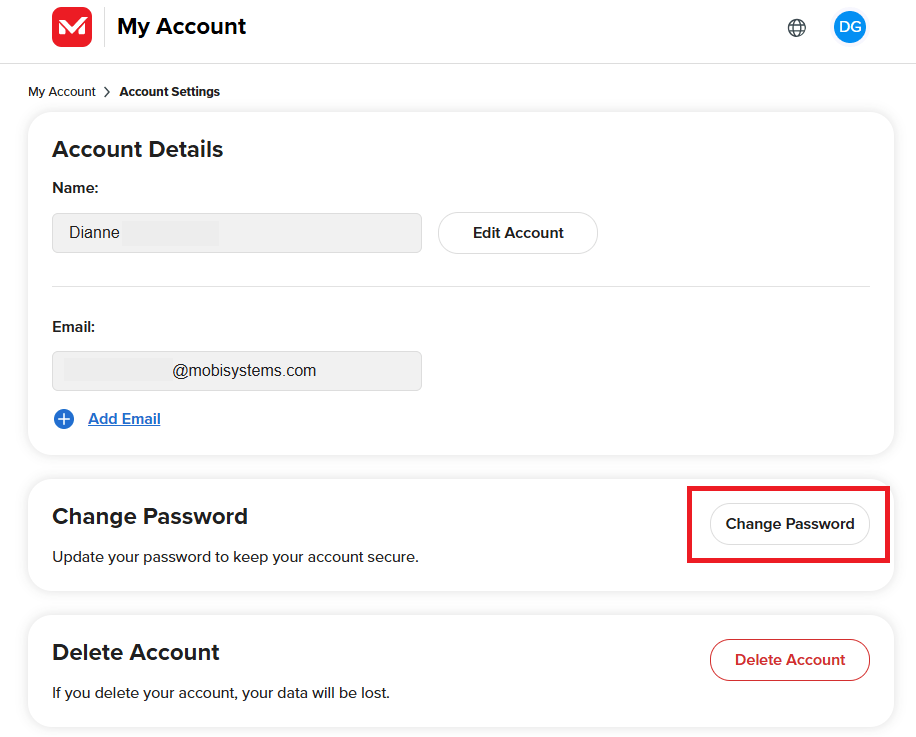
3. Geben Sie im Dialogfeld Ihr aktuelles Passwort, Ihr neues Passwort ein und bestätigen Sie Ihr neues Passwort.
4. Klicken Sie auf Speichern.
Wenn Sie Ihr Passwort vergessen haben, klicken Sie auf dem Anmeldebildschirm auf Passwort vergessen? und folgen Sie den Anweisungen in der E-Mail, um es zurückzusetzen.
Team-Abonnements verwalten
Für Team-Abonnements verwalten Sie Ihre Teammitglieder im Dashboard „Mein Konto“ . Dort können Sie sie hinzufügen oder entfernen. Jedes hinzugefügte Mitglied erhält eine Einladungs-E-Mail und muss mit derselben E-Mail-Adresse, an die die Einladung gesendet wurde, ein Konto erstellen.
Um Teammitglieder hinzuzufügen oder zu entfernen, gehen Sie wie folgt vor:
1. Melden Sie sich in Mein Konto an und klicken Sie auf das Abonnement Ihres Teams.
2. Klicken Sie auf Lizenzen verwalten.
3. Klicken Sie auf Konto hinzufügen, um ein neues Teammitglied hinzuzufügen.
4. Um ein Teammitglied zu entfernen, wählen Sie das Mitglied aus und klicken Sie auf Löschen.
Cloud-Speicherplatz anzeigen
Sie können die Belegung Ihres Cloud-Speichers in Ihrem Mein Konto-Dashboard einsehen oder indem Sie sich über den Browser bei MobiDrive anmelden.
So löschen Sie Ihr MobiSystems-Konto
Das Löschen des Kontos ist dauerhaft. Stellen Sie sicher, dass Sie alle Dateien, die Sie behalten möchten, gesichert haben, bevor Sie fortfahren.
1. Öffnen Sie Mein Konto und klicken Sie dann auf Konto bearbeiten neben Ihrem Namen.
2. Scrollen Sie zum Abschnitt Konto löschen.
3. Klicken Sie auf Konto löschen.
4. Bestätigen Sie Ihre Entscheidung, wenn Sie dazu aufgefordert werden.
Wenn Sie Ihr Konto löschen, werden die folgenden Daten dauerhaft gelöscht und können nicht wiederhergestellt werden:
Ihr Name, Ihre E-Mail-Adresse, Ihr Passwort und Ihre Telefonnummern.
Profilfotos und Benutzereinstellungen.
In Ihrem MobiDrive gespeicherte Dateien.
Wenn Sie nur ein Abonnement kündigen möchten, ohne Ihr Konto zu löschen, rufen Sie stattdessen in Ihrem Dashboard den Bereich Abonnements und Produkte auf, um Ihre Abonnements zu verwalten.
Fehlerbehebung
Ich habe die Bestätigungs-E-Mail nicht erhalten. Überprüfen Sie Ihren Spam- oder Junk-Ordner. Falls sie dort nicht zu finden ist, kehren Sie zur Anmeldeseite zurück und klicken Sie auf Bestätigungs-E-Mail erneut senden.
Nach der Anmeldung habe ich keinen Zugriff auf Premium-Funktionen. Stellen Sie sicher, dass Sie sich mit demselben Konto angemeldet haben, mit dem Sie das Abonnement erworben haben.
Ich habe das Gerätelimit erreicht. Öffnen Sie Mein Konto, wechseln Sie zu Geräte und entfernen Sie Geräte, die Sie nicht mehr verwenden.
Meine Anmeldung über ein soziales Netzwerk funktioniert nicht. Vergewissern Sie sich, dass Sie dieselbe ID verwenden, mit der Sie sich ursprünglich registriert haben. Wenn Sie den Anbieter wechseln, wird ein neues, separates Konto erstellt.
Ich habe vergessen, welche E-Mail-Adresse ich verwendet habe. Versuchen Sie, sich mit jeder Ihrer E-Mail-Adressen anzumelden, oder nutzen Sie Passwort vergessen?, um einen Link zum Zurücksetzen zu erhalten.
Wohin als Nächstes?
Sie sind eingerichtet und angemeldet. Installieren Sie MobiOffice jetzt auf Ihren anderen Geräten oder aktivieren Sie Ihre Lizenz.


