

Benutzerdefinierte Seitenlayouts einrichten
Das Seitenlayout bestimmt, wie Ihr Dokument auf der Seite aussieht – Ränder, Ausrichtung, Größe, Spalten, Textfluss und Umbrüche. Diese Anleitung zeigt Ihnen, wie Sie in MobiDocs ein benutzerdefiniertes Seitenlayout einrichten – ob für einen Lebenslauf, einen Newsletter oder einen mehrseitigen Bericht.
Bevor Sie beginnen
Stellen Sie sicher, dass Sie Folgendes haben:
MobiDocs ist installiert und Sie sind angemeldet.
Ein Dokument ist in MobiDocs geöffnet.
Seitenränder festlegen
Seitenränder sind der freie Bereich an den Kanten Ihrer Seite. Wenn Sie diese anpassen, ändern Sie den verfügbaren Platz für Texte und Bilder.
1. Klicken Sie im Menüband auf Seitenlayout.
2. Klicken Sie auf Seitenränder.
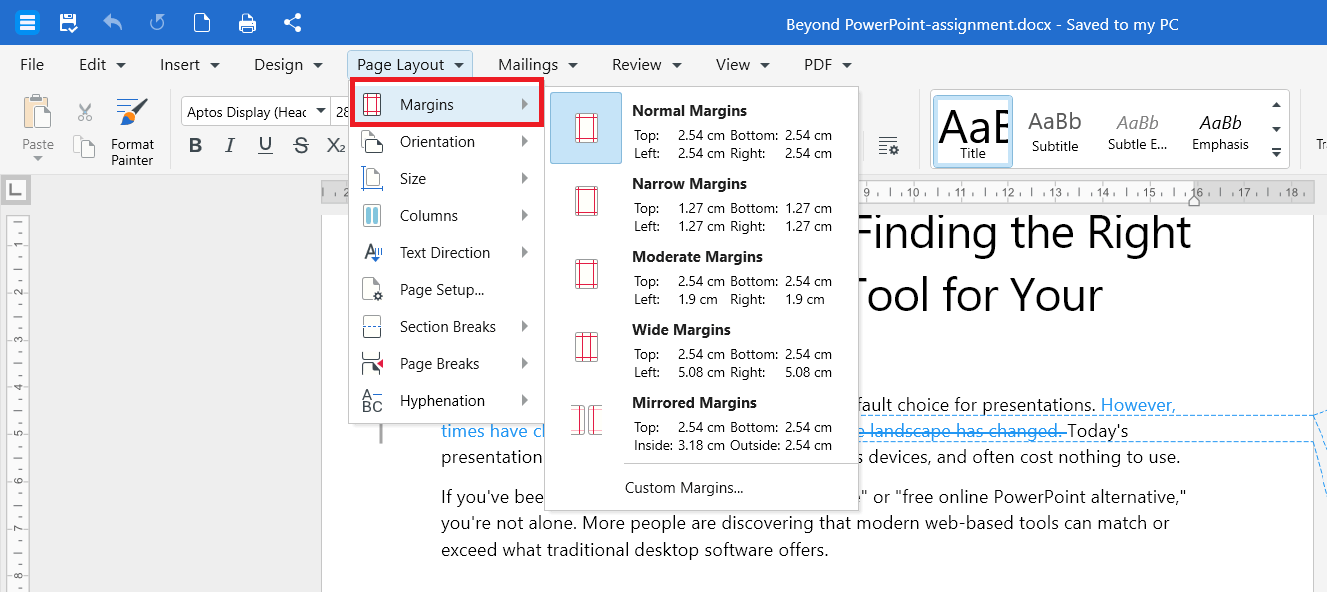
3. Wählen Sie eine der folgenden Voreinstellungen: Normal, Schmal, Mittel, Breit oder Gegenüberliegend.
So legen Sie eigene Randwerte fest:
1. Klicken Sie im Menüband auf Seitenlayout.
2. Klicken Sie auf Seite einrichten.
3. Geben Sie auf der Registerkarte Ränder die gewünschten Werte für Oben, Unten, Links und Rechts ein.
4. Klicken Sie auf OK.
Seitenausrichtung ändern
Hochformat ist die Standardeinstellung. Verwenden Sie das Querformat für breite Tabellen, Diagramme oder Designs.
1. Klicken Sie im Menüband auf Seitenlayout.
2. Klicken Sie auf Ausrichtung.
3. Wählen Sie Hochformat oder Querformat.
Seitengröße ändern
Verwenden Sie ein anderes Seitenformat für rechtliche Dokumente, Poster oder nicht standardmäßiges Papier.
1. Klicken Sie im Menüband auf Seitenlayout.
2. Klicken Sie auf Größe.
3. Wählen Sie ein voreingestelltes Format wie Letter, Legal oder A4.
So legen Sie eine benutzerdefinierte Größe fest:
1. Klicken Sie im Menüband auf Seitenlayout.
2. Klicken Sie auf Seite einrichten.
3. Geben Sie auf der Registerkarte Papier eigene Werte für Breite und Höhe ein.
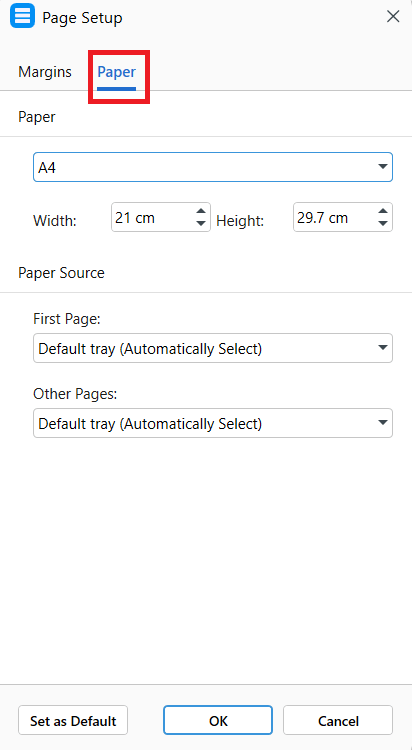
4. Klicken Sie auf OK.
Spalten hinzufügen
Spalten eignen sich gut für Newsletter, Broschüren und Artikel.
1. Klicken Sie im Menüband auf Seitenlayout.
2. Klicken Sie auf Spalten.
3. Wählen Sie die gewünschte Spaltenanzahl aus.
So legen Sie Ihr eigenes Spaltenformat fest:
1. Klicken Sie im Menüband auf Seitenlayout.
2. Klicken Sie auf Spalten und dann erneut auf Spalten.
3. Geben Sie die Anzahl der Spalten, die Breite und den Abstand zwischen den Spalten ein.
4. Klicken Sie auf OK.
Tipp: Um Spalten nur auf einen Teil Ihres Dokuments anzuwenden, markieren Sie zuerst den Text und folgen Sie dann den obigen Schritten.
Textrichtung festlegen
Die Textrichtung bestimmt, wie Text auf der Seite ausgerichtet wird. Verwenden Sie sie, um Text für Beschriftungen, Überschriften oder vertikale Layouts zu drehen.
1. Klicken Sie im Menüband auf Seitenlayout.
2. Klicken Sie auf Textrichtung.
3. Wählen Sie eine der folgenden Optionen:
Horizontal, um Text in der standardmäßigen Richtung von links nach rechts anzuzeigen.
Vertikal, um Text vertikal anzuzeigen.
Gesamten Text um 90° drehen, um jedes Zeichen um 90 Grad im Uhrzeigersinn zu drehen.
Gesamten Text um 270° drehen, um jedes Zeichen um 270 Grad im Uhrzeigersinn zu drehen.
Asiatischen Text um 270° drehen, um nur asiatische Schriftzeichen um 270 Grad zu drehen, während der übrige Text in seiner Standardausrichtung bleibt.
Hinweis: Die Optionen Gesamten Text um 90° drehen und Gesamten Text um 270° drehen sind nur für Text in Tabellen verfügbar.
Abschnittsumbruch einfügen
Mit Abschnittsumbrüchen können Sie verschiedene Formatierungen – wie unterschiedliche Ausrichtungen, Ränder oder Spalten – auf verschiedene Teile desselben Dokuments anwenden.
1. Klicken Sie auf die Stelle, an der der Abschnitt beginnen soll.
2. Klicken Sie im Menüband auf Seitenlayout.
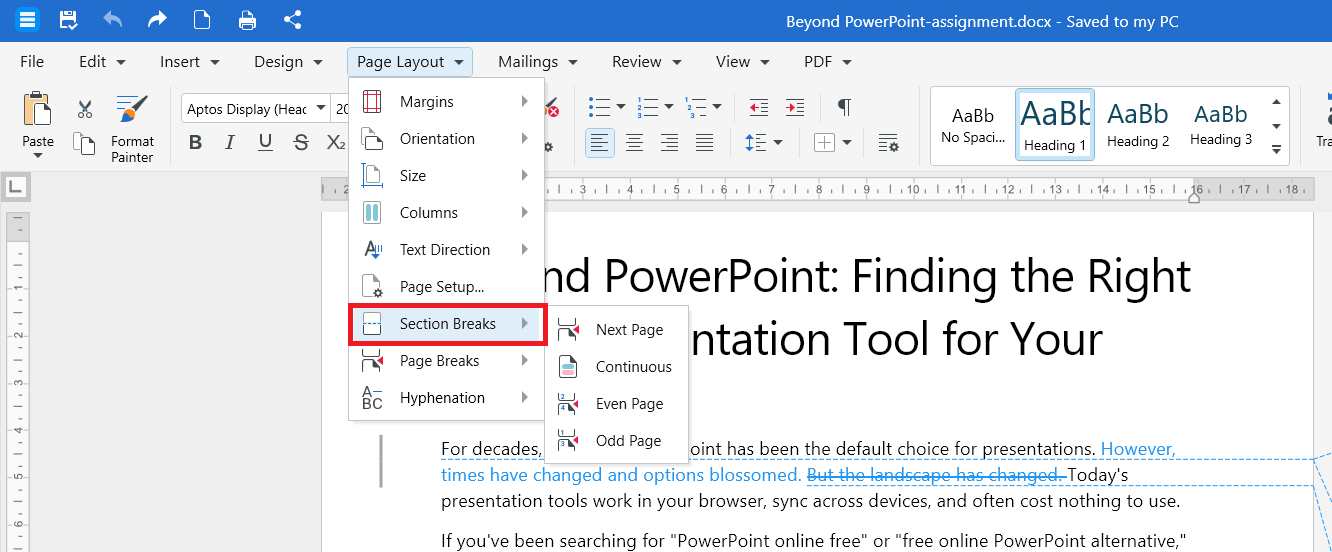
3. Klicken Sie auf Abschnittsumbrüche und wählen Sie eine der folgenden Optionen:
Nächste Seite, um den neuen Abschnitt auf einer neuen Seite zu beginnen.
Fortlaufend, um den neuen Abschnitt auf derselben Seite zu beginnen.
Gerade Seite, um den neuen Abschnitt auf der nächsten geraden Seite zu beginnen.
Ungerade Seite, um den neuen Abschnitt auf der nächsten ungeraden Seite zu beginnen.
Um einen Abschnittsumbruch zu entfernen, aktivieren Sie die Formatierungszeichen, wählen Sie den Abschnittsumbruch aus und drücken Sie Entf.
Seitenumbruch einfügen
Seitenumbrüche steuern, wo Inhalte auf der Seite fließen. MobiDocs bietet drei Typen: Seitenumbrüche, Spaltenumbrüche und Textumbrüche.
1. Klicken Sie auf die Stelle, an der der Umbruch eingefügt werden soll.
2. Klicken Sie im Menüband auf Seitenlayout.
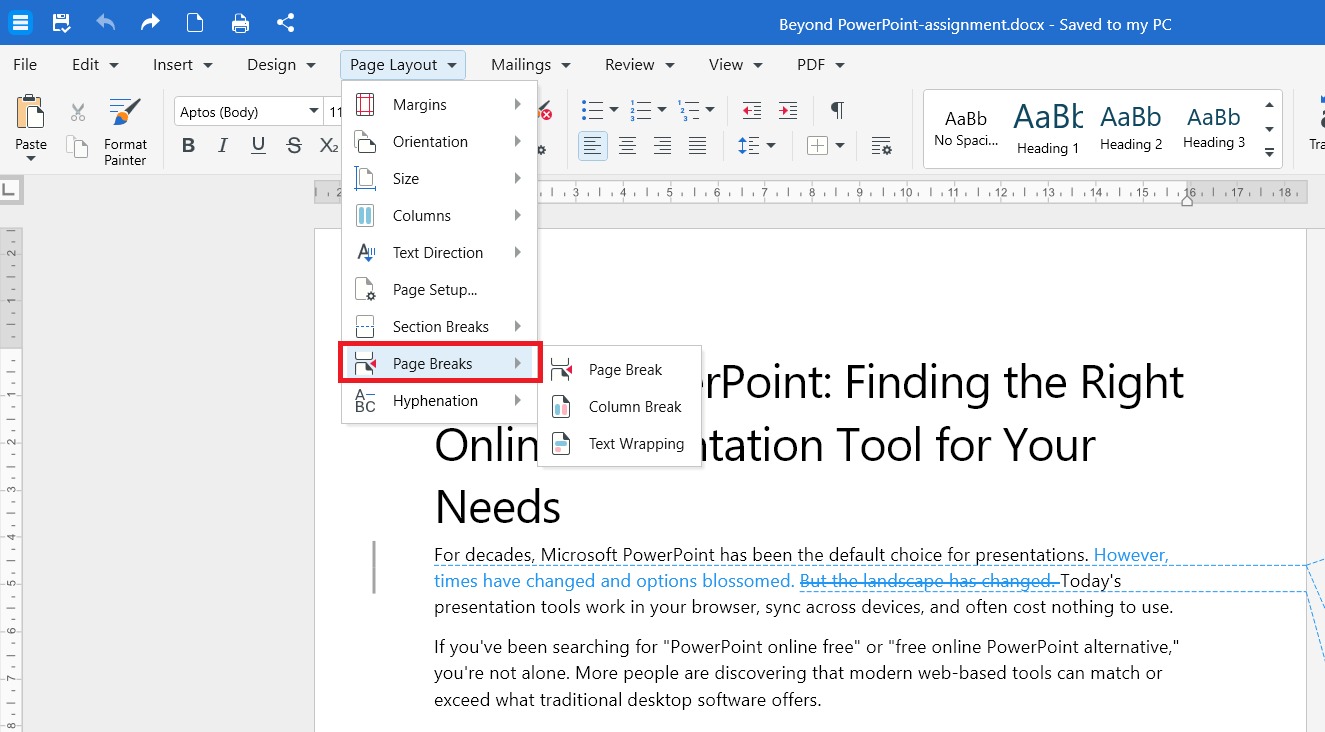
3. Klicken Sie auf Seitenumbrüche und wählen Sie eine der folgenden Optionen:
Seitenumbruch, um den nächsten Absatz an den Anfang einer neuen Seite zu verschieben.
Spaltenumbruch, um den nächsten Absatz an den Anfang der nächsten Spalte zu verschieben. Verwenden Sie diese Option in Dokumenten mit mehreren Spalten.
Textumbruch, um die aktuelle Zeile zu beenden und den Text nach einem umbrochenen Objekt, z. B. einem Bild oder einer Tabelle, fortzusetzen.
Tipp: Sie können auch Strg + Eingabe (oder Cmd + Eingabe auf dem Mac) drücken, um einen Seitenumbruch einzufügen.
Silbentrennung festlegen
Die Silbentrennung trennt lange Wörter am Zeilenende. Dadurch wirkt Blocksatz gleichmäßiger und große Lücken zwischen Wörtern werden reduziert.
1. Klicken Sie im Menüband auf Seitenlayout.
2. Klicken Sie auf Silbentrennung.
3. Wählen Sie eine der folgenden Optionen:
Keine, um die Silbentrennung zu deaktivieren.
Automatisch, damit MobiDocs Trennzeichen bei Bedarf einfügt.
Seitenlayouts auf Android oder iOS einrichten
1. Öffnen Sie Ihr Dokument in der MobiDocs-App.
2. Tippen Sie auf das Menü und wählen Sie den Modus Layout.
3. Tippen Sie auf die gewünschte Option: Ränder, Ausrichtung, Größe, Spalten, Textrichtung oder Umbrüche.
4. Passen Sie die Einstellungen an und bestätigen Sie Ihre Änderungen.
Fehlerbehebung
Meine Spalten sind ungleichmäßig. Öffnen Sie Seitenlayout > Spalten > Spalten und deaktivieren Sie das Kontrollkästchen Gleiche Spaltenbreite, um benutzerdefinierte Breiten festzulegen, oder aktivieren Sie es, um alle Spalten gleich breit zu machen.
Der Seitenumbruch lässt sich nicht verschieben. Ein Seitenumbruch ist ein einzelnes Zeichen. Wählen Sie ihn aus und drücken Sie Rücktaste, um ihn zu entfernen.
Ich finde den Abschnittsumbruch nicht, den ich löschen möchte. Aktivieren Sie die Formatierungszeichen, um ausgeblendete Zeichen anzuzeigen, einschließlich Abschnitts- und Seitenumbrüche. Anschließend können Sie den Umbruch auswählen und Entfernen drücken.
Die Silbentrennung funktioniert nicht. Die Silbentrennung hängt von der Sprache Ihres Textes ab. Stellen Sie sicher, dass für den Absatz die richtige Korrektursprache ausgewählt ist.
Wohin als Nächstes?
Sie haben Ihr Seitenlayout eingerichtet. Probieren Sie als Nächstes eines davon aus:


