

MobiPDF Reader – PDF-Formulare ausfüllen und unterzeichnen
Diese Anleitung zeigt Ihnen, wie Sie in MobiPDF Reader auf Windows ein PDF-Formular ausfüllen und Ihre Unterschrift hinzufügen. Sie erfahren, wie Sie Text in Formularfelder eingeben, Häkchen und Datumsangaben einfügen und ein Dokument handschriftlich unterzeichnen. Das Ausfüllen von Formularen ist in Ihrer MobiOffice-Lizenz enthalten. Handschriftliche Unterschriften sind in MobiPDF Reader auf drei Verwendungen begrenzt – lesen Sie daher den Abschnitt zum Unterzeichnen, bevor Sie beginnen.
Bevor Sie beginnen
Stellen Sie sicher, dass Sie Folgendes haben:
MobiOffice auf Ihrem Windows-Gerät installiert, einschließlich MobiPDF Reader. Siehe Einführung in MobiPDF Reader.
Mit Ihrem MobiSystems-Konto angemeldet.
Ein PDF-Formular in MobiPDF Reader geöffnet. Siehe PDF-Dateien öffnen und navigieren.
PDF-Formular ausfüllen
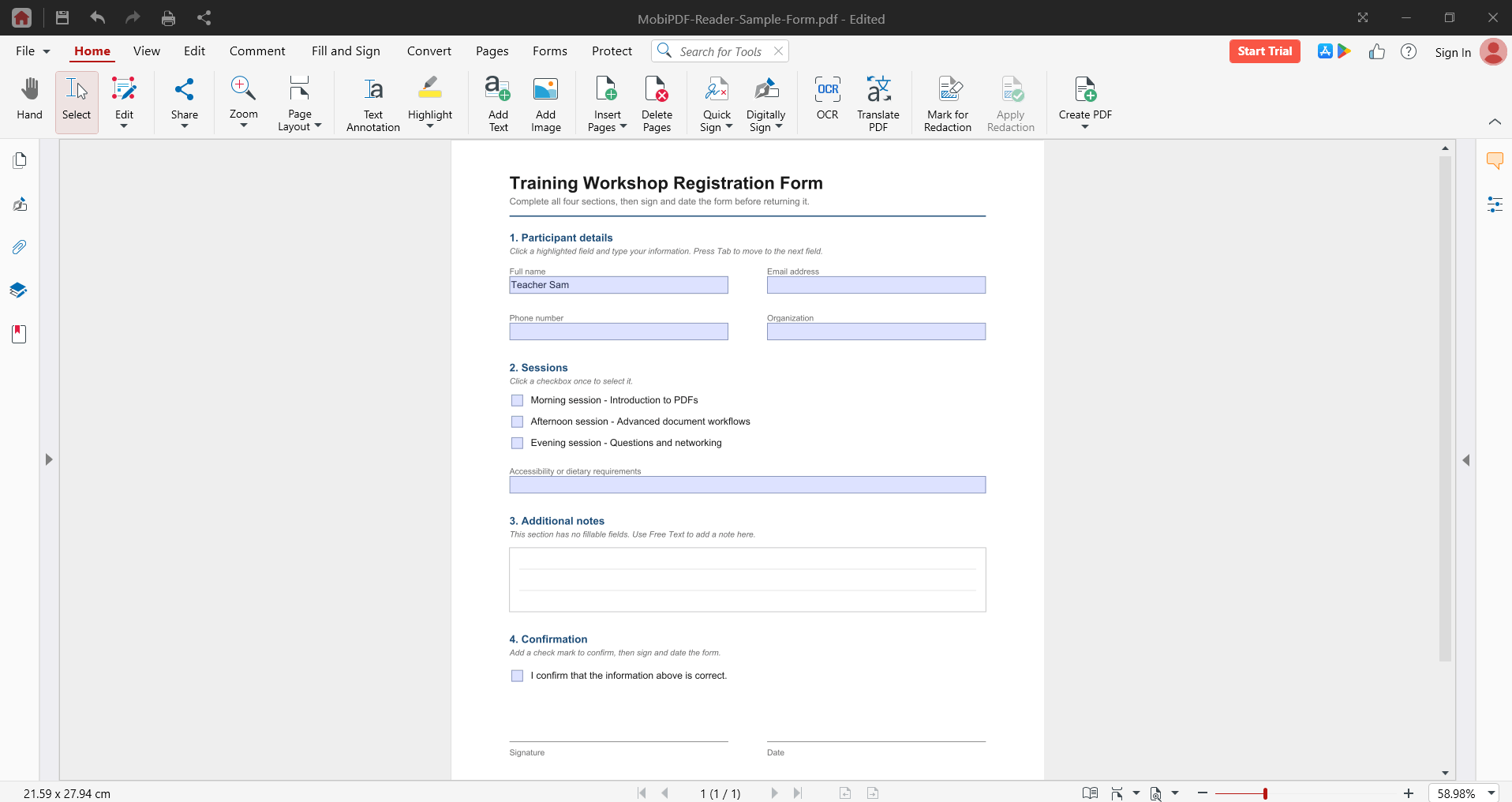
Wenn das Formular korrekt eingerichtet ist, hebt der MobiPDF Reader die ausfüllbaren Felder blau hervor.
1. Öffnen Sie Ihr PDF-Formular in MobiPDF Reader.
2. Klicken Sie auf ein hervorgehobenes Feld.
3. Geben Sie Ihre Informationen ein.
4. Drücken Sie Tab, um zum nächsten Feld zu wechseln.
5. Klicken Sie einmal auf ein Kontrollkästchen, um es zu aktivieren.
6. Drücken Sie Strg+S, um zu speichern.
Hinweis: Wenn das Formular passwortgeschützt ist, können Sie es erst ausfüllen, nachdem Sie das richtige Passwort eingegeben haben.
Ein Formular ohne ausfüllbare Felder ausfüllen
Manche PDFs sind einfache Seiten ohne interaktive Felder. Verwenden Sie die Ausfüllen- & Unterschreiben-Werkzeuge, um Ihre Angaben direkt auf der Seite einzufügen.
1. Klicken Sie auf Ausfüllen und unterschreiben.
2. Klicken Sie auf Textanmerkung.
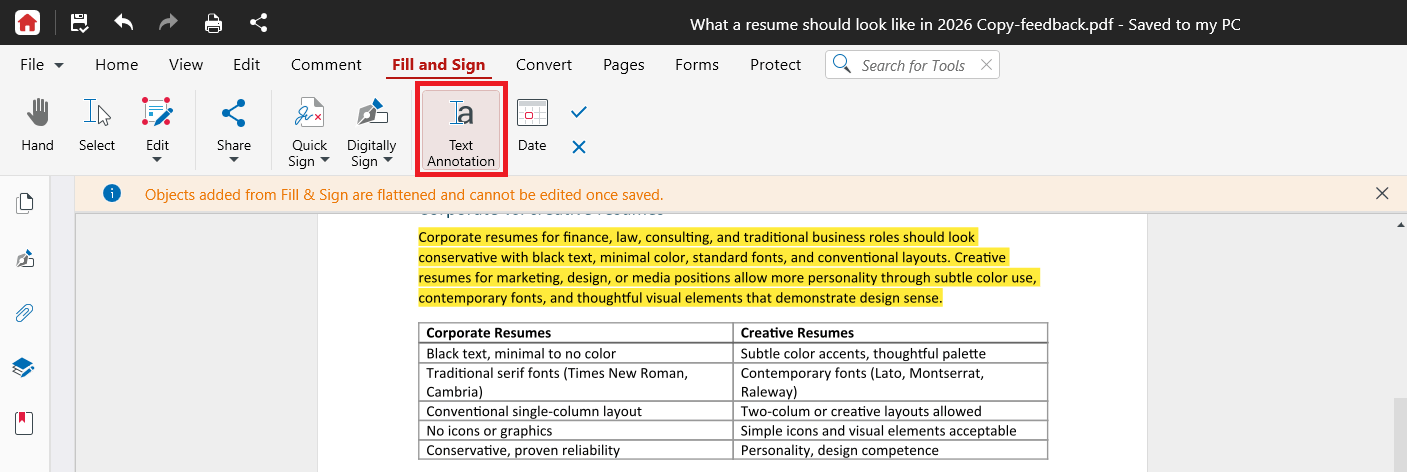
3. Klicken Sie an die Stelle, an der Sie Ihren Text einfügen möchten, und schreiben Sie los.
4. Ziehen Sie das Feld, um es zu verschieben, oder ziehen Sie an den Rändern, um die Größe zu ändern.
Häkchen, X-Markierungen und Datumsangaben hinzufügen
Im Menü „Ausfüllen & Unterschreiben“:
Klicken Sie auf „Häkchen hinzufügen“ (Häkchen-Symbol) und danach an die Stelle, an der das Häkchen erscheinen soll.
Klicken Sie auf „X hinzufügen“ (X-Symbol) und danach an die Stelle, an der das X erscheinen soll.
Klicken Sie auf „Datum hinzufügen“ (Datumssymbol) und danach an die Stelle, an der das aktuelle Datum erscheinen soll. Das Datum wird automatisch eingesetzt.
So signieren Sie ein PDF-Formular
Mit MobiPDF Reader können Sie einem Dokument eine handschriftliche Unterschrift hinzufügen.
Wichtig: Im MobiPDF Reader können Sie eine handschriftliche Unterschrift bis zu dreimal verwenden. Anschließend benötigen Sie für das Signieren die Vollversion von MobiPDF. Erstellen Sie Ihre Unterschrift daher beim ersten Mal sorgfältig und prüfen Sie die Position, bevor Sie sie speichern.
1. Klicken Sie auf Ausfüllen & Unterschreiben.
2. Klicken Sie auf Schnellunterschrift und dann auf Unterschrift erstellen.
3. Wählen Sie aus, wie Sie Ihre Unterschrift erstellen möchten:
Zeichnen: Zeichnen Sie Ihre Unterschrift mit der Maus.
Tippen: Tippen Sie Ihren Namen ein und wählen Sie eine Schriftart.
Bild: Verwenden Sie ein Bild Ihrer Unterschrift.
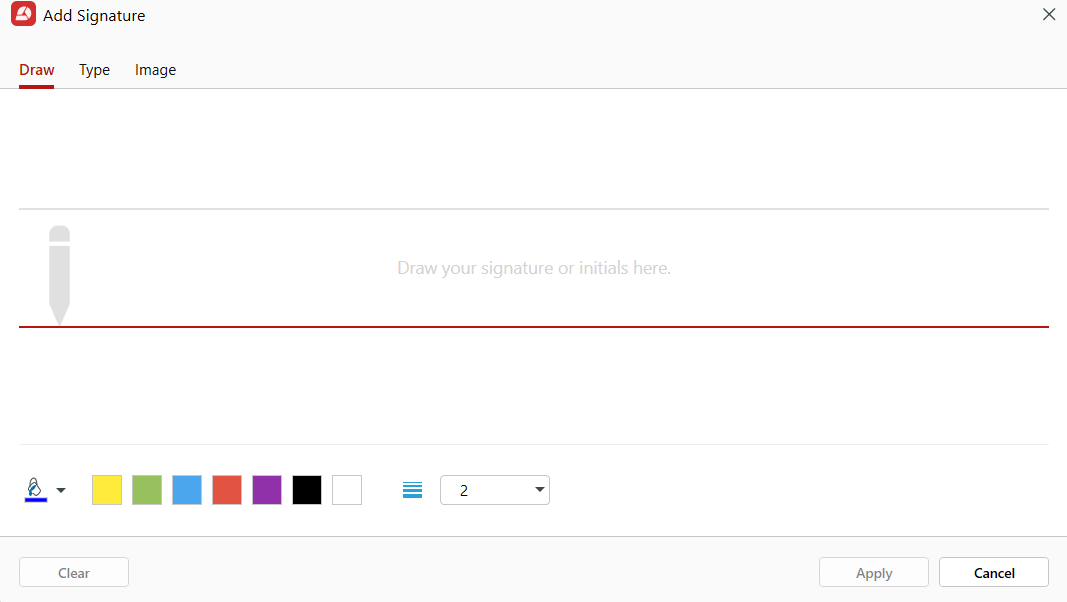
4. Klicken Sie auf Übernehmen.
5. Platzieren Sie Ihre erstellte Signatur im PDF. Überprüfen Sie Position und Größe, bevor Sie fortfahren.
6. Drücken Sie Strg+S, um zu speichern.
Tipp: Bevor Sie speichern, verwenden Sie „Datei“ > „Speichern unter“, um die Datei unter einem neuen Namen zu speichern. Dadurch bleibt Ihr Originalformular unverändert.
Gültigkeit einer Signatur prüfen
Sie können bestätigen, dass eine Unterschrift in einem Dokument echt ist und die Datei seit der Unterzeichnung nicht verändert wurde.
Klicken Sie auf die Unterschrift im Dokument, um die Details anzuzeigen.
Über das Signieren und die Dauerhaftigkeit
Sobald Sie die Datei speichern, werden Ihre Unterschrift und alle ausgefüllten Inhalte dauerhaft Teil des Dokuments. Sie können diese danach nicht mehr entfernen. Um eine Unterschrift zu löschen, benötigen Sie die vollständige Version von MobiPDF.
Prüfen Sie Ihre Angaben daher vor dem Speichern und bewahren Sie eine ununterzeichnete Kopie wichtiger Formulare auf.
Digital mit Zertifikat signieren
Eine handschriftliche Unterschrift ist ein Bild Ihrer Signatur. Eine zertifikatsbasierte digitale Signatur funktioniert anders: Sie verwendet Verschlüsselung, um zu bestätigen, wer die Datei unterzeichnet hat, und um sicherzustellen, dass sie danach nicht verändert wurde. Verträge, Rechtsformulare und Finanzdokumente erfordern häufig diese Art von Signatur.
Die zertifikatsbasierte digitale Signatur ist in MobiPDF Reader nicht verfügbar. Um mit einem Zertifikat zu signieren, führen Sie ein Upgrade auf MobiPDFdurch.
Fehlerbehebung
Die Formularfelder sind nicht hervorgehoben. Das PDF enthält möglicherweise keine interaktiven Felder. Verwenden Sie stattdessen Textanmerkung, um Text auf der Seite einzugeben.
Ich kann nichts in das Formular eingeben. Prüfen Sie, ob das Formular passwortgeschützt ist. Geben Sie das Passwort ein und versuchen Sie es erneut.
Ich habe meine drei Signaturen aufgebraucht. Für weitere handschriftliche Signaturen ist das vollständige MobiPDF erforderlich.
Ich habe an der falschen Stelle unterschrieben und kann es nicht rückgängig machen. Wenn Sie noch nicht gespeichert haben, machen Sie die Änderung rückgängig. Nach dem Speichern sind Signaturen dauerhaft und können nur im vollständigen MobiPDF entfernt werden. Arbeiten Sie mit einer Kopie wichtiger Formulare.
Mein gedrucktes Formular enthält ein Wasserzeichen. Für den Druck ohne Wasserzeichen ist das vollständige MobiPDF erforderlich.
Wohin als Nächstes?
Sie können jetzt Formulare ausfüllen und Dokumente in MobiPDF Reader unterzeichnen. So geht's weiter:


