Öffnen Sie das PDF in einem PDF-Editor, wählen Sie das Link-Werkzeug und markieren Sie den gewünschten Text oder Bereich. Anschließend können Sie eine Webadresse oder eine Seite im Dokument verlinken. Wenn die ursprüngliche Word- oder Google Docs-Datei verfügbar ist, fügen Sie den Link dort ein und speichern Sie die Datei als PDF – der Link wird übernommen.
Welche Methode ist die richtige für Sie?
Verwenden Sie das Originaldokument, wenn es Ihnen noch vorliegt. Haben Sie nur das PDF, nutzen Sie einen PDF-Editor. Bei vielen Links sind Word oder Google Docs am schnellsten, da die Links beim Speichern als PDF übernommen werden. Mit einem PDF-Editor können Sie jedes erhaltene PDF bearbeiten und auch auf Seiten innerhalb der Datei verlinken. Für einen einzelnen Link an einem selten genutzten Computer eignet sich ein Online-Editor.
Links vor dem Export als PDF einfügen
Wenn Sie die Originaldatei noch haben, fügen Sie den Link in Word oder Google Docs ein und speichern Sie die Datei als PDF; der Link bleibt anklickbar. So fügen Sie auch viele Links auf einmal am schnellsten ein.
In Word für Windows:
Markieren Sie den Text, der zum Link werden soll.
Wählen Sie Einfügen → Link, oder drücken Sie Strg+K.
Geben Sie die Webadresse in das Feld Adresse ein oder fügen Sie sie dort ein, und klicken Sie auf OK.
Wählen Sie Datei → Speichern unter (oder Kopie speichern), wählen Sie unter Dateityp die Option PDF (*.pdf) und klicken Sie auf Speichern.
In Google Docs:
Markieren Sie den Text, den Sie verlinken möchten.
Klicken Sie auf Einfügen → Link, oder drücken Sie Strg+K.
Fügen Sie die Webadresse ein und klicken Sie auf Anwenden.
Wählen Sie Datei → Herunterladen → PDF-Dokument (.pdf).
Die eine Regel, auf die es ankommt: als PDF speichern, nicht als PDF drucken. Microsoft Print to PDF erzeugt ein Bild der gedruckten Seite – der Text sieht richtig aus, aber alle Links fehlen. Wenn eine Datei bereits als PDF gedruckt wurde, exportieren Sie sie erneut mit „Speichern unter“ oder fügen Sie die Links in einem PDF-Editor ein.
Hyperlink in ein vorhandenes PDF einfügen
Um einen Link in ein vorhandenes PDF einzufügen, verwenden Sie das Link-Werkzeug eines PDF-Editors: Markieren Sie den Bereich, der anklickbar sein soll, und legen Sie dann das Linkziel fest. Die Schritte sind in jedem Editor sehr ähnlich.
Öffnen Sie das PDF in einem PDF-Editor.
Wählen Sie das Link-Werkzeug, meist auf der Registerkarte oder Symbolleiste zum Bearbeiten.
Markieren Sie den Text oder Bereich, der anklickbar sein soll.
Legen Sie das Ziel fest: eine Webseite (Adresse einfügen) oder eine Seite im selben Dokument.
Legen Sie fest, wie der Link aussieht: mit sichtbarem Rahmen oder ohne.
Speichern Sie das PDF.
Der Link ist ein anklickbarer Bereich über der Seite, keine Änderung am Text selbst. Sie können ihn über ein Wort, einen Satz, ein Logo oder das Bild einer Schaltfläche legen.
In Adobe Acrobat finden Sie das Werkzeug unter Bearbeiten → Link → Link hinzufügen oder bearbeiten; dort ziehen Sie ein Rechteck über den Bereich, den Sie verlinken möchten. Online-PDF-Editoren bieten ein ähnliches Werkzeug im Browser, doch Sie laden die Datei auf deren Server hoch – für Verträge, Lebensläufe oder interne Berichte meiden Sie sie daher besser.
Wenn Sie auf einem Windows-PC mit PDFs arbeiten, bietet MobiPDF auf der Registerkarte „Bearbeiten“ ein Link-Werkzeug, das all das in einem Fenster erledigt.
Auf eine andere Seite im selben PDF verlinken
Um auf eine Seite innerhalb des PDFs zu verlinken, wählen Sie im Link-Werkzeug statt einer Webadresse die Seitenoption und geben dann die Seitenzahl ein. Ein Klick auf den Link führt direkt zu dieser Seite.
Seitenlinks sind in drei typischen Fällen nützlich:
Ein anklickbares Inhaltsverzeichnis. Legen Sie über jeden Eintrag einen Link, damit Leser direkt zu einem Kapitel oder Abschnitt springen können.
Querverweise. Machen Sie aus „siehe Seite 12“ einen Link, der Seite 12 öffnet.
Ein zusammengeführtes Dokument. Wenn ein Bericht, sein Anhang und eine Preisliste in einer Datei landen, helfen Links auf der ersten Seite, jeden Teil zu finden.
Wenn die Seiten, auf die Sie verlinken möchten, in separaten Dateien liegen, führen Sie die Dateien zunächst zu einem PDF zusammen und fügen Sie dann die Seitenlinks ein. Prüfen Sie die Seitenzahlen ganz zum Schluss, nachdem Sie Seiten hinzugefügt oder entfernt haben.
Links gut sichtbar machen
Ein Link hilft nur, wenn Leser ihn bemerken. Geben Sie ihm daher einen sichtbaren Rahmen oder gestalten Sie den Text darunter wie einen Link. In den meisten PDF-Editoren können Sie zwischen einem sichtbaren Rechteck um den Linkbereich und gar keinem Rahmen wählen.
Verwenden Sie einen dünnen farbigen Rahmen, wenn der verlinkte Text wie der Rest der Seite aussieht, etwa bei einem gescannten Formular oder einem Flyer. Schalten Sie den Rahmen aus, wenn der Text bereits blau und unterstrichen ist oder der Link über dem Bild einer Schaltfläche liegt; ein Kasten darüber würde nur stören.
Die Wortwahl ist genauso wichtig wie das Aussehen. Ein Linktext, der sagt, was passiert, etwa „Preisliste herunterladen“ oder „Vollständige Bedingungen lesen“, zeigt Lesern vor dem Klick, was sie erwartet. „Hier klicken“ sagt nichts aus und hilft niemandem, der einen Screenreader nutzt.
PDF-Links funktionieren nicht? Häufige Ursachen und Lösungen
Der häufigste Grund, warum ein PDF-Link nichts tut: Die Datei wurde als PDF gedruckt statt als PDF gespeichert. Die anderen Ursachen sind leicht zu erkennen, wenn Sie sie kennen.
Das PDF wurde gedruckt, nicht gespeichert. Beim Drucken als PDF bleibt das Aussehen der Seite erhalten, aber alle Links gehen verloren. Exportieren Sie das Original erneut mit Speichern unter: PDF oder fügen Sie die Links in einem PDF-Editor ein.
Die Adresse ist unvollständig. Ein Link ohne https:// am Anfang oder mit Tippfehler öffnet nichts oder die falsche Seite. Kopieren Sie die Adresse direkt aus der Adressleiste des Browsers und fügen Sie sie ein.
Blau unterstrichener Text, der nichts tut. Der Text sieht nur aus wie ein Link; darüber liegt kein Linkbereich. Legen Sie mit dem Link-Werkzeug einen über die Wörter.
Der Viewer fragt vor dem Öffnen der Seite nach. Viele PDF-Reader zeigen eine Abfrage an, bevor sie eine Website aufrufen. Erlauben Sie es einmal, dann öffnet sich der Link.
Gescannte Seiten. Bei einem Scan ist der Text Teil eines Bildes, daher wird eine Webadresse auf der Seite nicht automatisch erkannt. Zeichnen Sie den Linkbereich von Hand über die Wörter.
Der Linkbereich liegt an der falschen Stelle. Links liegen über der Seite und bewegen sich daher nicht mit dem Text. Prüfen Sie nach dem Bearbeiten von Text und Bildern in einem PDF, ob jeder Link noch die richtigen Wörter abdeckt, und verschieben oder zeichnen Sie ihn bei Bedarf neu.
Ein Hinweis in die andere Richtung: Links in PDFs von unbekannten Absendern verdienen dieselbe Vorsicht wie Links in E-Mails, denn ein PDF kann einen Virus enthalten oder auf eine schädliche Website führen.
Alternative: MobiPDF
MobiPDF fügt einen Weblink oder einen Seitenlink in einem einzigen Fenster auf der Registerkarte „Bearbeiten“ in ein PDF ein. So geht’s:
Öffnen Sie das PDF in MobiPDF.
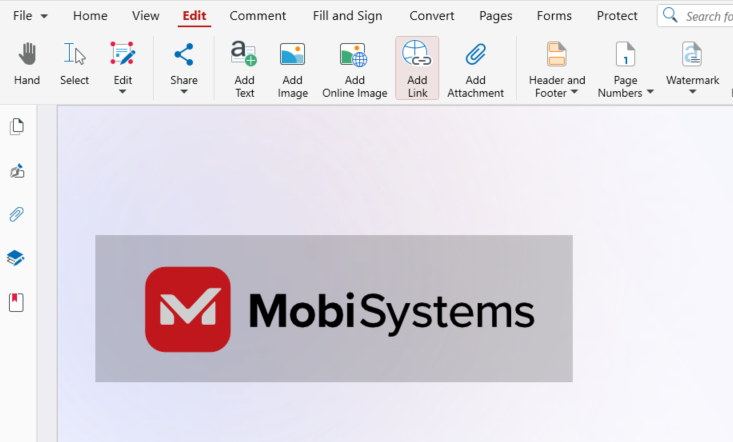
Klicken Sie auf der Registerkarte Bearbeiten auf Link hinzufügen.
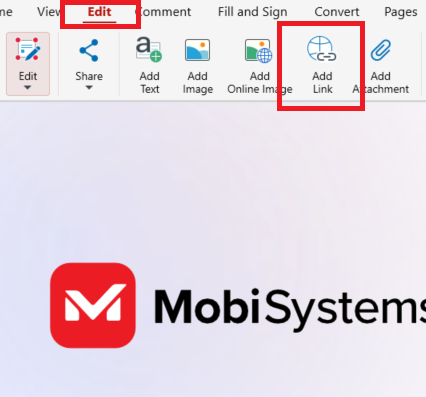
Ziehen Sie mit dem Mauszeiger den Bereich für den neuen Link im Dokument auf.
Wählen Sie im Fenster Link-Aktionen die Option Webseite öffnen und fügen Sie die Adresse ein, oder wählen Sie Zu Seite wechseln und geben Sie die Seitenzahl ein.
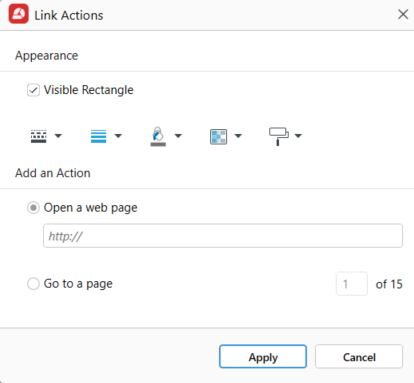
Lassen Sie unter Darstellung die Option Sichtbares Rechteck aktiviert und legen Sie den Rahmen fest, oder deaktivieren Sie sie für einen unsichtbaren Link.
Klicken Sie auf Anwenden und speichern Sie dann die Datei.
Das Hinzufügen und Bearbeiten von Links ist in den Lifetime- und Pro-Plänen von MobiPDF enthalten. Jede Einstellung im Fenster wird in der Anleitung zum Hinzufügen von Links in MobiPDF erklärt.
MobiPDF für Windows können Sie kostenlos herunterladen – so öffnen Sie Ihr PDF und finden das Link-Werkzeug in wenigen Minuten.
Häufig gestellte Fragen
Ja. Fügen Sie in Word oder Google Docs einen Link ein, der mit mailto: und der Adresse beginnt, und speichern Sie die Datei dann als PDF. Geben Sie in MobiPDF die mailto:-Adresse im Feld Webseite öffnen des Fensters Link-Aktionen ein. Ein Klick öffnet die E-Mail-App des Lesers.
Manche PDF-Editoren können das, aber der Link funktioniert nur, solange beide Dateien im selben Ordner bleiben. Einfacher ist es, die Dateien zu einem PDF zusammenzuführen und mit „Zu Seite wechseln“ auf die Seite zu verlinken. Wenn die andere Datei online ist, verlinken Sie stattdessen auf ihre Webadresse.
Öffnen Sie das PDF in einem Editor, wählen Sie den Link mit dem Link- oder Bearbeitungswerkzeug aus, löschen Sie ihn und speichern Sie die Datei. Klicken Sie in MobiPDF mit der rechten Maustaste auf den Link und wählen Sie Link entfernen. Der Text auf der Seite bleibt unverändert; nur der anklickbare Bereich verschwindet.
In der Regel ja, aber prüfen Sie sie vorher. Bewegen Sie den Mauszeiger über einen Link, um die Zieladresse zu sehen, und vergleichen Sie sie mit dem Text. Behandeln Sie PDFs von unbekannten Absendern wie E-Mail-Anhänge: Wenn Sie die Datei nicht erwartet haben, klicken Sie nicht auf ihre Links.
Ja, die meisten mobilen PDF-Reader öffnen Weblinks und Seitenlinks mit einem Tippen. Manche fragen um Erlaubnis, bevor sie die App verlassen, um den Browser zu öffnen. Wenn das PDF an viele Personen geht, testen Sie es vor dem Versenden auf einem Smartphone.
Nein. Das Hinzufügen und Bearbeiten von Hyperlinks ist in den Lifetime- und Pro-Plänen von MobiPDF enthalten. In der kostenlosen App öffnet das Link-Werkzeug ein Fenster, das die Funktion beschreibt, mit einer Schaltfläche „Testversion starten“.
Fazit
Am einfachsten ist ein Hyperlink, den Sie einfügen, bevor das PDF entsteht: Fügen Sie ihn in Word oder Google Docs ein und speichern Sie als PDF – drucken Sie nie als PDF. Bei einem PDF, das Sie erhalten haben, fügt das Link-Werkzeug eines PDF-Editors den Link mit wenigen Klicks ein, ganz gleich, ob er eine Website oder eine andere Seite öffnet. Klicken Sie vor dem Versenden jeden Link einmal an, um zu prüfen, ob er das richtige Ziel öffnet.
Wenn Sie für die nächste Broschüre, den nächsten Lebenslauf oder die nächste Preisliste ein Link-Werkzeug auf Ihrem Windows-PC möchten: MobiPDF können Sie kostenlos herunterladen.