Um mehrere PDF-Dateien zu einer zu verbinden, öffnen Sie ein PDF-Tool wie MobiPDF, laden Sie Ihre Dokumente hoch, legen Sie die Seitenreihenfolge fest und exportieren Sie eine einzige zusammengeführte Datei. So können Sie Seiten neu anordnen, unerwünschte Seiten entfernen und die volle Qualität aller Seiten erhalten.
Dieser Artikel wurde am 22. Oktober 2026 aktualisiert
Das Verbinden von PDF-Dateien ist eine der einfachsten Möglichkeiten, Dokumente zu organisieren, Unterlagen vorzubereiten oder Informationen in einer einzigen Datei weiterzugeben. Dieser Leitfaden zeigt Ihnen genau, wie Sie PDF-Dateien mit MobiPDF schnell, sicher und in hoher Qualität verbinden.
Was bedeutet es, PDF-Dateien zu verbinden?
Beim Verbinden von PDF-Dateien werden mehrere PDFs zu einem einzigen Dokument zusammengeführt. Das ist eine der häufigsten Aufgaben, nach denen Nutzer suchen, weil es das Teilen, Organisieren und Archivieren von Informationen über verschiedene Geräte und Arbeitsabläufe hinweg vereinfacht.
Das Zusammenführen von PDFs ist nützlich, egal ob Sie mit Word-, Excel-, PowerPoint- oder bildbasierten Dateien arbeiten, da PDFs oft aus unterschiedlichen Formaten stammen. Ein gutes Tool zum Verbinden von PDFs sollte mehrere Dateien gleichzeitig zusammenführen, Seiten neu anordnen und sowohl normale als auch gescannte PDFs verarbeiten können.
Wichtig sind auch die technischen Unterschiede zwischen den Tools. Manche Apps begrenzen die Anzahl der Dateien, die Sie zusammenführen können, haben Probleme mit passwortgeschützten oder digital signierten PDFs oder behalten Ausrichtung, Metadaten und Formatierung nicht bei. Diese Details sind wichtig – und nicht alle Tools zum Zusammenführen von PDFs gehen gut damit um.
Dafür brauchen Sie ein Tool, das mehrere Eingabedateien, das Neuanordnen von Seiten, geschützte Dokumente und eine hochwertige Ausgabe unterstützt, damit Sie PDFs für jeden Zweck zuverlässig und sauber verbinden können.
Wie verbinde ich mehrere PDF-Dateien zu einer?
Um mehrere PDF-Dateien zu einer zu verbinden, öffnen Sie ein Tool zum Verbinden von PDFs, laden Sie Ihre Dateien hoch oder ziehen Sie sie hinein, legen Sie die Seitenreihenfolge fest und exportieren Sie ein einziges zusammengeführtes PDF. So können Sie beliebig viele Dateien verbinden, Seiten anpassen und Ihr zusammengeführtes Dokument sofort synchronisieren. In MobiPDF geschieht das über den Cloudspeicher MobiDrive.
Sehen wir uns den Vorgang nun Schritt für Schritt an.
PDF-Dateien unter Windows verbinden: Schritt-für-Schritt-Anleitung
So verbinden Sie PDFs schnell und zuverlässig per Drag-and-drop:
Installieren und starten Sie das Programm.
Wählen Sie Konvertieren und klicken Sie auf PDF erstellen.
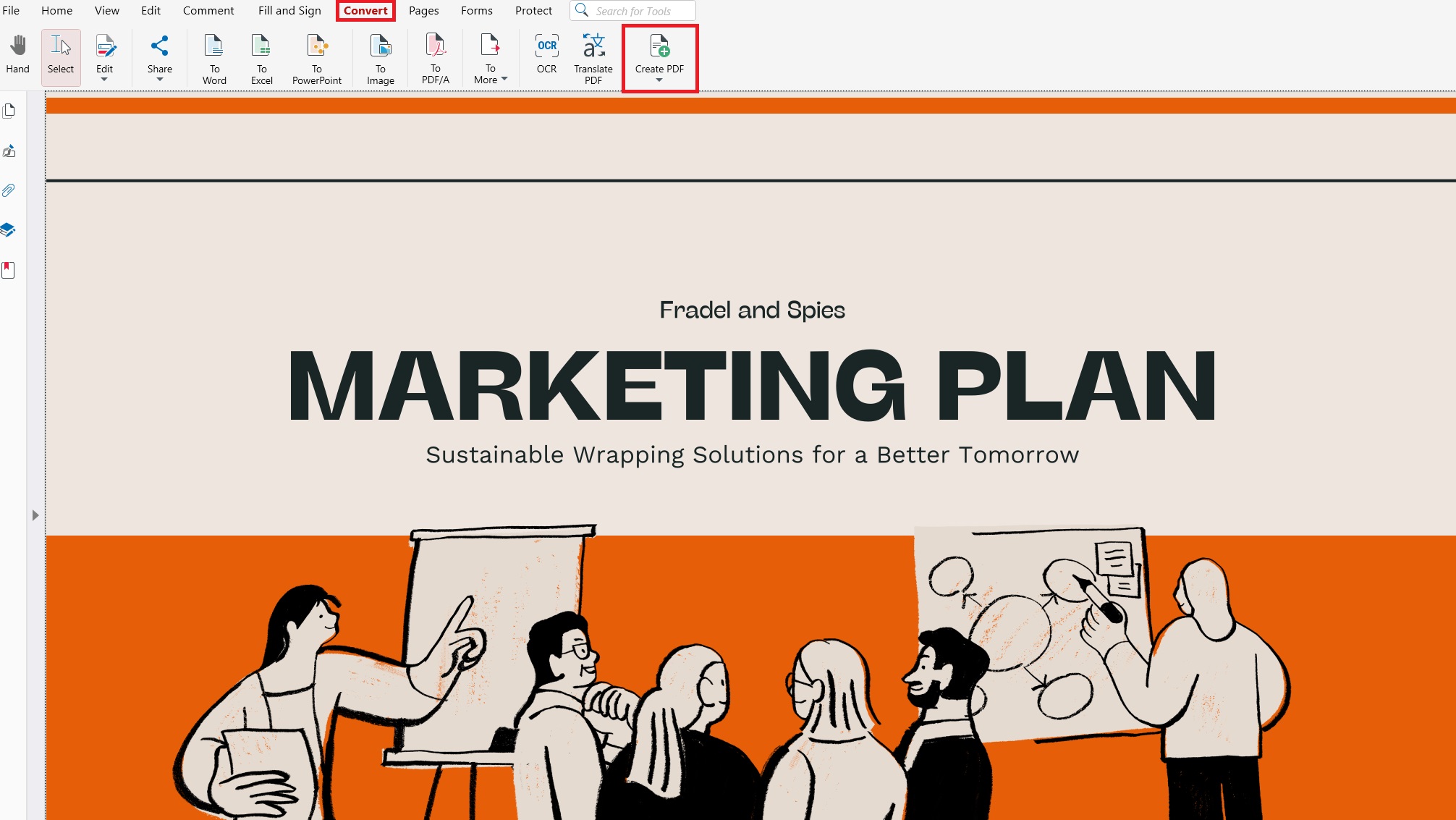
Wählen Sie im Dropdown-Menü Verbinden.
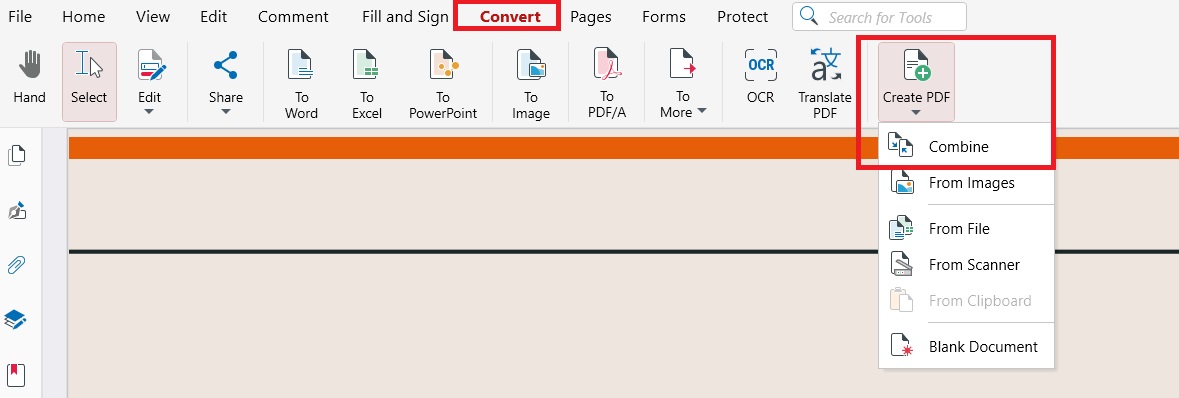
Fügen Sie Ihre PDFs per Drag-and-drop hinzu, manuell über die Schaltfläche Datei hinzufügen oder wählen Sie bereits hochgeladene Dateien aus.
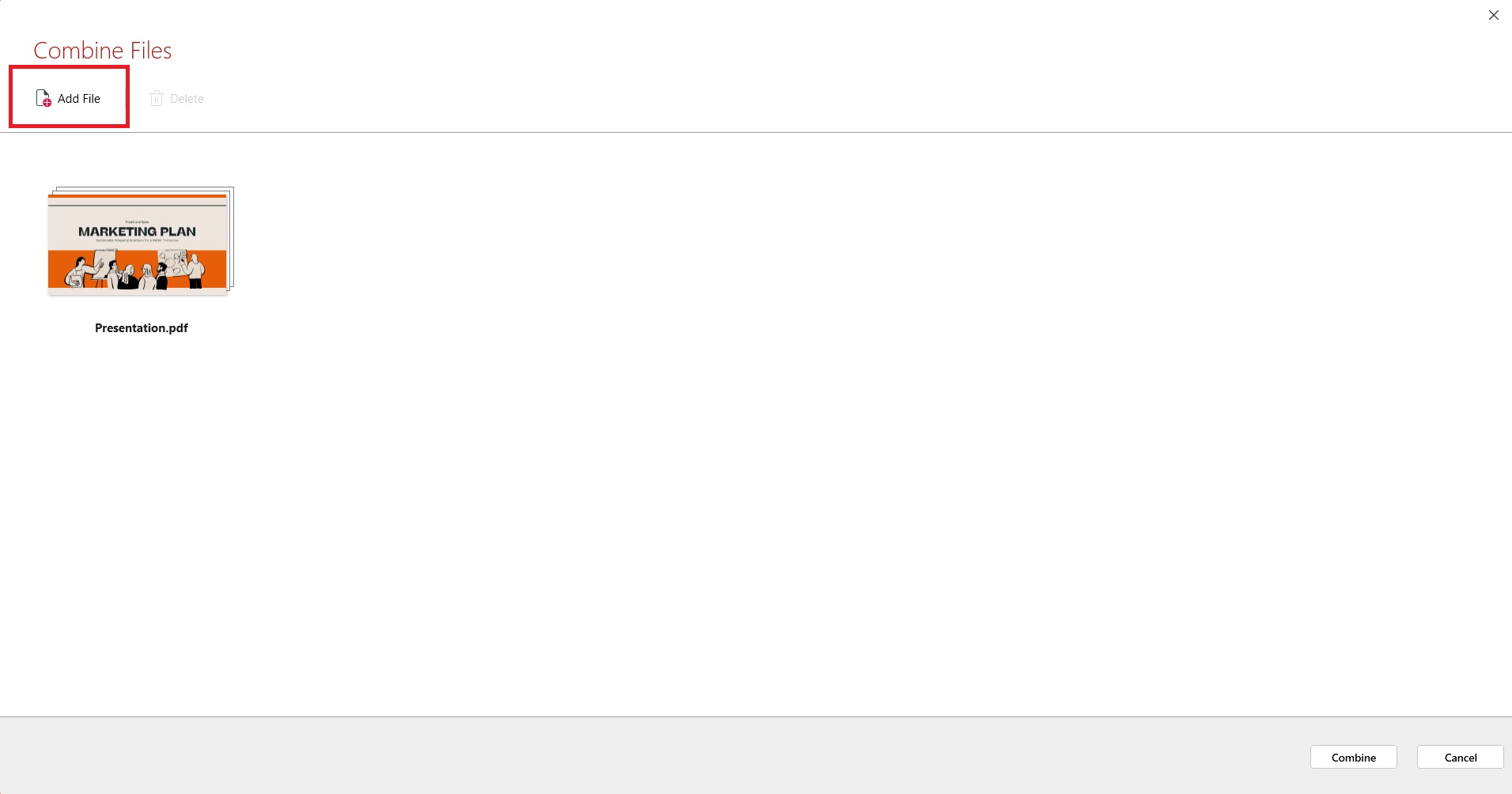
Klicken Sie auf Verbinden, um ein hochwertiges PDF zu erstellen.
Ihre zusammengeführte Datei wird automatisch mit MobiDrive synchronisiert, damit Sie auf allen Geräten bequem darauf zugreifen können.
Wenn Sie zum Beispiel Bewerbungsunterlagen vorbereiten – Lebenslauf, Anschreiben, Zeugnisse –, können Sie alles für die Online-Bewerbung zu einem einzigen PDF zusammenführen.
Eine weitere Möglichkeit, Dateien unter Windows zu verbinden:
Besuchen Sie unsere Website und installieren Sie die App.
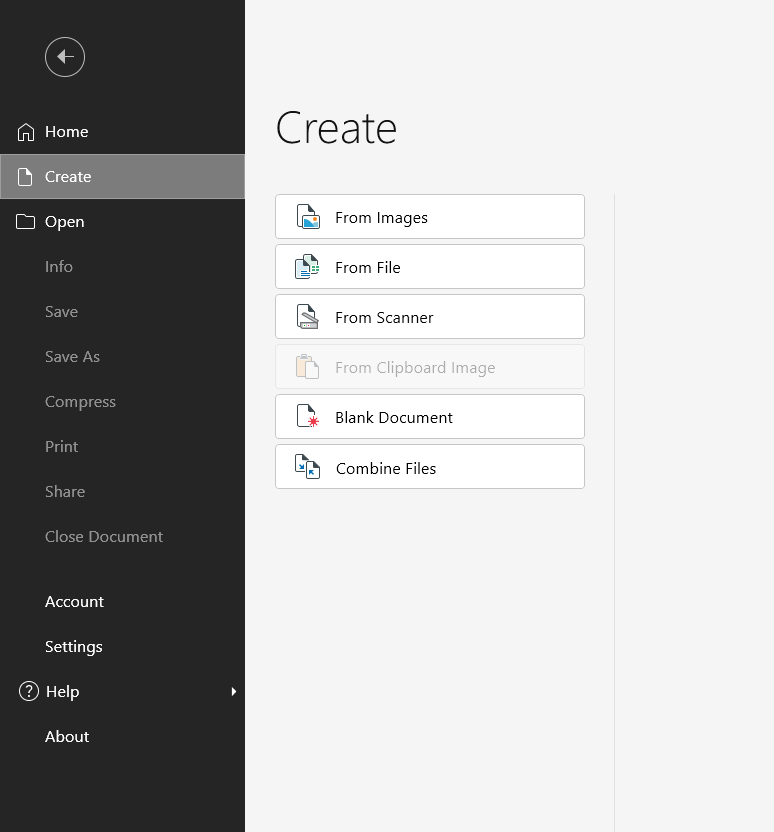
Beim Öffnen der App sehen Sie den Startbildschirm. Klicken Sie dort auf Erstellen.

Klicken Sie auf Dateien verbinden.
Ordnen Sie die Seiten in unserer Drag-and-drop-Oberfläche nach Ihren Wünschen an (oder klicken Sie auf „Datei hinzufügen“, um Dateien manuell von Ihrem Gerät hinzuzufügen).
Wenn Sie fertig sind und Ihre PDF-Datei wie gewünscht angeordnet haben, klicken Sie einfach auf Verbinden.
Die erstellte Datei wird sofort in MobiPDF geöffnet und kann signiert, geteilt oder gespeichert werden (registrierte Nutzer erhalten 5 GB kostenlosen Cloudspeicher in MobiDrive).
Wie kombiniert man PDFs auf einem Mac?
Wenn Sie einen Mac nutzen, können Sie MobiPDF trotzdem verwenden, indem Sie Wine herunterladen das ein kostenloses Tool ist, mit dem Apps für Windows auch auf Ihrem Mac oder MacBook funktionieren! Alternativ können Sie VirtualBox nutzen, um ein vollständiges Windows-Erlebnis zu erhalten (virtuell), und trotzdem den Kombinations-Tool von MobiPDF verwenden.
Wenn Sie es eilig haben und nur einfache Funktionen benötigen, bieten neuere Versionen von macOS (ab 2019 mit Catalina) einige integrierte Funktionen zum Kombinieren sowohl im Finder als auch in der Vorschau-App von macOS, die nützlich sein könnten.
Wie man eine PDF-Datei mit der Vorschau-App auf macOS kombiniert
Erstellen Sie eine Kopie der Datei, die Sie als Ausgangsbasis verwenden möchten – das ist wichtig, da Vorschau die Dateien während des Arbeitens speichert und Ihre Ursprungsdateien unbemerkt überschreiben könnte!
Öffnen Sie die Kopie in Vorschau.
Ziehen Sie alle weiteren PDF-Dateien, die Sie hinzufügen möchten, in die Seitenleiste von Vorschau. Optional können Sie die Dateien in der Seitenleiste neu anordnen oder einige davon löschen.
Wenn Sie mit dem Ergebnis zufrieden sind, klicken Sie auf Ablage → Exportieren als PDF.
Warum ist das Kombinieren von PDF-Dateien nützlich?
Das Kombinieren von PDF-Dateien ist nützlich, weil Sie damit mehrere Dokumente zu einem übersichtlichen, einfach zu teilenden PDF organisieren können. Dadurch reduzieren Sie das Durcheinander, erleichtern die Zusammenarbeit und stellen sicher, dass Ihre Dateien auf allen Geräten und in allen Apps reibungslos geöffnet werden – nur einer der Gründe, warum Suchanfragen nach wie man PDF-Dateien kombiniert und PDF-Dateien kostenlos kombinieren steigen.
Das Zusammenführen von PDFs ist besonders wertvoll, wenn Sie mit unterschiedlichen Formaten wie Word-Dokumenten, Excel-Tabellen, Bildern oder gescannten Seiten arbeiten. Eine kombinierte PDF-Datei ist einfacher hochzuladen, zu speichern und in beruflichen oder privaten Situationen zu versenden.
Wichtige Gründe, warum Menschen PDF-Dateien kombinieren:
Einfacheres Teilen: Senden Sie eine PDF-Datei anstelle mehrerer Anhänge.
Übersichtlichere Organisation: Bewahren Sie zusammenhängende Dokumente für den einfachen Zugriff gemeinsam auf.
Bessere Kompatibilität: Ältere Apps und Signaturdienste funktionieren am besten mit einer einzigen Datei.
Kostenersparnis: Digitale Signatur-Tools berechnen oft nach hochgeladenem Dokument.
Schnellere Arbeitsabläufe: Überprüfen, kommentieren und speichern Sie eine Datei statt vieler.
Egal, ob Sie Verträge vorbereiten, Aufgaben einreichen oder Berichte zusammenstellen – das Kombinieren von PDF-Dateien in einer Datei sorgt für einen reibungsloseren, effizienteren Arbeitsablauf und verhindert unnötige Fehler oder zusätzliche Schritte.
Welche Tipps sollte ich kennen, bevor ich PDF-Dateien kombiniere?
Bevor Sie PDF-Dateien kombinieren, ist es wichtig zu verstehen, wie verschiedene Tools das Zusammenfügen, die Seitenreihenfolge und die Dokumentintegrität handhaben. Hochwertige PDF-Kombinierer wie MobiPDF geben Ihnen die volle Kontrolle über Seiten, Vorschauen und das Format, sodass Ihre endgültige zusammengeführte Datei genau so aussieht, wie Sie es erwarten.
Kombinieren vs. Zusammenführen: Wo liegt der Unterschied?
Auch wenn viele "kombinieren" und "zusammenführen" als gleichwertig ansehen, behandelt nicht jede Software die beiden gleich.
Zusammenführen bedeutet oft einfach, eine PDF-Datei an das Ende einer anderen anzuhängen.
Kombinieren sollte es Ihnen ermöglichen, Seiten neu anordnen, entfernen oder hinzufügen bevor Sie die endgültige Datei erstellen.
MobiPDF fungiert als komplette PDF-Zusammenführer, sodass du die Seitenreihenfolge individuell anpassen und Inhalte gezielt ein- oder ausschliessen kannst.
Welche Dateitypen kann ich zu einer einzelnen PDF zusammenfügen?
Mit MobiPDF kannst du PDFs sowie JPG/PNG-Bilder und gescannte Seiten zusammenfügen. Die App wandelt jede Datei in eine einheitliche PDF um, bevor sie zusammengeführt wird.
Unterstützte Formate sind:
PDF
PNG / JPG / TIFF
Gescannte Dokumente
Mischformat-Sammlungen
Das macht sie ideal für Verträge, Berichte, Schulaufgaben oder Geschäftsdokumentation.
Kann ich Dateien vor dem Zusammenfügen in der Vorschau ansehen?
Eine Vorschau ist besonders hilfreich, wenn du die Seitenreihenfolge prüfen oder den Inhalt jeder PDF kontrollieren möchtest. Überraschenderweise bieten viele kostenlose Tools diese Funktion nicht an. Mit MobiPDF kannst du:
Seitenminiaturansichten anzeigen
Eine Vollbildvorschau öffnen
Seiten sofort neu anordnen, drehen, hinzufügen oder löschen
So weisst du immer genau, wie die zusammengefügte PDF am Ende aussehen wird.
Best Practices für das sichere Zusammenführen von PDFs
Um Datenverlust oder beschädigte Dokumente zu vermeiden, beachte bitte folgende Hinweise:
Sichere deine Originaldateien bevor du zusammenfügst.
Nutze ein Tool, das die Quelldokumente niemals überschreibt.
Überprüfe deine Seiten sorgfältig, besonders beim Zusammenfügen von Scans oder mehrseitigen Dateien.
Wir verarbeiten mehrere Dateien gleichzeitig, bieten Seitenbearbeitung und schützen das Format, damit du jedes Mal eine zuverlässige und genaue Zusammenführung erhältst.
Häufig gestellte Fragen
Wie kann ich mehrere PDF-Dateien zu einem Dokument zusammenfügen?
Öffne einen PDF-Zusammenführer wie MobiPDF, lade deine Dateien hoch, ordne die Seiten, und exportiere eine einzelne zusammengeführte PDF.
Beeinflusst das Zusammenführen von PDFs die Dateiqualität?
Nein, hochwertige Tools wie MobiPDF erhalten Schriften, Bilder und Formatierung beim Zusammenführen.
Wie kann ich Seiten beim Zusammenführen von PDFs neu anordnen?
Nutze die Seitenminiaturansichten, um Seiten zu ziehen, zu drehen oder zu löschen, bevor du die finale Datei exportierst.
Kann ich später zusammengeführte PDFs wieder aufteilen?
Ja, MobiPDF bietet ein „PDF teilen“-Tool, mit dem du Seiten oder Bereiche aus einem zusammengeführten Dokument trennen kannst.
Fazit
Das Zusammenfügen von PDF-Dateien ist eine der einfachsten Möglichkeiten, Dokumente zu organisieren, effizient Informationen zu teilen und deinen digitalen Arbeitsablauf zu optimieren. Mit der aktualisierten 2026-Version von MobiPDF kannst du PDFs schnell zusammenführen und behältst die volle Kontrolle über Seitenreihenfolge, Qualität und Formate – egal ob auf Desktop, Mobilgerät oder in der Cloud. Ob du professionelle Unterlagen vorbereitest oder Alltagsdokumente bearbeitest – MobiPDF bietet einen schnellen, sicheren und zuverlässigen PDF-Zusammenführer für alle Anforderungen.