Um eine PDF-Datei in MobiPDF schreibgeschützt zu machen, öffnen Sie Ihre Datei, gehen Sie zu Schützen → Reduzieren, deaktivieren Sie die Bearbeitungsoptionen und speichern Sie das Dokument mit aktivierten Einschränkungen. Ein Schreibschutz für PDFs schützt Ihre Dateien vor unerwünschten Änderungen, versehentlichen Bearbeitungen und Versionsverwechslungen.
Ob Sie einen Vertrag, einen Bericht oder ein abgeschlossenes Formular teilen – Bearbeitungseinschränkungen halten Ihren Inhalt intakt und professionell. Diese Anleitung erklärt, wie Sie eine PDF-Datei schreibgeschützt machen, wie sich das von einem Passwortschutz unterscheidet und wie Sie Berechtigungen verantwortungsvoll mit modernen Tools wie MobiPDF von MobiSystems verwalten.
Warum eine PDF-Datei schreibgeschützt machen?
Eine PDF-Datei schreibgeschützt zu machen verhindert, dass andere Text, Bilder oder Formatierungen ändern, während sie die Datei weiterhin anzeigen können. Das trägt zur Dokumentgenauigkeit bei, unterstützt die Compliance und reduziert das Risiko unbefugter Änderungen.
Für Geschäftsanwender ist der Schreibschutz von PDFs besonders wichtig beim Teilen von:
Rechtsverträgen und Vereinbarungen
Finanzberichten und -aufstellungen
Genehmigten Richtlinien, Angeboten oder Präsentationen
Als endgültig markierten internen Dokumenten
Einfach ausgedrückt konzentriert sich der Schreibschutzmodus auf Bearbeitungseinschränkungen statt auf vollständige Verschlüsselung. Er ist dafür ausgelegt, Ihre PDF-Datei effektiv zu sperren.
Wie man ein PDF ohne Passwort schreibgeschützt macht
Sie können ein PDF ohne Passwort in MobiPDF schreibgeschützt machen, indem Sie die Bearbeitungsrechte einschränken, während die Datei zugänglich bleibt.
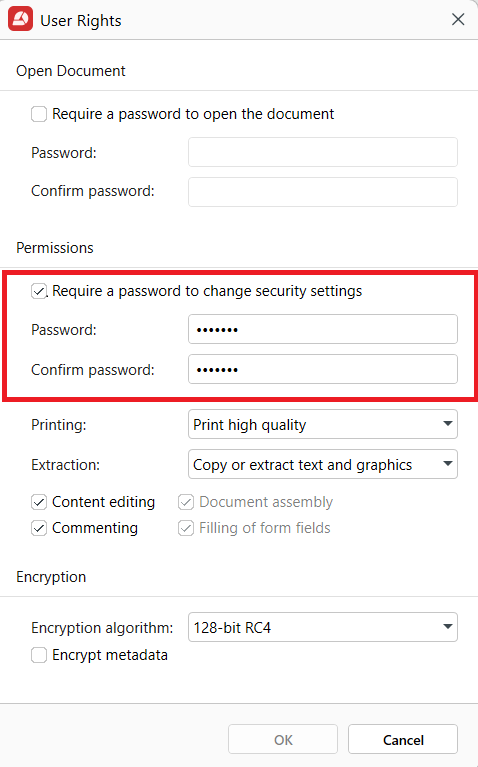
In MobiPDF erfolgt dies über das Werkzeug Kennwortschutz und das Bedienfeld Benutzerrechte, in dem Sie die Bearbeitungsoptionen deaktivieren können, ohne ein offenes Kennwort zu verlangen.
Schritte in MobiPDF
Öffnen Sie Ihr PDF in MobiPDF.
Klicken Sie auf die Registerkarte Schützen.
Wählen Sie Passwortschutz.
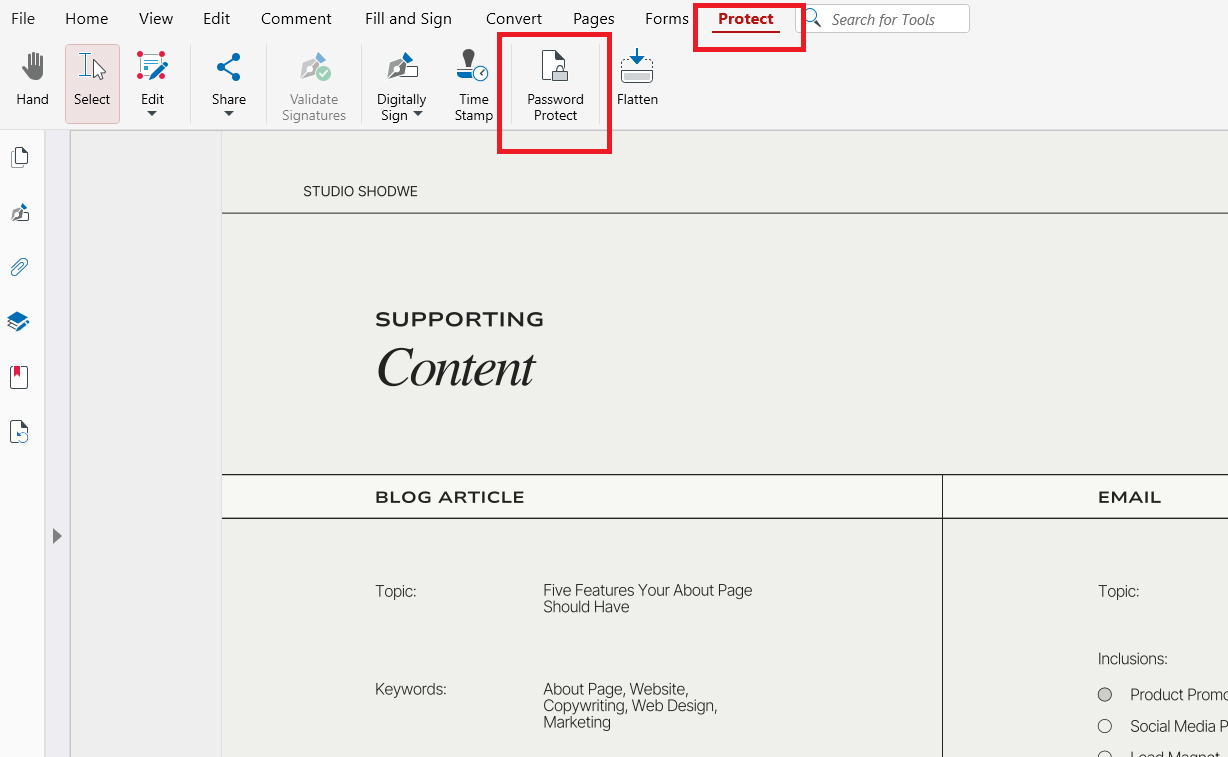
Wenn die Warnung Passwortschutz erscheint, klicken Sie auf OK um fortzufahren und das Fenster Benutzerrechte wird geöffnet.
Lassen Sie im Fenster Benutzerrechte die Option "Zum Öffnen ein Passwort verlangen" deaktiviert.
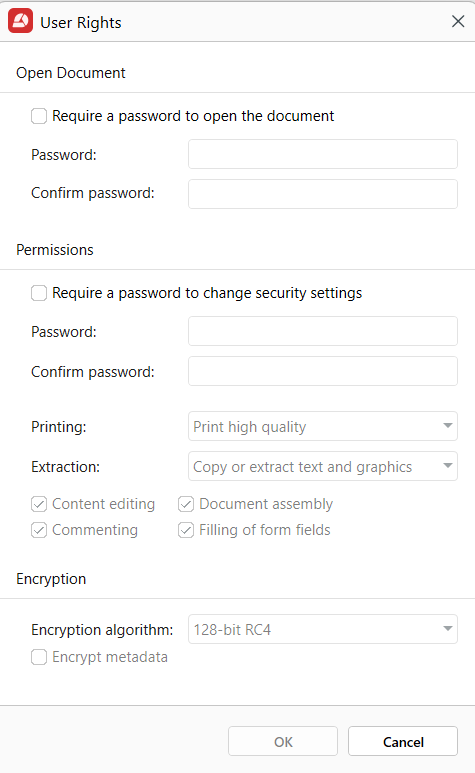
Aktivieren Sie Zum Ändern der Sicherheitseinstellungen ein Passwort verlangen.
Deaktivieren Sie Inhaltsbearbeitung und andere Berechtigungen, die Sie blockieren möchten.
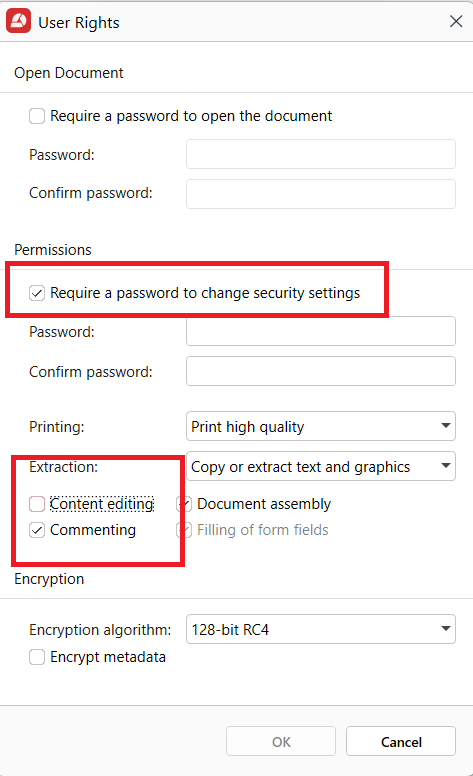
Klicken Sie auf OK und speichern Sie die Datei.
Nach dem Speichern kann die PDF-Datei angezeigt und freigegeben, aber nicht bearbeitet werden.
Denken Sie daran, dass einige Viewer von Drittanbietern die Berechtigungen unterschiedlich handhaben können. Testen Sie Ihre Datei daher immer, bevor Sie sie weitergeben.
Füllbare PDFs schreibgeschützt machen
Sie können ein füllbares PDF schreibgeschützt machen, indem Sie das pdf nach der Fertigstellung glätten. Dadurch werden interaktive Elemente in statische Inhalte umgewandelt, die nicht bearbeitet werden können.
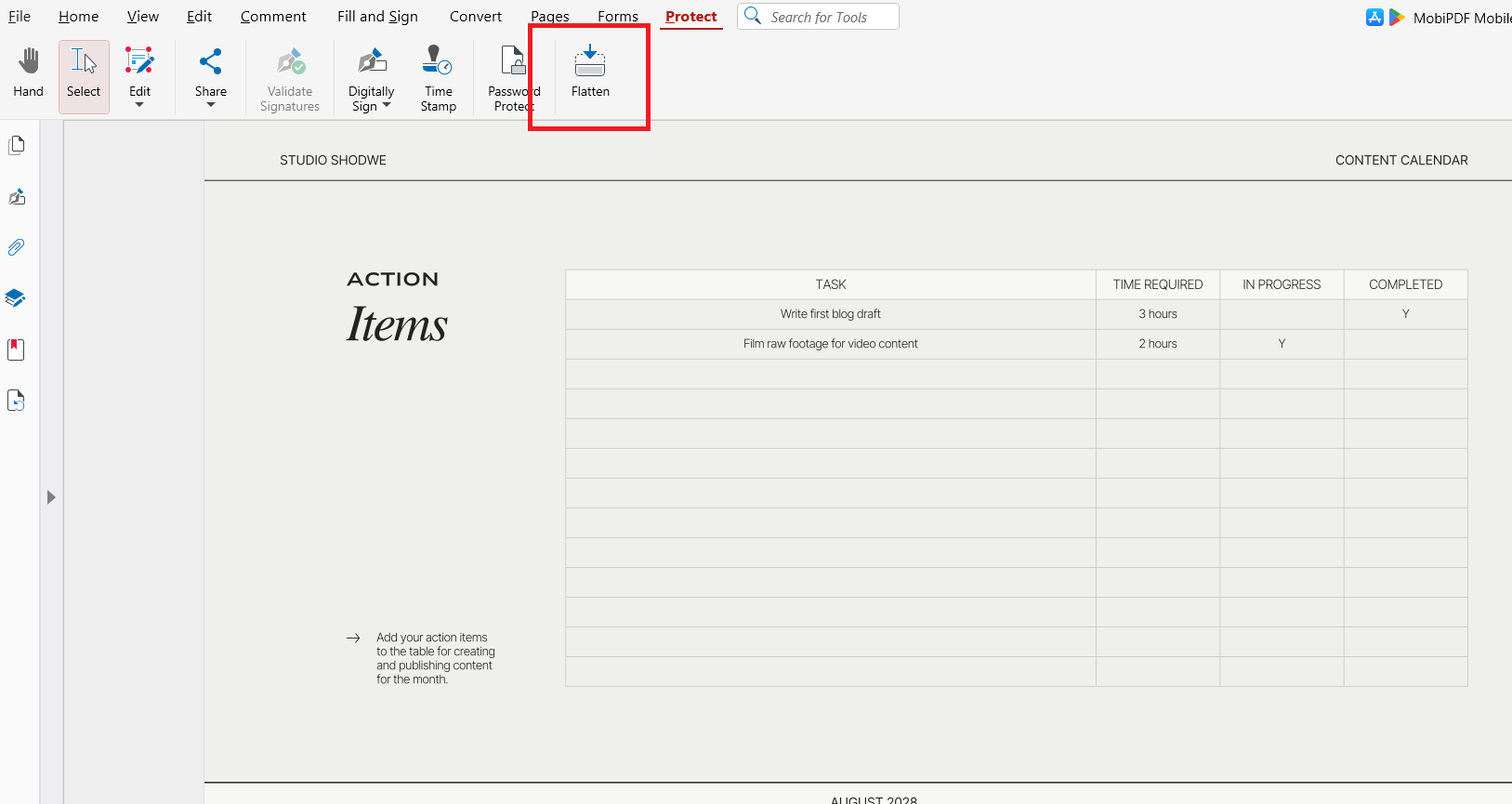
MobiPDF's Flatten Tool fügt interaktive Elemente in das Dokumentenlayout ein und macht sie zu nicht editierbaren Texten und Grafiken.
Schritte in MobiPDF
Öffnen Sie Ihr fertiges PDF in MobiPDF.
Klicken Sie auf die Registerkarte Schützen.
Wählen Sie Reduzieren.
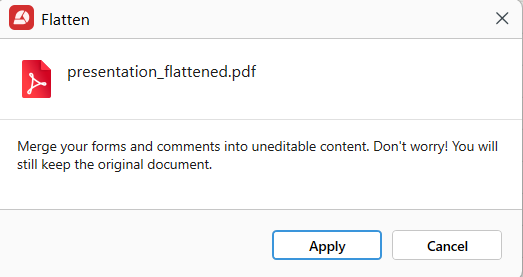
Wenn das Bestätigungsfenster erscheint, überprüfen Sie die Meldung und klicken Sie auf Anwenden, um fortzufahren.
Nach Abschluss des Reduzierens wählen Sie einen Dateinamen und einen Speicherort für das neue Dokument.
Speichern Sie das reduzierte PDF.
Nach dem Reduzieren werden Formulareinträge und Anmerkungen dauerhaft und können nicht mehr bearbeitet werden.
Diese Methode ist ideal für Bewerbungen, signierte Dokumente und Genehmigungsformulare.
Wie Sie ein schreibgeschütztes PDF wieder editierbar machen
Sie können ein schreibgeschütztes PDF nur dann wieder editierbar machen, wenn Sie die Berechtigung und das richtige Passwort haben.
In MobiPDF kann der Schutz über das gleiche Menü "Schützen" entfernt werden, über das er auch angewendet wurde.
Schritte in MobiPDF
Öffnen Sie das geschützte PDF.
Klicken Sie auf die Registerkarte Schützen.
Deaktivieren Sie Passwortschutz
Speichern Sie die Datei.
Wenn Sie das Kennwort nicht haben, wenden Sie sich an den Eigentümer des Dokuments, bevor Sie Änderungen beantragen.
Nur-Lesen vs. passwortgeschützte vs. gesperrte PDFs: Was ist der Unterschied?
Viele Benutzer verwechseln die Nur-Lesen-Einstellungen mit vollständigen Sicherheitskontrollen. Wenn Sie die Unterschiede verstehen, können Sie die richtige Schutzstufe wählen.
Nur-Lese-PDFs schränken die Bearbeitung ein, können aber das Kopieren, Drucken und Anzeigen erlauben.
Passwortgeschützte PDFs erfordern eine Authentifizierung zum Öffnen oder Bearbeiten.
Geschützte PDFs kombinieren Verschlüsselung mit strengen Berechtigungskontrollen.
Nur zum Lesen eignet sich am besten für den täglichen Austausch. Passwortschutz eignet sich für vertrauliche Daten. Gesperrte PDFs werden für sensible Rechts- oder Finanzdokumente empfohlen.
Die Wahl der richtigen Methode verbessert die Sicherheit und ermöglicht gleichzeitig eine praktische Zusammenarbeit.
Gängige Fehler bei der Freigabe von PDFs
Ein häufiger Fehler ist die Annahme, dass "schreibgeschützt" gleichbedeutend mit "völlig sicher" ist In Wirklichkeit ignorieren einige PDF-Viewer grundlegende Berechtigungen, insbesondere ältere oder inoffizielle Anwendungen.
Ein weiteres Problem ist, dass vergessen wird, Formulare nach dem Ausfüllen zu reduzieren. Dadurch bleiben Felder trotz Einschränkungen bearbeitbar. Es kann auch vorkommen, dass Benutzer geschützte Dateien versehentlich mit nicht gesperrten Versionen überschreiben.
Häufig gestellte Fragen
Wie mache ich eine PDF-Datei schreibgeschützt, ohne ein Kennwort zu verwenden?
Sie können die Bearbeitungsrechte in Ihrer PDF-Software deaktivieren, ohne ein Kennwort hinzuzufügen. In MobiPDF geschieht dies über die Schutz- oder Sicherheitseinstellungen. Die Datei bleibt zugänglich, kann aber nicht geändert werden.
Kann eine schreibgeschützte PDF-Datei trotzdem gedruckt oder weitergegeben werden?
Ja, die meisten schreibgeschützten PDF-Dateien können weiterhin gedruckt und weitergegeben werden, es sei denn, das Drucken wurde ausdrücklich deaktiviert. Die Freigabe hebt die Einschränkungen nicht auf. Allerdings können einige Viewer die Berechtigungen anders handhaben.
Wie mache ich eine ausfüllbare PDF-Datei nach dem Ausfüllen schreibgeschützt?
Nach dem Ausfüllen des Formulars verwenden Sie die Funktion "Reduzieren" oder "Abschließen" in Ihrem PDF-Editor. Dadurch werden die Felder in statische Inhalte umgewandelt. Die eingegebenen Informationen können nicht mehr geändert werden.
Warum ist meine PDF-Datei immer noch bearbeitbar, obwohl ich sie auf schreibgeschützt gesetzt habe?
Einige PDF-Viewer ignorieren grundlegende Berechtigungseinstellungen. Möglicherweise wurde die Datei auch gespeichert, ohne dass die Einschränkungen korrekt angewendet wurden. Überprüfen Sie immer den Schutz in mehreren Leseprogrammen.
Abschließende Überlegungen: Auswahl der richtigen Schutzmethode
Eine PDF-Datei auf schreibgeschützt zu setzen, ist eine praktische Möglichkeit, die Integrität des Dokuments zu wahren, ohne den Zugriff zu erschweren. Für die meisten professionellen und alltäglichen Anwendungsfälle ist ein auf Berechtigungen basierender Schutz ausreichend, um versehentliche Änderungen zu verhindern.