

PDF-Dateien öffnen und navigieren
Diese Anleitung zeigt Ihnen, wie Sie eine PDF-Datei in MobiPDF Reader unter Windows öffnen und sich mühelos darin bewegen. Sie erfahren, wie Sie Dateien von Ihrem Gerät oder aus der Cloud öffnen, zwischen Seiten springen, vergrößern und verkleinern, die Seitenansicht ändern und nach Text suchen. Dies sind die wichtigsten Lesefunktionen, die Sie im Alltag am häufigsten benötigen. Wenn Sie MobiOffice installiert haben und angemeldet sind, können Sie direkt starten.
Bevor Sie beginnen
Stellen Sie sicher, dass Sie Folgendes haben:
MobiOffice ist auf Ihrem Windows-Gerät installiert, inklusive MobiPDF Reader. Siehe Einführung in MobiPDF Reader.
Sie sind mit Ihrem MobiSystems-Konto angemeldet.
Eine PDF-Datei ist auf Ihrem Gerät oder in einem verbundenen Cloud-Dienst gespeichert.
Eine Internetverbindung, wenn Sie Dateien aus der Cloud öffnen möchten.
So öffnen Sie eine PDF-Datei
1. Öffnen Sie MobiPDF über das Windows-Startmenü.
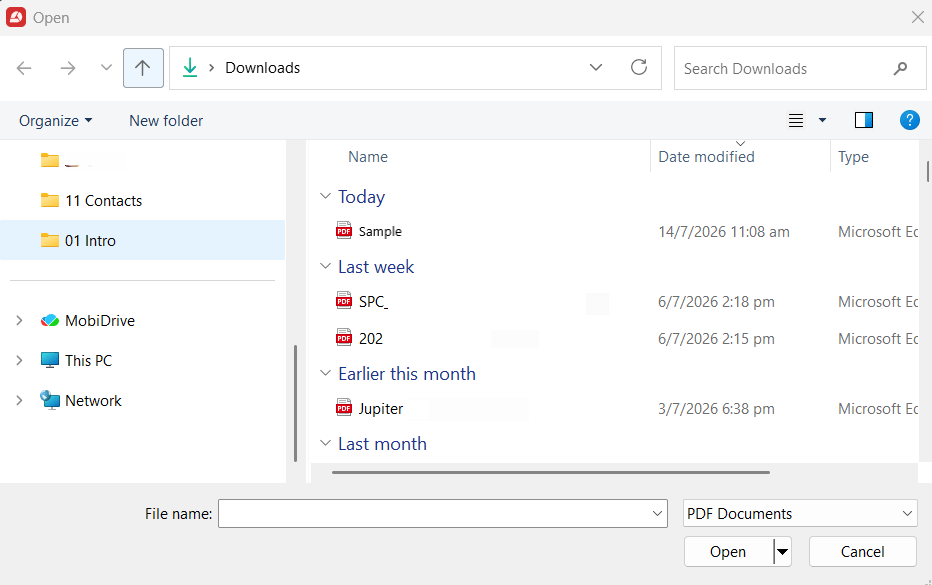
2. Klicken Sie im linken Menü auf Öffnen.
3. Wählen Sie aus, wo Ihre Datei gespeichert ist: auf Ihrem Gerät, in MobiDrive oder in einem verbundenen Dienst wie Google Drive, OneDrive oder Dropbox.
4. Wählen Sie die PDF aus, die Sie öffnen möchten.
5. Klicken Sie auf Öffnen.
Ihr PDF wird geöffnet und füllt den Dokumentenbereich aus, bereit zum Lesen.
Zuletzt verwendete Datei öffnen
Suchen Sie auf dem Startbildschirm die Datei in der Liste der zuletzt verwendeten Dateien und klicken Sie darauf.
PDF aus dem Datei-Explorer öffnen
Klicken Sie im Datei-Explorer mit der rechten Maustaste auf die PDF-Datei.
Wählen Sie Öffnen mit und dann MobiPDF.
So navigieren Sie in einer PDF-Datei
Sobald Ihr PDF geöffnet ist, nutzen Sie diese Werkzeuge, um schnell darin zu navigieren.
Zwischen Seiten wechseln
Scrollen Sie nach oben oder unten, um durch das Dokument zu navigieren.
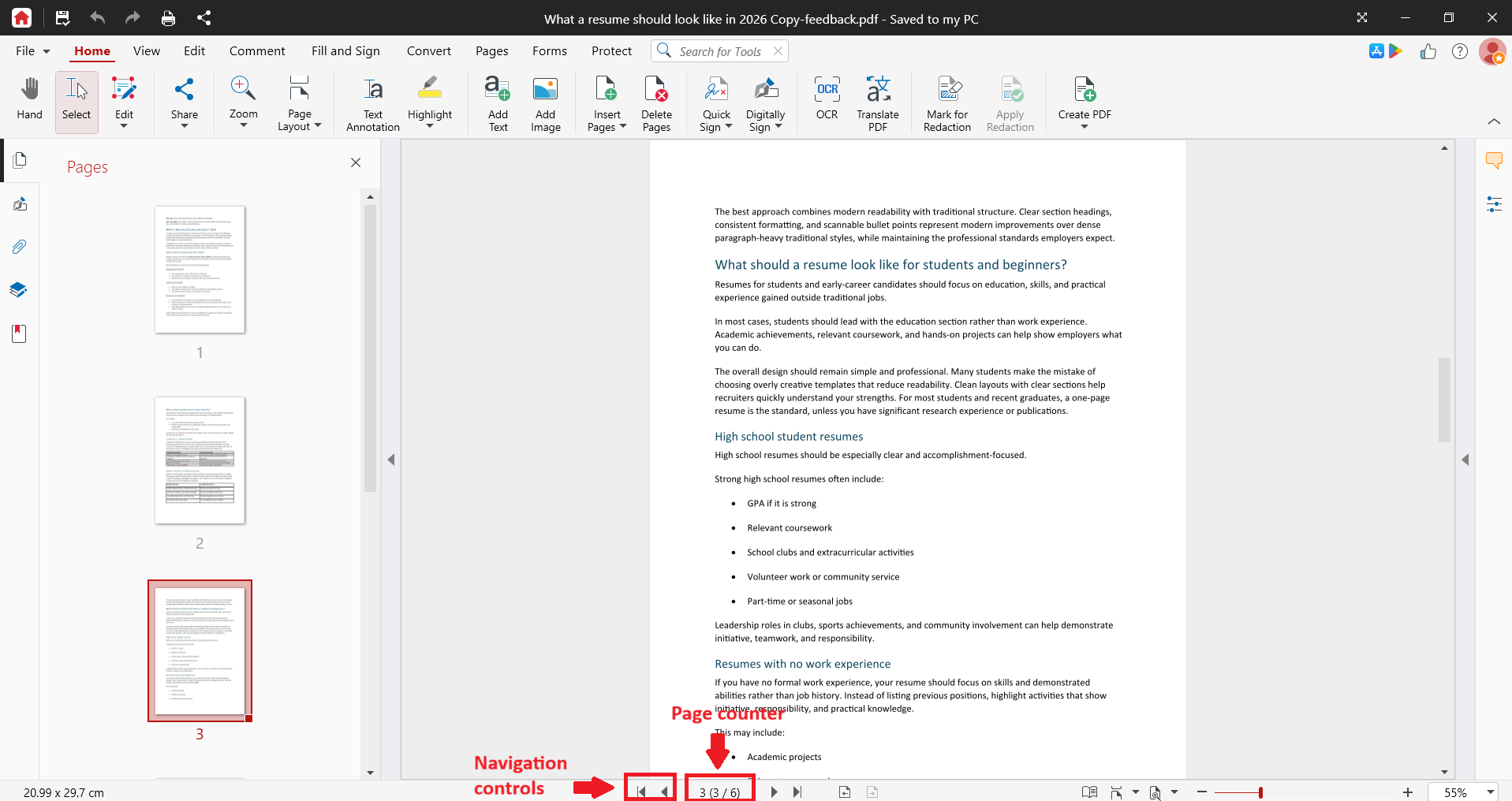
Verwenden Sie die Navigationssteuerung, um zur vorherigen oder nächsten Seite zu wechseln oder zur ersten bzw. letzten Seite zu springen.
Um zu einer bestimmten Seite zu gelangen, doppelklicken Sie auf den Seitenzähler, geben Sie die Seitenzahl ein und drücken Sie Enter.
Öffnen Sie das Seiten-Panel, um eine scrollbare Liste mit Seitenvorschauen anzuzeigen. Klicken Sie auf eine Vorschau, um direkt zu dieser Seite zu springen.
Vergrößern und verkleinern
Klicken Sie auf die Zoom-Steuerung, um die Ansicht in 10-%-Schritten zu vergrößern oder zu verkleinern.
Für einen eigenen Zoomwert doppelklicken Sie auf den Prozentsatz und geben Sie den gewünschten Wert ein.
Wählen Sie Ganze Seite, um die komplette Seite zu sehen, Seitenbreite, um die Seite an die Fensterbreite anzupassen, oder Originalgröße, um das PDF in der ursprünglichen Größe anzuzeigen.
Seitenansicht ändern
Einzelseite: Zeigt jeweils eine Seite an, ohne Scrollen.
Fortlaufend: Zeigt alle Seiten in einer scrollbaren Ansicht.
Seiten drehen: Dreht die Ansicht im oder gegen den Uhrzeigersinn – nützlich für gescannte oder im Querformat vorliegende Seiten.
Hand: Verschieben Sie die Seite, um Ihre Ansicht neu auszurichten.
Auswählen: Wählen Sie Text oder Bilder im Dokument aus.
Nach Text suchen
Klicken Sie auf Suchen oder drücken Sie Strg+F.
Geben Sie das gesuchte Wort oder die Phrase ein.
(Optional) Grenzen Sie Ihre Ergebnisse mit Groß-/Kleinschreibung beachten oder Nur ganze Wörter ein.
Hinweis: Gescannte Seiten und Bilder sind keine Texte, sondern Grafiken – daher können darin enthaltene Wörter nicht durchsucht werden. Um gescannte Dateien durchsuchbar zu machen, ist OCR erforderlich, die in der vollständigen Version von MobiPDF verfügbar ist.
Fehlerbehebung
Ich kann MobiPDF Reader nicht im Startmenü finden. Suchen Sie stattdessen nach „MobiPDF“ – das ist der Name, den die App in Windows verwendet. „Reader“ wird nur innerhalb der App selbst angezeigt.
Meine PDF-Datei lässt sich nicht öffnen. Vergewissern Sie sich, dass die Datei eine PDF-Datei und nicht beschädigt ist. Wenn sie in der Cloud gespeichert ist, überprüfen Sie Ihre Internetverbindung und melden Sie sich erneut an.
Die Suche findet keinen Text, den ich sehen kann. Bei der Seite handelt es sich möglicherweise um ein gescanntes Bild. Text in Scans ist erst durchsuchbar, nachdem Sie OCR in der Vollversion von MobiPDF angewendet haben.
Der Text ist zu klein oder zu groß. Verwenden Sie Breite anpassen oder Seite anpassen oder legen Sie eine benutzerdefinierte Zoomstufe fest.
Ein erwartetes Werkzeug wird nicht angezeigt. MobiPDF Reader enthält grundlegende Markierungen (Hervorheben, Kommentare, Unterstreichen, Durchstreichen, Zeichnen) und ein eingeschränktes Ausfüllen und Unterschreiben. Erweiterte Werkzeuge wie Konvertierung, Komprimierung, PDF-Sicherheit und -Schutz, OCR oder Formularerstellung erfordern die Vollversion von MobiPDF.
Wohin als Nächstes?
Sie können PDFs jetzt öffnen und sicher darin navigieren. So geht es weiter:


