

PDFs drucken und exportieren
Diese Anleitung zeigt Ihnen, wie Sie in MobiPDF Reader auf Windows eine PDF-Datei drucken und mit anderen teilen. Sie erfahren, wie Sie eine PDF-Datei an einen Drucker senden und per Cloud-Link oder E-Mail teilen. Außerdem sehen Sie, wie Sie eine PDF-Datei in Word, Excel oder andere Formate exportieren – dafür ist die Vollversion von MobiPDF erforderlich. Drucken und Teilen sind in Ihrer MobiOffice-Lizenz enthalten, sodass Sie sofort loslegen können.
Bevor Sie beginnen
Stellen Sie sicher, dass Sie Folgendes haben:
MobiOffice ist auf Ihrem Windows-Gerät installiert, einschließlich MobiPDF Reader. Siehe Einführung in MobiPDF Reader.
Sie sind mit Ihrem MobiSystems-Konto angemeldet.
Eine PDF-Datei ist in MobiPDF Reader geöffnet. Siehe PDF-Dateien öffnen und navigieren.
Eine Internetverbindung, wenn Sie auf einem Netzwerkdrucker drucken oder per Cloud-Link teilen möchten.
So drucken Sie ein PDF
1. Öffnen Sie Ihr PDF in MobiPDF Reader.
2. Drücken Sie Strg+P oder öffnen Sie das Menü und klicken Sie auf Drucken.
3. Wählen Sie Ihren Drucker aus der Liste.
4. Legen Sie die Anzahl der Kopien und die zu druckenden Seiten fest.
5. (Optional) Legen Sie Ausrichtung und Papierformat fest.
6. Klicken Sie auf Drucken.
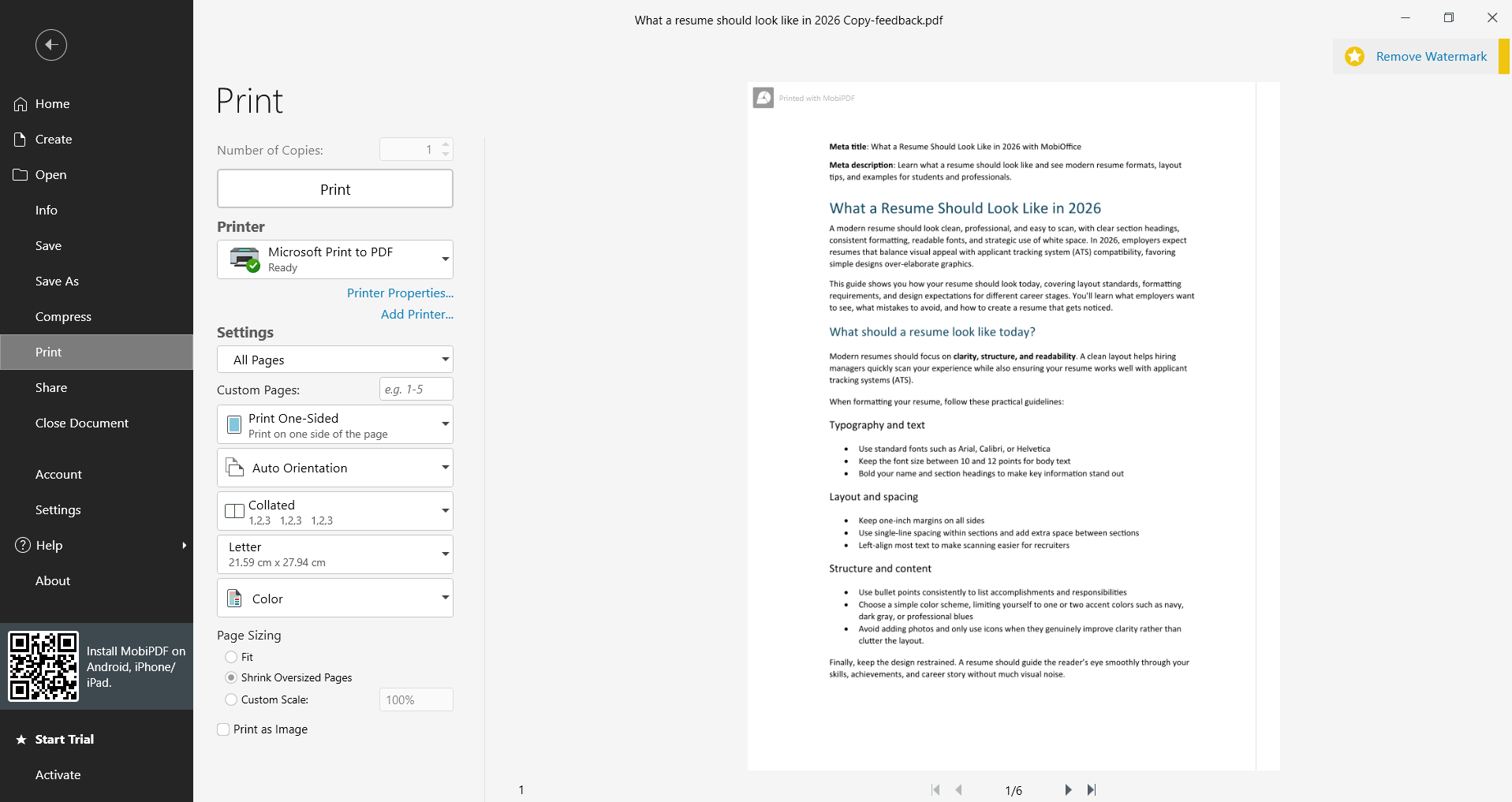
Wichtig: Der MobiPDF Reader fügt gedruckten Seiten ein Wasserzeichen hinzu. Um ohne Wasserzeichen zu drucken, führen Sie ein Upgrade auf die Vollversion von MobiPDF durch.
So teilen Sie ein PDF
Sie können ein PDF direkt aus MobiPDF Reader senden, ohne es vorher anderswo zu speichern.
1. Öffnen Sie Ihre PDF-Datei im MobiPDF Reader.
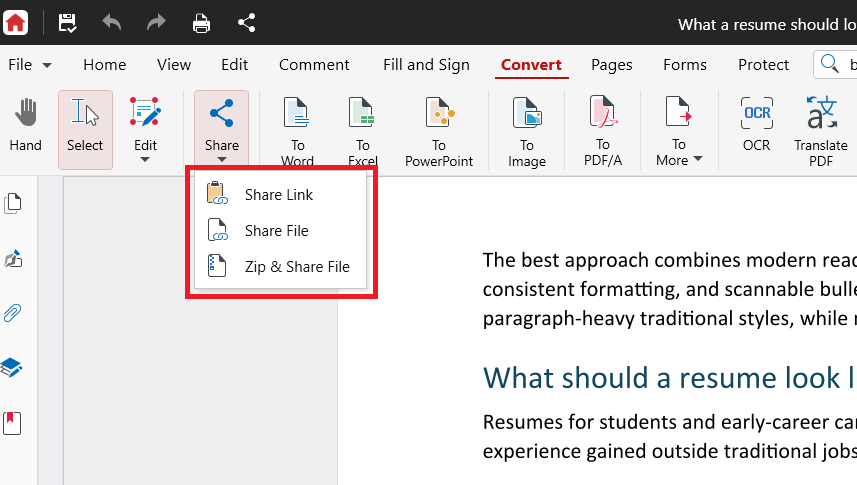
2. Klicken Sie auf Teilen.
3. Wählen Sie aus, wie Sie Ihre Datei senden möchten:
Link teilen: Teilen Sie einen Link zur Datei auf MobiDrive.
Datei teilen: Hängen Sie die Datei an eine neue E-Mail an.
Datei zippen & teilen: Hängen Sie die Datei als komprimierte .zip-Datei an.
4. Folgen Sie den Anweisungen, um den Sendevorgang abzuschließen.
Hinweis: Für das Teilen eines Cloud-Links sind eine Internetverbindung und verfügbarer MobiDrive-Speicher erforderlich.
So exportieren Sie ein PDF in Word, Excel oder andere Formate
Exportieren bedeutet, dass Sie Ihr PDF in ein anderes, bearbeitbares Format konvertieren, wie z. B. ein Word-Dokument, eine Excel-Tabellenkalkulation, eine PowerPoint-Präsentation oder eine Bilddatei.
MobiPDF Reader enthält keinen PDF-Konverter, daher ist der Export in der kostenlosen Reader-Version nicht verfügbar. Um PDFs zu exportieren, upgraden Sie auf das vollständige MobiPDF.
Mit dem vollständigen MobiPDF können Sie:
Konvertieren Sie PDFs in Word-, Excel-, PowerPoint-, EPUB- und Bilddateien.
Konvertieren Sie diese Formate zurück in PDFs.
Das ursprüngliche Layout und die Formatierung bleiben bei der Konvertierung erhalten.
Um Tarife zu vergleichen und die Exportfunktion freizuschalten, besuchen Sie die MobiPDF-Produktseite.
Fehlerbehebung
Mein gedrucktes Dokument enthält ein Wasserzeichen. MobiPDF Reader fügt gedruckten Seiten ein Wasserzeichen hinzu. Für den Druck ohne Wasserzeichen ist das vollständige MobiPDF erforderlich.
Beim Klicken auf „Drucken" passiert nichts. Überprüfen Sie, ob Ihr Drucker eingeschaltet und verbunden ist.
Ich finde keine Option zum Speichern als Word- oder Excel-Datei. Der Export in andere Formate ist nicht Teil von MobiPDF Reader. Dafür ist das vollständige MobiPDF erforderlich.
Die Werkzeuge „Konvertieren" oder „Exportieren" sind ausgegraut. Das ist so vorgesehen. MobiPDF Reader konzentriert sich auf das Lesen, Drucken und Teilen von Dokumenten. Bearbeitungs- und Konvertierungswerkzeuge erfordern das vollständige MobiPDF.
Mein freigegebener Link lässt sich nicht senden. Überprüfen Sie Ihre Internetverbindung. Für das Teilen eines Cloud-Links ist außerdem freier Speicherplatz in Ihrem MobiDrive erforderlich.
Wohin als Nächstes?
Sie können Ihre PDFs jetzt in MobiPDF Reader drucken und teilen. So geht's weiter:


