
Konvertieren Sie jede Datei in PDF und dann zurück

So verwenden Sie unseren kostenlosen Online-PDF-Konverter
1. Laden Sie Ihre Datei hoch.
3
Ziehen Sie Ihre Datei einfach an die entsprechende Stelle. Die Konvertierung startet dann automatisch. Unser kostenloser Online-Konverter unterstützt Zweiwege-Konvertierungen von PDF in Word-, PowerPoint- und Bilddateien.
2. Wählen Sie das Zielformat aus (optional).
Wenn Sie ein PDF hochladen, müssen Sie zunächst das Dateiformat auswählen, in das Sie die Datei konvertieren möchten: Word, Bild oder PowerPoint.
3. Laden Sie Ihre Datei herunter.
Sobald die Konvertierung abgeschlossen ist, klicken Sie auf „Datei herunterladen“ und wählen Sie den Speicherort.
Gründe für Konvertierungen mit unseren Tools

Verlässliche Konvertierungen
Verlässliche Konvertierungen

Einfach und sicher
Einfach und sicher
Noch mehr erhalten mit MobiPDF Windows
Noch mehr erhalten mit MobiPDF Windows
Lernen Sie MobiPDF kennen – unseren leistungsstarken Desktop-Konverter
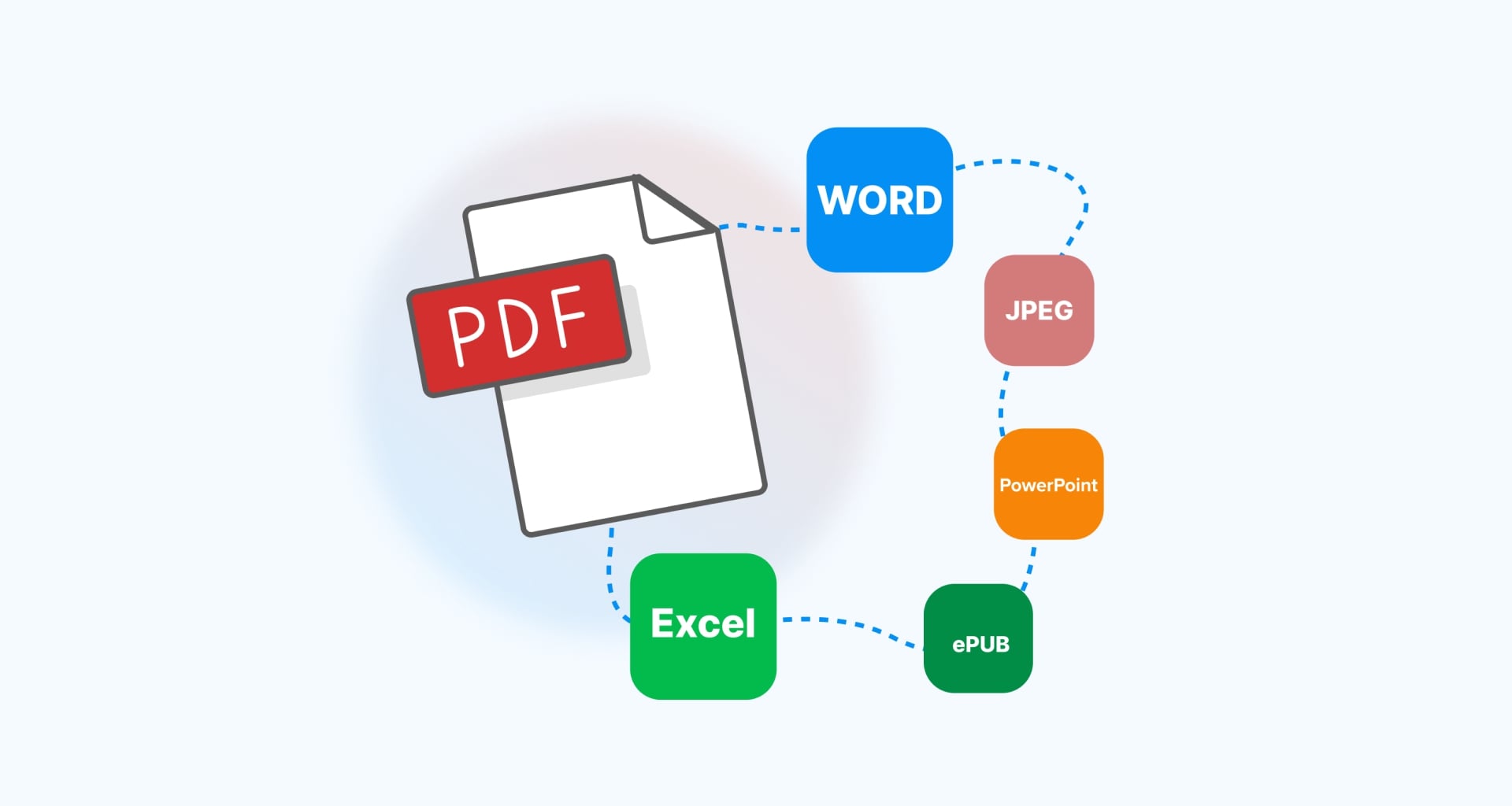
Mit dem PDF-Konverter unseres Windows-Editors können Sie reibungslos zwischen PDFs und anderen Büroformaten oder Bildern wechseln, unter voller Beibehaltung der Formatierung. Ganz gleich, ob Sie PDFs aus Word, Excel, PowerPoint und über 30 anderen Dateiformaten erstellen oder PDFs in Bürodokumente und Bilder konvertiere: Mit MobiPDF ist dies alles schnell und verlässlich möglich.


Stets perfekte Konvertierungen erhalten
Verschwenden Sie Ihre wertvolle Zeit nicht damit, sich Gedanken über Datenformate zu machen.Unsere erschwingliche umfassende PDF-Lösung behält die Schriftarten, Bilder und Formatierung Ihrer Dokumente bei. Somit sehen Ihre Dokumente auf jedem Gerät – Windows, Android oder iOS – gleich aus. Konvertieren Sie gängige Dateien sicher über jedes Desktop- oder Mobilgerät in PDFs oder PDFs in bearbeitbare Bürodokumente und verwenden Sie sie sofort in Microsoft Office, MobiOffice oder einer anderen Software.
FAQ
Die Arbeit mit PDF-Dateien bietet zahlreiche Vorteile. Der PDF-Konverter gehört dabei zu den am häufigsten genutzten Funktionen eines PDF-Editors. PDF ist das am häufigsten verwendete Format für weiterzugebende Dokumente – das Format kann über jedes Gerät angezeigt und gedruckt werden, unabhängig vom Betriebssystem, der Software oder der installierten Schriftarten. Das Dateiformat ermöglicht es, PDFs auf verschiedenen Geräten zu lesen, ohne dass sich das Aussehen des Originaldokuments verändert. Außerdem behalten PDFs alle Informationen der Originaldatei bei, einschließlich Textstruktur, Formatierungselementen, visueller Elemente und Grafiken. Selbst Multimedia-Funktionen wie Hyperlinks, Markups, Textnotizen, Filme und Musik bleiben bei der Konvertierung in PDF erhalten.
Mit dem PDF-Format können Sie Ihre sensiblen digitalen Dokumente sicher verarbeiten. Durch die Unterstützung verschiedener Verschlüsselungsarten, digitaler Signaturen und passwortgeschützter Anzeige-, Kopier- und sogar Druckfunktionen sind Ihre vertraulichen Dateien sicher. Außerdem wird so sichergestellt, dass keine anderen Personen als Ihre Zielgruppe Zugriff darauf haben.
Der PDF-Konverter in MobiPDF unterstützt die gängigsten Dokumenten- und Bildformate im Internet. Dazu gehören Microsoft Office 365 DOCX, XLSX, PPTX sowie PNG- und JPG-Bilder. Dadurch haben Sie die Freiheit, PDFs aus verschiedenen Quellen zu erstellen, zu archivieren und zu teilen. Hier ist die vollständige Liste:
Bilder: AI, AVIF, BMP, DNG, GIF, HEIC, JPEG (JPG), JXL, MPO, PNG, PPM, PSD, SVG, TIF (TIFF), WEBP, XCF
Dokumente: HTM (HTML), ODP, ODS, ODT, RTF, TXT, XLS (XLSX), PPT (PPTX), DOCX (DOC), EML, MSG
E-Books: AZW (AZW3), CBR (CBZ), EPUB, FB2, MOBI
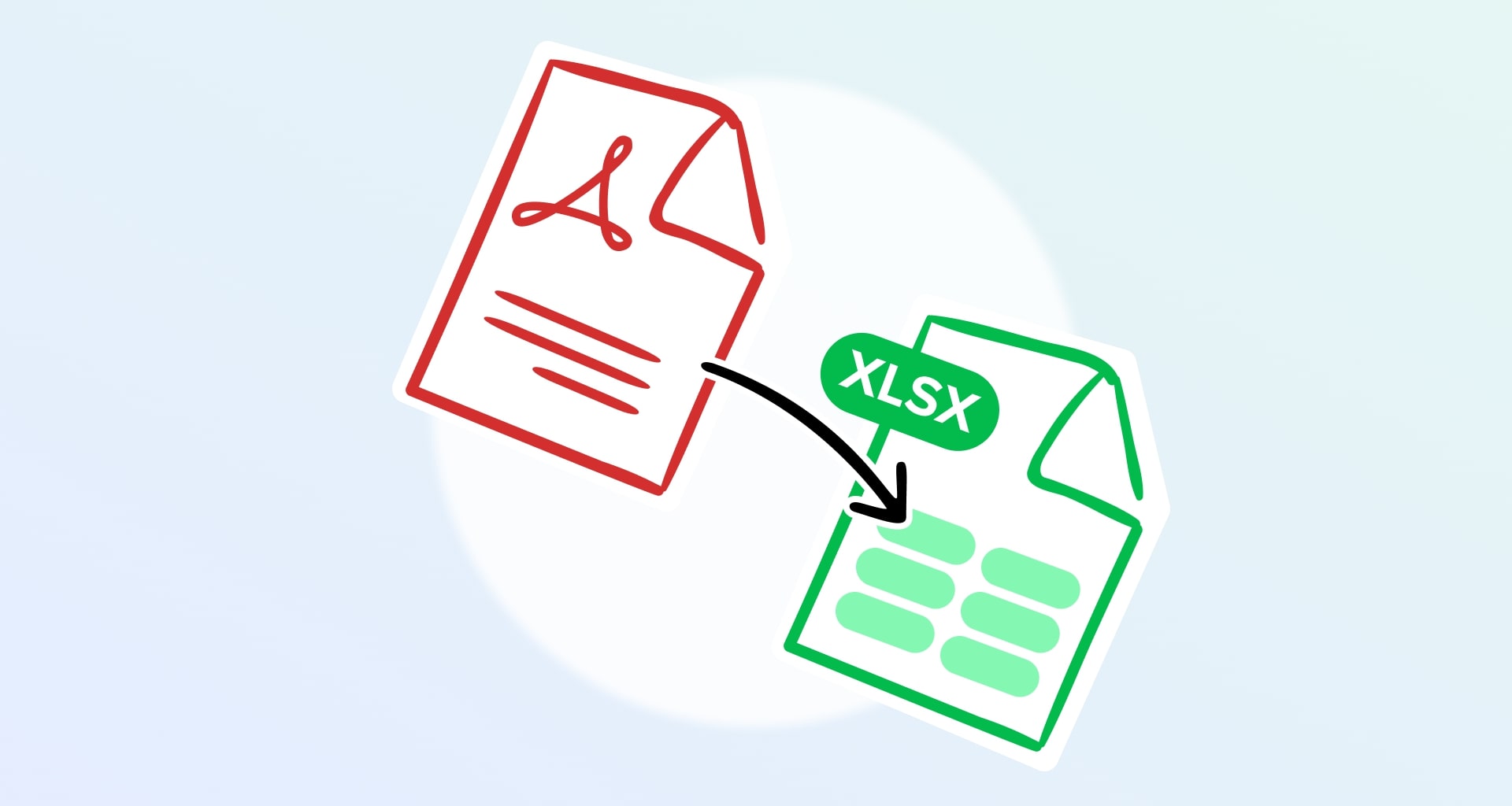
Sollten Sie wieder zurück zu anderen Formaten wechseln müssen, können Sie mit den PDF-Konvertertools in MobiPDF PDF-Dateien in Office 365 DOCX, XLSX, PPTX, ePub, HTML und Bilder konvertieren.
Wenn Sie keine Software herunterladen und installieren möchten, verwenden Sie stattdessen unseren kostenlosen und vollständig webbasierten PDF-Konverter. Sie benötigen einzig und allein eine Internetverbindung.
Ja! MobiPDF unterstützt die Dateiendungen .eml wie auch .msg. Erstellen Sie einfach in der App ein neues PDF und navigieren Sie zu Ihrer E-Mail-Datei auf Ihrem lokalen Speicher oder Cloud-Speicher. MobiPDF konvertiert diese dann sofort in ein PDF unter Beibehaltung des ursprünglichen Layouts und der Formatierung.
Zip-Dateien sind ein Archivformat, das nicht direkt in ein PDF konvertiert werden kann. Allerdings können Sie den Inhalt des Archivs entzippen und dann jede Datei in das gewünschte Format konvertieren.
Verwenden Sie dafür am besten MobiPDF. Mit unserem Windows-Editor können Sie zudem jede Seite eines PDF als JPG- oder PNG-Datei exportieren.
Wenn Sie alle vorstehenden Schritte ausgeführt haben und der Online-Konverter trotzdem nicht funktioniert, kann es sein, dass Sie eine Datei mit mehr als 20 MB oder eine nicht unterstützte Datei hochgeladen haben. Manchmal kann der Grund dafür auch eine instabile Internetverbindung sein – aktualisieren Sie einfach die Seite und versuchen Sie es noch einmal.
Erhalten Sie weitere PDF-Tipps direkt von unseren Experten


Lernen Sie die weiteren Möglichkeiten mit MobiPDF kennen


