

PDFs organisieren – Seitengröße ändern
Seitengröße ändern
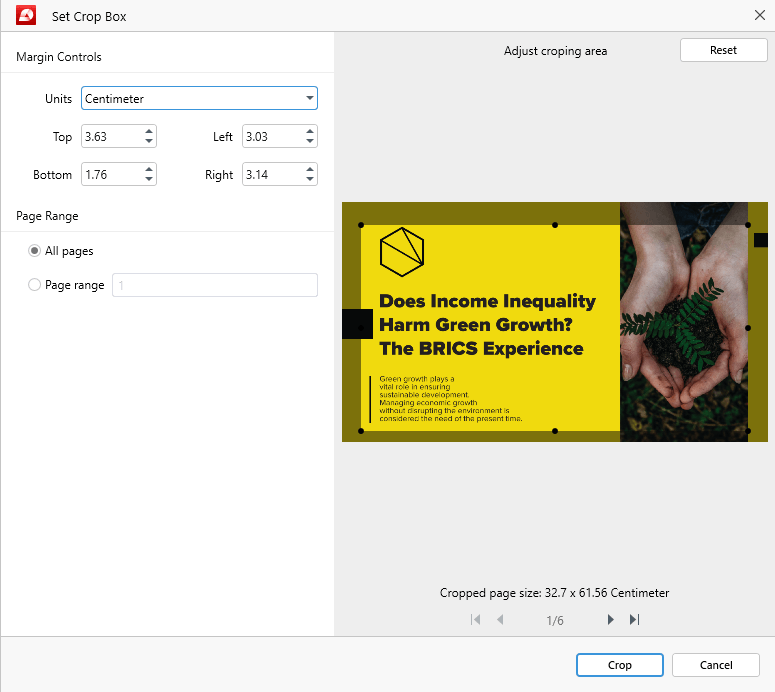
Manchmal erfordert Ihr Projekt möglicherweise die Festlegung benutzerdefinierter Seitenabmessungen für Ihre PDF-Datei. Mit dem intuitiven Seitengrößen-Resizer von MobiPDF können Sie schnell:
● Einzelne Seiten verkleinern und vergrößern
● Alle PDF-Seiten auf die gleiche Größe bringen
● Benutzerdefinierte Größe für jede Seite festlegen
● Zusätzlichen Leerraum um Text einfügen
● Text innerhalb der Seite verschieben
● Seitengröße auf bestimmtes Druckformat einstellen
Die Seitengrößenanpassung wird in MobiPDF durch das Symbol „Seitengröße“  dargestellt. Es umfasst mehrere Einstellungen, die wir im Folgenden analysieren, damit Sie das Tool optimal nutzen können.
Abschnitt 1
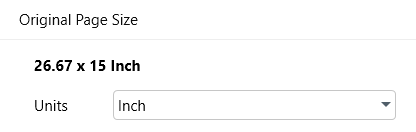
Dieser Abschnitt des Seitengrößen-Resizers gibt Ihnen einen Überblick über Ihre Seitengröße, gemessen in Ihrem bevorzugten metrischen System – Zoll, Millimeter, Zentimeter oder Punkt.
Abschnitt 2
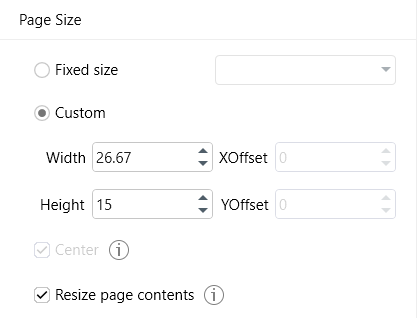
Von hier aus können Sie die genauen Abmessungen jeder Seite in Ihrem PDF-Dokument steuern. Sie können jedoch auch zwischen vordefinierten Druckformaten wählen, indem Sie auf „Feste Größe“ klicken und das gewünschte Format auswählen – A4, A3, Letter, Legal usw.
Mit der Option „Zentriert“ können Sie den Inhalt zentriert auf der Seite platzieren. Um den Inhalt aus der Mitte zu verschieben, können Sie entweder Versatz hinzufügen oder die Option ganz deaktivieren.
Mit „Seiteninhalt skalieren“ können Sie den Seiteninhalt an verschiedene Seitengrößen anpassen. Deaktivieren Sie diese Option, wenn
die aktuelle Inhaltsgröße und den umgebenden Leerraum beibehalten möchten.Abschnitt 3

Wie aus dem Bild ersichtlich, können Sie hier schnell zwischen Hoch- und Querformat Ihres Dokuments wechseln. Wie alle Änderungen, die Sie mit dem Seiten-Resizer vornehmen, wird auch diese im Visualizer-Fenster rechts angezeigt.
Abschnitt 4
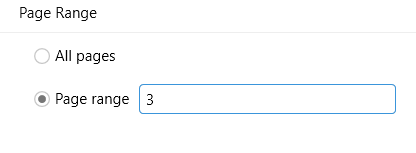
In diesem Abschnitt können Sie auswählen, ob Ihre Änderungen alle Seiten in Ihrem Dokument oder nur eine bestimmte Anzahl von Seiten betreffen sollen.


