
Dieser Artikel wurde am 16. Dez. 2025 aktualisiert
Wenn Sie sich schon einmal gefragt haben, wie man eine PDF-Datei kommentiert, werden Sie feststellen, dass der Vorgang einfacher ist, als Sie denken – und Ihre Lese- und Bearbeitungsmöglichkeiten komplett verändern kann. Egal, ob Sie zum Arbeiten oder Lernen bearbeiten, mit Anmerkungswerkzeugen können Sie direkt in Ihren PDFs hervorheben, erklären und Ideen teilen.
Was ist PDF-Anmerkungssoftware?
Mit PDF-Anmerkungssoftware können Sie Notizen, Kommentare, Hervorhebungen und andere visuelle Elemente direkt zu einer PDF-Datei hinzufügen. Damit können Sie Ihre Dokumente aussagekräftiger und handlungsorientierter gestalten, ohne den Originalinhalt zu verändern.
Mit MobiPDF, können Sie Ihre Dokumente annotieren schnell und effizient. Sie können Kommentare hinzufügen, Text hervorheben, Formen einfügen oder sogar zusätzliche Dateien auf bestimmten Seiten anfügen. Das bedeutet, Sie können Ihre Ideen klar erläutern, wichtige Details markieren und sicherstellen, dass nichts Wichtiges übersehen wird.
Typische Optionen für Anmerkungen sind:
Kommentare oder Haftnotizen zu bereits vorhandenem Inhalt hinzufügen
Text hervorheben, unterstreichen oder durchstreichen
Stempel und Signaturen einfügen
Zeichnen von Formen wie Pfeilen, Rechtecken oder Kreisen
Bilder oder ergänzende Dateien anhängen
Hinzufügen von Polygonen und verbundenen Linien für erweiterte Markierungen
Ein gutes PDF-Anmerkungswerkzeug ermöglicht Ihnen außerdem sofortige Änderungen am PDF-Text. Dazu gehört die Möglichkeit, den gewünschten Inhalt hervorzuheben, durchzustreichen oder zu unterstreichen. Dies ist besonders wertvoll, wenn Sie Teile des Inhalts hervorheben möchten, die im Kontext wichtig sind, und die Aufmerksamkeit darauf lenken möchten. Sie können Ihnen auch einfach als Erinnerung dienen, worauf Sie sich bei späteren Bearbeitungen konzentrieren sollten.
Wie kann ich eine PDF annotieren?
Viele Nutzer fragen ebenfalls: „Wie kann ich ein PDF-Dokument effektiv annotieren?“– und die Antwort lautet: mit den richtigen Anmerkungswerkzeugen, die in MobiPDF integriert sind.
So funktioniert es:
Öffnen Sie Ihre Datei in MobiPDF.
Wechseln Sie zur Kommentieren Registerkarte – hier finden Sie alle Anmerkungswerkzeuge.

Wählen Sie den gewünschten Anmerkungstyp aus (Notizen, Hervorheben, Shapes, Polygone, Verbundene Linien, usw.).
Klicken Sie an die gewünschte Stelle im Dokument, um die Anmerkung hinzuzufügen.
Geben Sie Ihre Notiz ein, zeichnen Sie Ihre Form oder wählen Sie die Hervorhebungsfarbe aus.
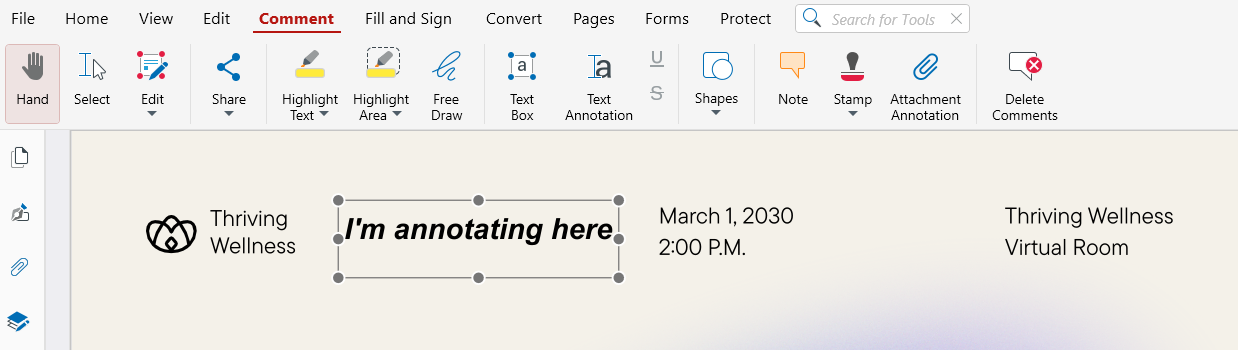
Dieser einfache Vorgang funktioniert sowohl am Desktop als auch mobil – und alle Anmerkungen werden automatisch gespeichert und mit MobiDrivesynchronisiert, sodass Ihre Bearbeitungen auf allen Plattformen einheitlich bleiben.
Kommentare hinzufügen, damit alles glasklar ist
Wenn Sie sich fragen, wie Sie ein PDF annotieren, gehört zu den Grundlagen die Möglichkeit, Kommentare hinzuzufügen um bestimmte Teile des PDF-Inhalts auszuwählen. Dies umfasst auch wie Sie Notizen zu PDF-Dateien hinzufügen – eine gute Möglichkeit, Ideen zu erklären oder Bereiche für Mitwirkende zu klären.
Kommentare verringern zudem das Risiko von Missverständnissen und sorgen für einen produktiveren Workflow mit Ihren Mitwirkenden.
Welche Vorteile hat die Annotation eines PDFs?
Durch das Annotieren eines PDF-Dokuments können Sie Ihren Lesern oder Mitwirkenden zusätzlichen Kontext und mehr Klarheit bieten. Sie können PDFs durch Hinzufügen von Textfeldern, Freihandzeichnungen und Dateianhängen annotieren.
Beispiele für Anmerkungsfunktionen, die Sie nutzen können:
Markieren Sie wichtige Daten in einem Bericht.
Fügen Sie Haftnotizen hinzu, um ein Diagramm oder eine Grafik zu erklären.
Fügen Sie Kommentare neben Vertragsklauseln zur Überprüfung ein.
Hängen Sie zugehörige Dokumente oder Bilder zur schnellen Referenz an.
Einer der wichtigsten Punkte beim Annotieren von PDFs ist die Verbesserung der Kommunikation mit anderen, die am selben Dokument arbeiten.
Wie kann ich eine Signatur zu einer PDF-Datei hinzufügen?
Sie können mit einer vordefinierten, benutzerdefinierten Signatur unterschreiben oder auch eine digitale Signaturhinzufügen, verfügbar im Schützen Tab in MobiPDF.
Sie können also zwei Arten von Signaturen hinzufügen:
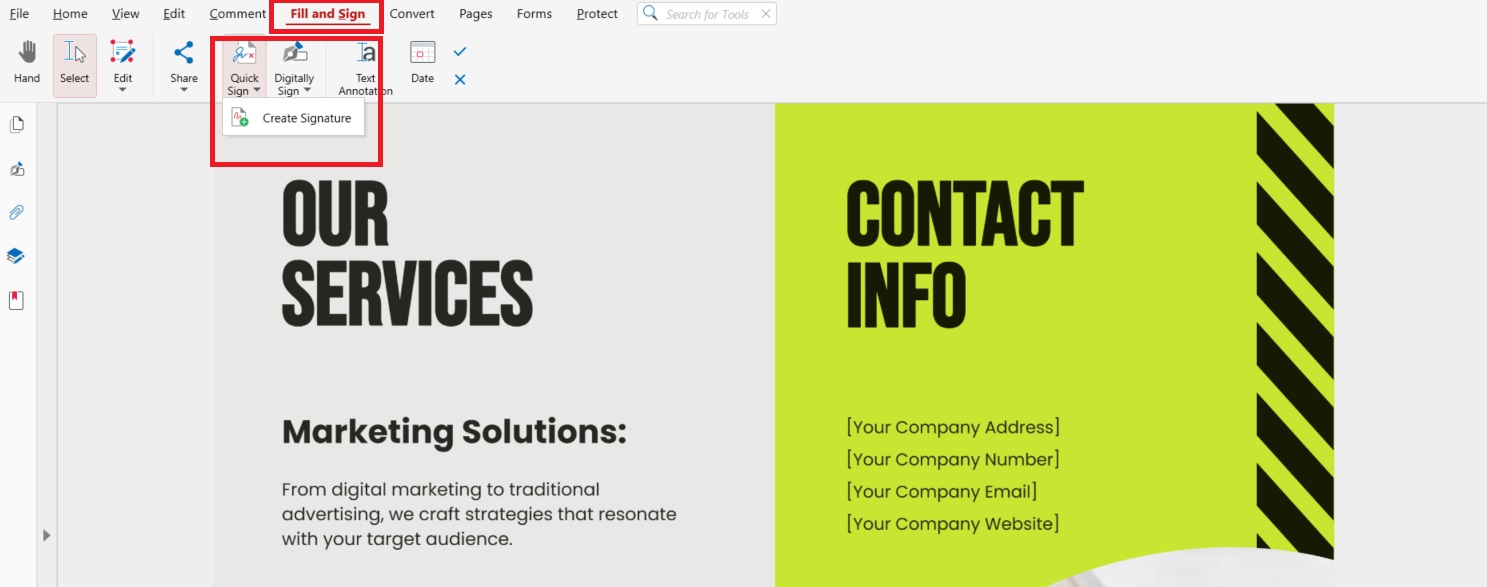
Handschriftliche oder vordefinierte Signatur:
Gehen Sie zu Ausfüllen und signieren → Schnell signieren.
Erstellen oder laden Sie Ihre Signatur hoch.
Speichern Sie sie für die zukünftige Verwendung.
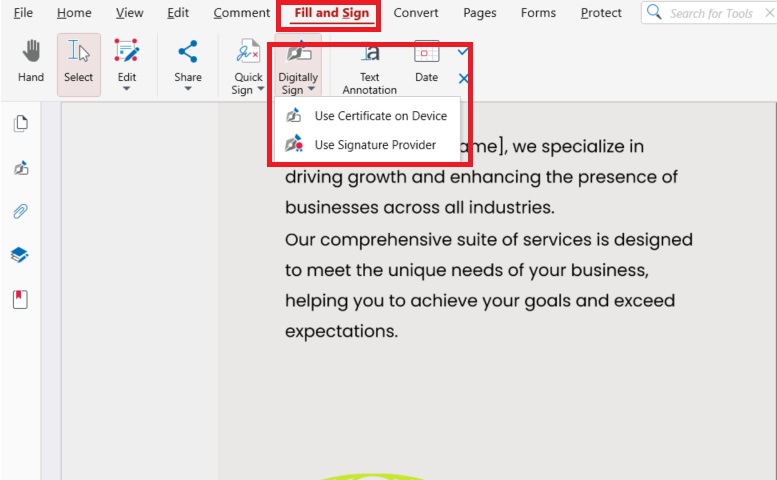
Digitale Signatur (mit Zertifikat):
Öffnen Sie Schützen → Digital signieren.
Verwenden Sie Ihr persönliches digitales Zertifikat.
Speichern Sie das Dokument, um es mit einer Verschlüsselung zu sichern.
Digitale Signaturen gewährleisten die Authentizität von Dokumenten und verhindern unbefugte Änderungen – unerlässlich für Verträge und offizielle Formulare.
Wie man PDF-Dateien kommentiert – eine Schritt-für-Schritt-Anleitung
Das Kommentieren einer PDF hilft Ihnen dabei, Kontext, Kommentare und Erklärungen direkt in Ihr Dokument einzufügen. Mit MobiPDF, können Sie ganz einfach Notizen einfügen, Text hervorheben oder visuelle Markierungen hinzufügen, um Ihren Inhalt klarer zu machen.
So fügen Sie einen Kommentar mit MobiPDF für Windows:
Öffnen Sie Ihre Datei mit MobiPDF.
Klicken Sie auf die Kommentar Registerkarte.

Wählen Sie aus den angezeigten Optionen Notizen Notizen.

Klicken Sie an eine beliebige Stelle im Dokument, an der Sie einen Kommentar hinzufügen möchten.
Geben Sie den Text in das Popup-Fenster ein und klicken Sie außerhalb des Fensters, um zu speichern.
Zur besseren Übersichtlichkeit Textanmerkung ist auch über die Startseite Registerkarte.
Wie man mit Texten beim Kommentieren eines PDFs arbeitet
Manchmal reicht reiner Text beim Kommentieren einer PDF nicht aus und Sie sollten zusätzliche Techniken wie Hervorheben, Unterstreichen usw. verwenden.
So kommentieren Sie eine PDF durch das Bearbeiten von Text in MobiPDF:
Klicken Sie auf Auswählen im Bereich der Startseite Registerkarte.
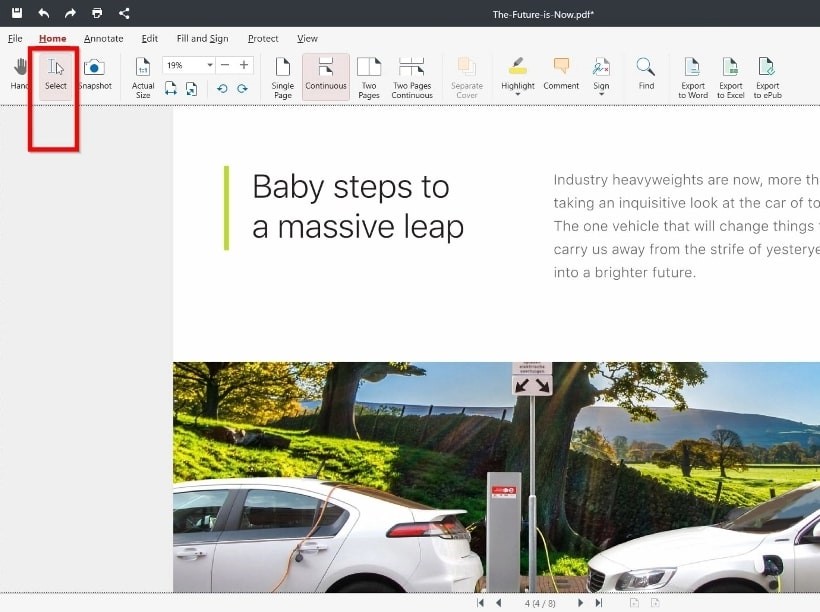
Markieren Sie den Text, den Sie ändern möchten – ein schwebendes Anmerkungsmenü wird automatisch angezeigt.
Wählen Sie im Dropdown-Menü die gewünschte Anmerkungsoption.
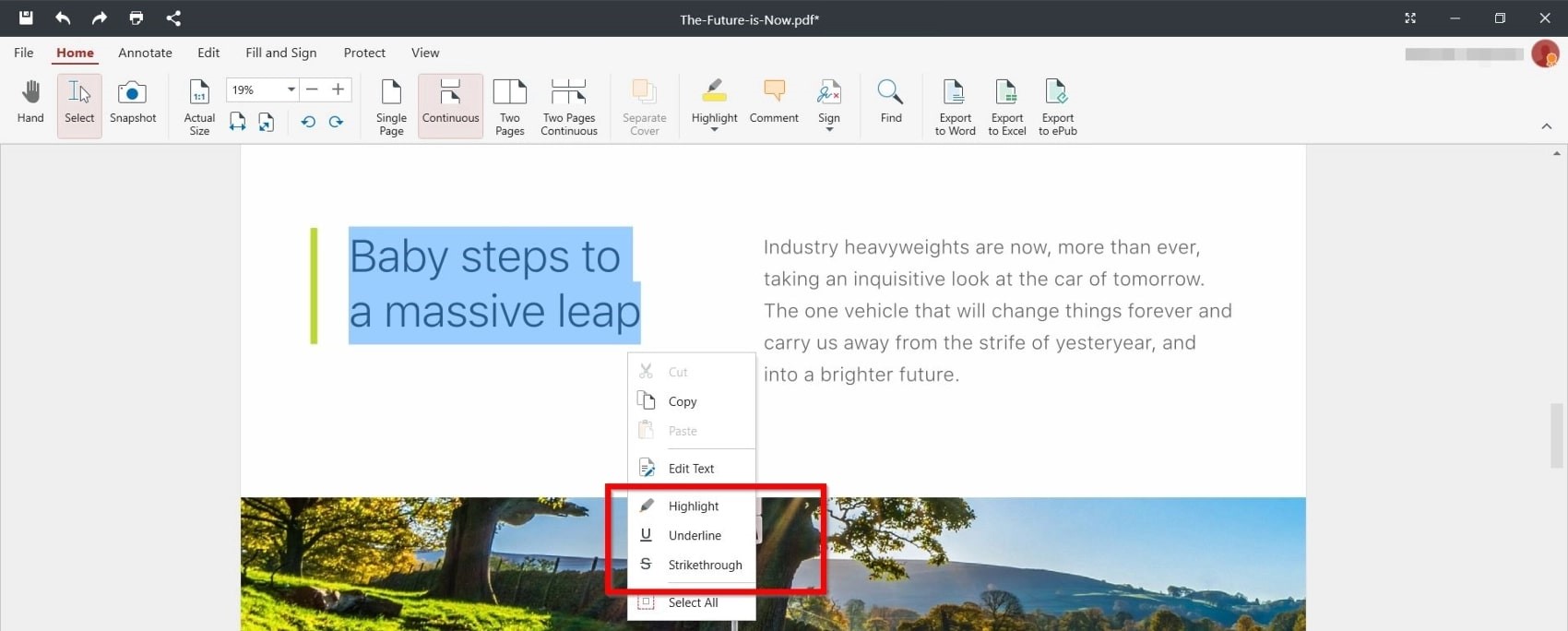
Sie können den ausgewählten Text ausschneiden, kopieren oder bearbeiten, dann den Stil mit Text bearbeiten. Sie können auch die SHIFT-Taste drücken, um beim Verwenden der Zeichenwerkzeuge exakt gerade Linien zu zeichnen. Schriftarten, Farben, Größe ändern oder sogar den Inhalt drehen – alles in den Bearbeitungstools Registerkarte, um Ihr Layout anzupassen.
Wie man Stempel zu einer PDF hinzufügt
Stempel sind eine schnelle Möglichkeit, ein PDF mit "Genehmigt", "Geprüft" oder "Entwurf" zu markieren und Kollegen auf einen Blick Orientierung zu geben. In MobiPDF können Sie vorgefertigte Stempel in Sekunden einfügen und deren Platzierung anpassen.
Um einen Stempel hinzuzufügen:
Öffnen Sie Ihre Datei mit MobiPDF.
Wählen Sie Kommentar, dann Stempel.

Klicken Sie auf die Stelle im Dokument, an der Sie den Stempel platzieren möchten.
Sie können die Ziehpunkte verwenden, um den Stempel zu skalieren, innerhalb des Dokuments zu verschieben oder ihn mit der linken Maustaste und gedrückter Taste an die gewünschte Stelle ziehen.
Wie man Anhänge zu einer PDF hinzufügt
Sie können Ihrer PDF in MobiPDF ganz einfach weitere Dateien anhängen – ideal für Referenzen, Bilder oder unterstützende Dokumente.
Um eine Datei anzuhängen:
Öffnen Sie Ihr Dokument in MobiPDF.
Gehen Sie zu Kommentieren → Anhang hinzufügen.

Wenn das Verzeichnisfenster geöffnet wird, wählen Sie die Datei aus, die Sie anhängen möchten.
Klicken Sie auf Öffnen um Ihre Auswahl zu bestätigen.
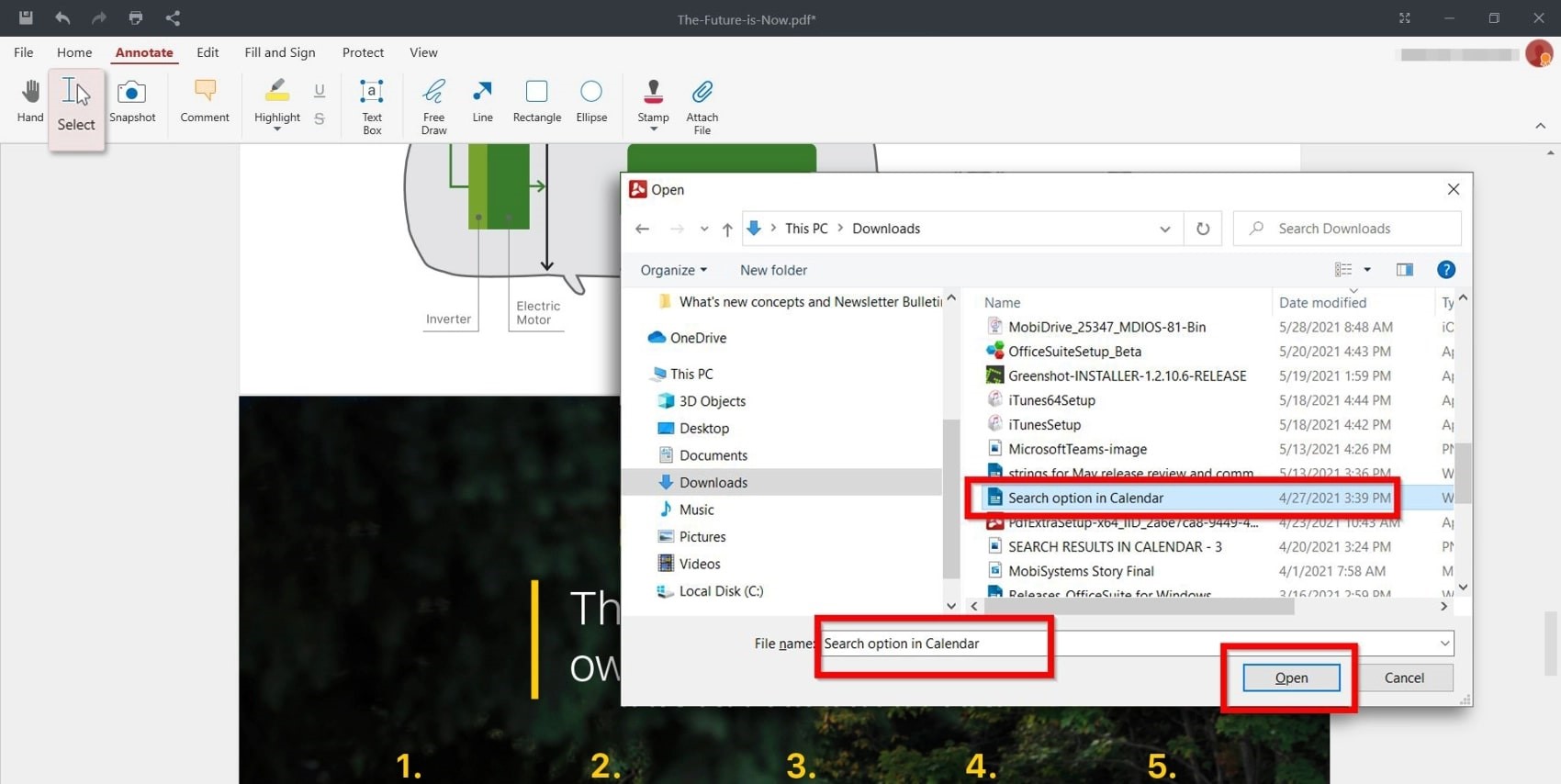
So sehen Sie alle Anhänge:
Wechseln Sie zum Seitenpanel.
Wählen Sie Anhänge.

FAQ
Wie kann ich eine PDF-Datei kommentieren?
Um eine PDF-Datei in MobiPDF zu kommentieren, öffnen Sie Ihr Dokument und nutzen Sie die Kommentieren Tools. Sie können Notizen, Hervorhebungen, Unterstreichungen oder Shapes direkt auf der Seite hinzufügen, um Ihre PDF interaktiver und leichter überprüfbar zu machen.
Wie kann ich ein PDF auf einem Computer kommentieren?
Sie können eine PDF am Computer mit MobiPDF kommentieren, indem Sie Ihr Dokument öffnen und die Kommentieren oder Hervorheben Tool wählen. Klicken Sie dann an eine beliebige Stelle auf der Seite, um Ihre Notiz hinzuzufügen.
Wie kann ich ein PDF auf einem Laptop oder Tablet kommentieren?
Wenn Sie ein Tablet (Android/iOS) verwenden, öffnen Sie die Datei in der MobiPDF-App und nutzen Sie Tools wie Hervorheben, Unterstreichen, Notizen, oder Shapes. Beachten Sie, dass die mobile Oberfläche von MobiPDF für die Touch-Eingabe optimiert ist. Daher unterscheidet sich der Arbeitsablauf etwas von dem am PC.
Wie kann ich Notizen oder Hervorhebungen zu einem PDF-Dokument hinzufügen?
Um Notizen oder Hervorhebungen zu einem PDF-Dokument hinzuzufügen, wählen Sie die Kommentieren oder Ausfüllen und signieren Tool im Menü von MobiPDF. Klicken Sie auf den Bereich, den Sie markieren möchten, geben Sie Ihre Notiz ein oder wählen Sie Ihre bevorzugte Hervorhebungsfarbe, um wichtige Details hervorzuheben.
Wie kann ich ein PDF auf dem Mac kommentieren?
MobiPDF ist derzeit nicht für Mac erhältlich, aber Sie können Ihre PDFs auf Windows oder Android/iOS kommentieren und dabei die gleichen Tools und synchronisierten Dateien über MobiDrive nutzen.
Wie kann ich ein PDF unter Windows kommentieren?
Um ein PDF unter Windows zu kommentieren, öffnen Sie Ihre Datei mit MobiPDF und gehen Sie zur Kommentieren Registerkarte. Wählen Sie Ihr gewünschtes Werkzeug – Kommentar, Hervorheben, Unterstreichen oder Zeichnen – und klicken Sie dann irgendwo ins Dokument, um Ihre Anmerkung sofort hinzuzufügen.
Fazit
Wenn Sie wissen, wie man PDF-Dokumente richtig kommentiert, wird Teamarbeit einfacher und alle bleiben auf dem neuesten Stand. Schon ein paar gezielte Hinweise in Form von Texten, Kommentaren oder angehängten Dateien können schwierige Inhalte für Ihre Leser oder Teamkollegen deutlich verständlicher machen.





