


Um Text in einer PDF-Datei mit MobiPDF zu schwärzen und zu redigieren, öffnen Sie Ihr Dokument, wählen Sie Für Schwärzung markieren, markieren Sie den Text oder Bereich, den Sie entfernen möchten, und klicken Sie auf Schwärzung anwenden, um den Inhalt dauerhaft zu löschen.
Das Schwärzen einer PDF ist wichtig, wenn Sie Dokumente freigeben, die vertrauliche Informationen wie persönliche Daten, Finanzdaten oder sonstige sensible Inhalte enthalten. Im Unterschied zum einfachen Überdecken mit einer Form entfernt eine korrekte Schwärzung die Informationen vollständig, sodass sie nicht wiederhergestellt werden können.
In dieser Anleitung erfahren Sie, wie Sie Text sicher schwärzen, bestimmte Abschnitte redigieren und sicherstellen, dass Ihr Dokument geschützt ist, bevor Sie es weitergeben.
Wie Schwärzung in PDFs funktioniert
Um Text in Tools wie MobiPDF zu schwärzen, markieren Sie zunächst die Inhalte zur Entfernung und wenden dann die Schwärzung an. Anders als die Funktion Bearbeiten löscht die Schwärzung den ausgewählten Inhalt dauerhaft aus dem Dokument, anstatt ihn nur zu ändern.
Durch die Schwärzung in einer PDF-Datei werden die zugrunde liegenden Daten aus der Dateistruktur entfernt. Das bedeutet, dass die Inhalte später nicht mehr kopiert, durchsucht oder extrahiert werden können. Im Gegensatz dazu blendet ein schwarzes Rechteck über dem Text die Informationen nur visuell aus. Der ursprüngliche Inhalt bleibt darunter erhalten und kann oft wieder sichtbar gemacht werden.
Das Schwärzungswerkzeug von MobiPDF stellt sicher, dass der ausgewählte Inhalt nach dem Anwenden vollständig gelöscht und durch einen einfarbig schwarzen Block ersetzt wird.
Verschiedene Möglichkeiten, Text zu schwärzen und zu redigieren
Je nach Bedarf können Sie kleine Textstellen, mehrere Abschnitte oder ganze Bereiche einer Seite schwärzen. MobiPDF gibt Ihnen eine präzise Kontrolle darüber, was entfernt wird.
Ein einzelnes Wort oder eine Phrase schwärzen
Um ein einzelnes Wort oder eine Phrase zu schwärzen, verwenden Sie das Werkzeug Für Schwärzung markieren, um genau festzulegen, was entfernt werden soll.
Gehen Sie in MobiPDF wie folgt vor:
Öffnen Sie Ihre PDF-Datei in MobiPDF.
Wechseln Sie zum Tab Start und klicken Sie auf Für Schwärzung markieren.
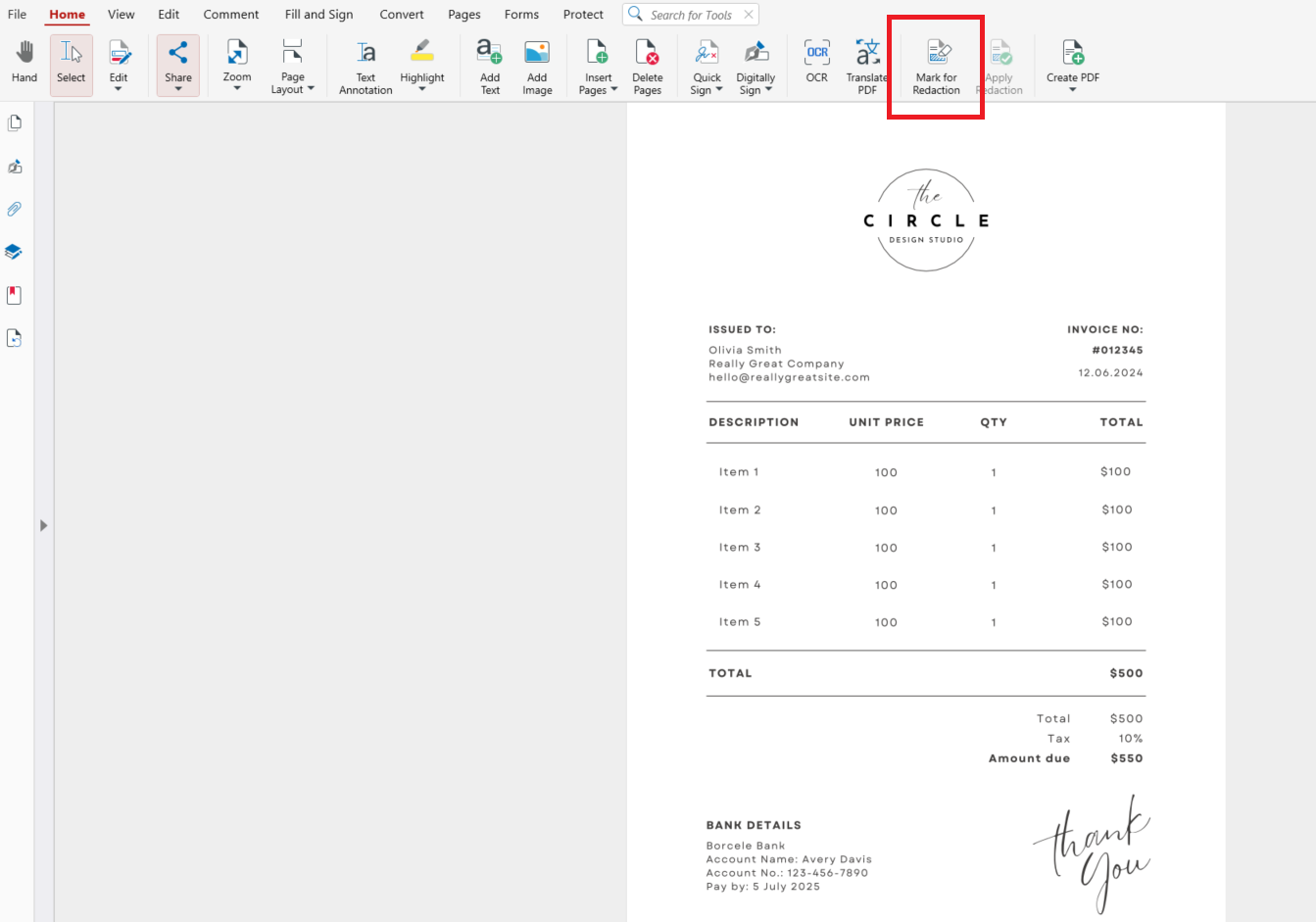
Wählen Sie das Wort oder die Phrase aus, die Sie entfernen möchten.
Klicken Sie in der oberen Leiste auf Schwärzung anwenden. Sie werden aufgefordert, Ihre geschwärzte Datei zu speichern.
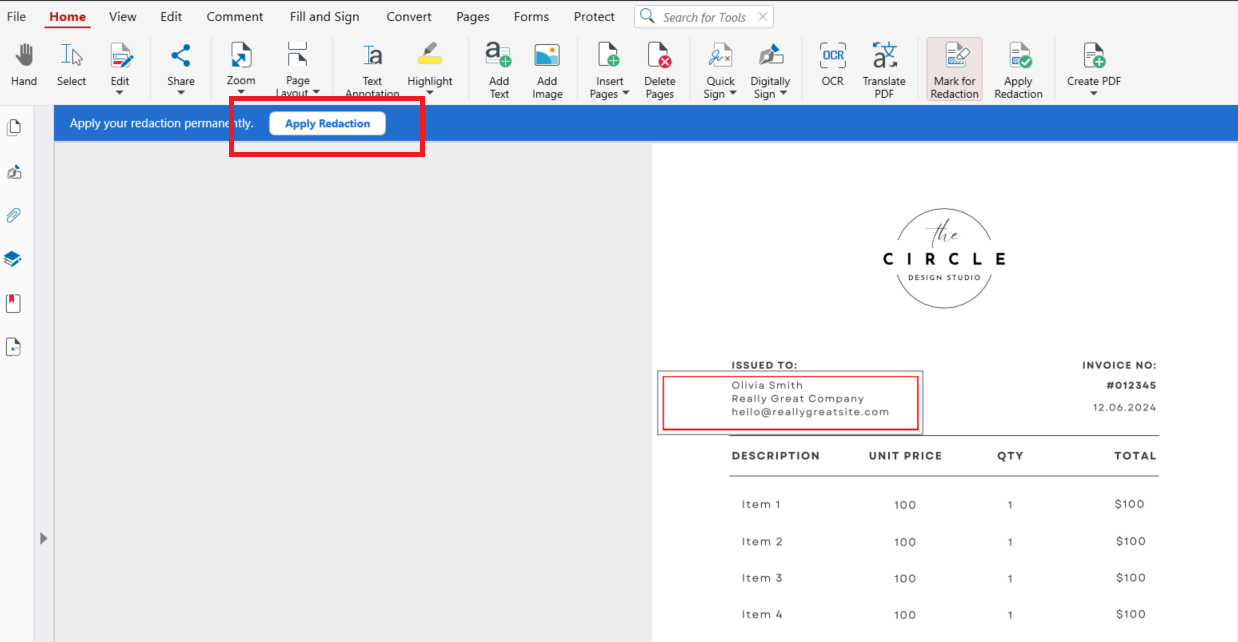
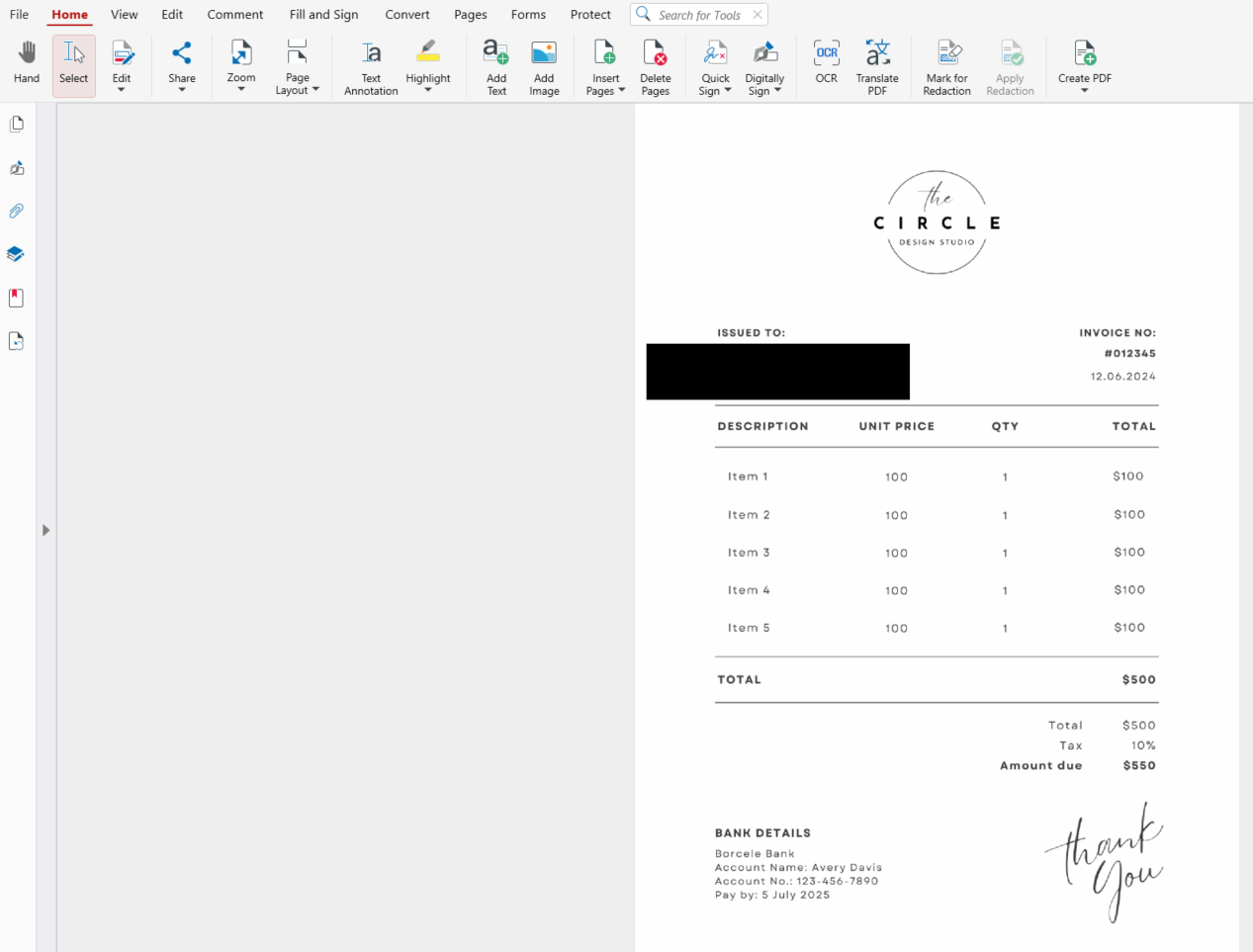
Der ausgewählte Text wird dauerhaft entfernt und durch einen geschwärzten Bereich ersetzt.
Mehrere Abschnitte auf einmal schwärzen
Um mehrere Abschnitte zu schwärzen, markieren Sie zuerst verschiedene Bereiche und wenden dann die Schwärzung in einem Schritt an.
Öffnen Sie Ihre PDF in MobiPDF.
Klicken Sie auf Für Schwärzung markieren.
Markieren Sie nacheinander den gesamten Text oder die Bereiche im Dokument, die Sie entfernen möchten – sobald ein Abschnitt ausgewählt ist, bleibt er markiert, bis Sie den nächsten Schritt ausführen.
Klicken Sie auf Schwärzung anwenden. Sie werden aufgefordert, Ihre geschwärzte Datei zu speichern.
So werden alle ausgewählten Abschnitte auf einmal dauerhaft gelöscht. Diese Methode ist besonders effizient für längere Dokumente.
Ganze Bereiche oder Inhaltsblöcke schwärzen
Um größere Bereiche wie Absätze, Diagramme oder Bilder zu schwärzen, können Sie statt einzelner Textstellen ganze Bereiche auswählen. Gehen Sie dabei wie im letzten Abschnitt beschrieben vor und klicken und ziehen Sie, um den Bereich zu markieren, den Sie schwärzen möchten.
Das ist ideal, um Abschnitte wie Tabellen, Grafiken oder zusammengehörige Informationen zu entfernen, ohne Zeile für Zeile zu bearbeiten.
Möchten Sie Ihre Dokumente schützen, bevor Sie sie freigeben?
So überprüfen Sie, ob Ihre Schwärzung dauerhaft ist
Nachdem Sie Ihr Dokument geschwärzt haben, ist es wichtig zu prüfen, ob die Informationen vollständig entfernt wurden. Versuchen Sie, den geschwärzten Bereich zu markieren oder zu kopieren. Wenn sich nichts kopieren lässt, hat die Schwärzung funktioniert.
Sie können auch nach Wörtern suchen, die Sie entfernt haben, um zu bestätigen, dass sie nicht mehr angezeigt werden. Ein korrekt geschwärztes Dokument hinterlässt keine Spuren der ursprünglichen Informationen.
Tipps für eine sichere und effektive PDF-Schwärzung
Beim Umgang mit vertraulichen Dokumenten helfen einige bewährte Vorgehensweisen, kostspielige Fehler zu vermeiden.
Schwärzung immer anwenden
Das Markieren von Inhalten ist nur der erste Schritt. Sie müssen auf Schwärzung anwenden klicken, um sie dauerhaft zu entfernen, und anschließend Ihre neu geschwärzte Datei speichern.
Vor dem Freigeben noch einmal prüfen
Prüfen Sie Ihr Dokument sorgfältig, um sicherzustellen, dass keine vertraulichen Informationen übrig bleiben.
Häufig gestellte Fragen
Kann ich Text schwärzen, ohne ihn zu redigieren?
Ja, aber das ist nicht sicher. Das Abdecken von Text mit Formen verbirgt ihn nur optisch und entfernt nicht den zugrunde liegenden Inhalt.
Ist eine Schwärzung dauerhaft?
Ja. Sobald Sie die Schwärzung anwenden, wird der Inhalt dauerhaft geschwärzt und kann nicht wieder sichtbar gemacht werden.
Kann jemand geschwärzten Text wiederherstellen?
Nein, nicht wenn die Schwärzung korrekt mit Schwärzung anwenden durchgeführt wurde. Der ausgewählte Inhalt wird vollständig aus der Datei entfernt.
Beeinflusst die Schwärzung den Rest meines Dokuments?
Nein. Es wird nur der ausgewählte Inhalt entfernt. Der Rest des Dokuments bleibt unverändert.
PDFs sicher mit MobiPDF schwärzen
Wenn Sie wissen, wie Sie Text in PDFs schwärzen und redigieren, behalten Sie die volle Kontrolle darüber, was Sie teilen. Egal, ob Sie persönliche Daten, Finanzinformationen oder vertrauliche Inhalte entfernen – MobiPDF macht den Vorgang einfach und sicher.
Bereit, Ihre PDFs mit gutem Gefühl zu teilen? Verwenden Sie MobiPDF, um vertrauliche Informationen sicher und dauerhaft zu schwärzen.





