
In den meisten Fällen können Sie PDF-Metadaten in MobiPDF anzeigen, bearbeiten und entfernen, indem Sie Ihre Datei öffnen und die eingebetteten Informationen im Tab „Dokumenteigenschaften" aktualisieren oder löschen, bevor Sie das PDF teilen oder veröffentlichen.
Obwohl PDF-Metadaten dabei helfen, Dokumente intern zu organisieren, können sie beim externen Teilen von Dateien sensible Informationen preisgeben. Wenn Sie wissen, wie Sie PDF-Metadaten verwalten, haben Sie die volle Kontrolle darüber, welche Informationen Ihre Dokumente begleiten. Diese Anleitung zeigt Ihnen genau, wie Sie Metadaten mit MobiPDF prüfen, ändern und entfernen.
Was sind PDF-Metadaten?
PDF-Metadaten sind Informationen, die in einer PDF-Datei gespeichert sind und das Dokument beschreiben, ohne im sichtbaren Inhalt zu erscheinen. Diese eingebetteten Daten erfassen Erstellungsdetails, Autorenschaft, Bearbeitungsverlauf und Dateieigenschaften, die dabei helfen, Dokumente zu organisieren und zu identifizieren.
Stellen Sie sich Metadaten als digitalen Fingerabdruck vor. Jedes Mal, wenn Sie ein PDF erstellen, bearbeitenoder speichern, fügt Ihre Software automatisch Informationen hinzu. Dazu gehören: wer die Datei erstellt hat, wann sie erstellt wurde, mit welcher Anwendung sie generiert wurde und wie oft sie geändert wurde.
Häufige Metadatenfelder
PDF-Dateien enthalten in der Regel mehrere Standard-Metadatenfelder, die Dokumentinformationen automatisch erfassen.
Titel und Betreff: Dokumentname und kurze Beschreibung, häufig aus der Originaldatei übernommen oder manuell festgelegt.
Autor und Ersteller: Name der Person, die die Datei erstellt hat, sowie die verwendete Softwareanwendung.
Schlüsselwörter: Suchbegriffe, die dabei helfen, Dokumente in großen Ablagen zu kategorisieren und zu finden.
Erstellungs- und Änderungsdatum: Zeitstempel, die angeben, wann die Datei erstmals erstellt und zuletzt bearbeitet wurde.
Produzent: Die PDF-Konvertierungssoftware oder das Tool, mit dem die endgültige Datei erstellt wurde.
Benutzerdefinierte Eigenschaften: Zusätzliche Felder wie Firmenname, Abteilung, Projektcode oder Dokumentversion.
Warum PDF-Metadaten wichtig sind
Das Verständnis von PDF-Metadaten ist sowohl für die Organisation als auch für den Datenschutz wichtig. Metadaten helfen Ihnen, Dokumentversionen zu verfolgen, Autoren zu identifizieren und Dateien innerhalb Ihrer Organisation effizient zu suchen.
Metadaten können jedoch Informationen preisgeben, die Sie nicht teilen möchten. Wenn Sie einen Vertrag an einen Kunden senden, kann dieser Ihren internen Bearbeitungsverlauf einsehen, Änderungen verschiedener Teammitglieder nachverfolgen oder Softwareversionen entdecken, die auf Sicherheitslücken hinweisen könnten.
Häufige Datenschutzbedenken umfassen:
Preisgabe von Autorennamen in vertraulichen Dokumenten
Offenlegung von Unternehmensinformationen über benutzerdefinierte Eigenschaften
Anzeige von Erstellungszeitstempeln, die zeigen, wann die Arbeit begann
Offenlegung von Softwaredetails, die ausgenutzt werden könnten.
Das Entfernen von Metadaten vor dem externen Teilen von Dateien schützt sensible Informationen und hält Dokumente übersichtlich und professionell.
PDF-Metadaten anzeigen
Um PDF-Metadaten anzuzeigen, benötigen Sie einen PDF-Editor oder -Viewer, der auf Dokumenteigenschaften zugreifen kann. Die meisten PDF-Tools bieten einen Eigenschaften-Dialog, in dem Metadatenfelder übersichtlich angezeigt werden.
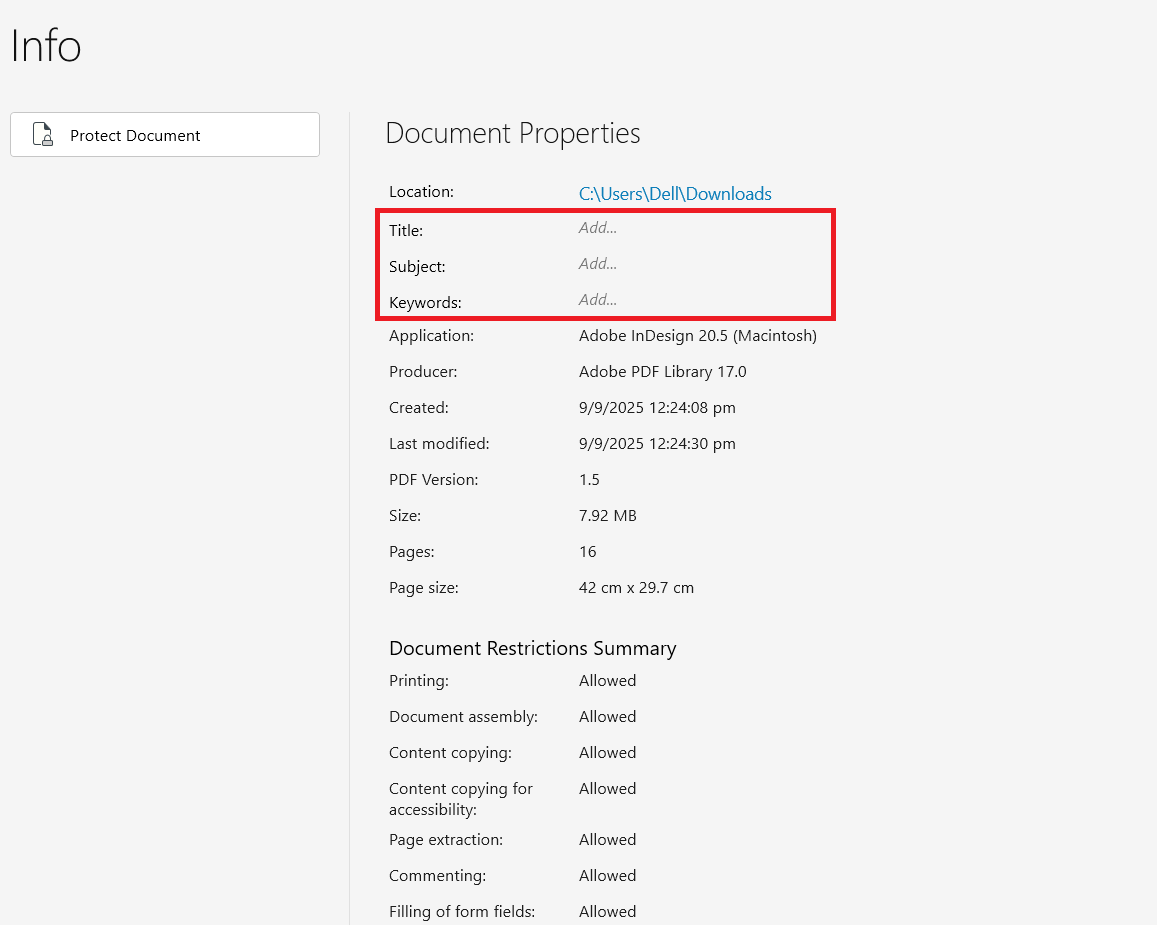
Öffnen Sie in MobiPDFIhr Dokument und navigieren Sie zu Datei → Info , um alle Metadatenfelder anzuzeigen. Dort werden Standardinformationen wie Titel, Autor, Betreff, Schlüsselwörter, Erstellungsdatum, Änderungsdatum und Anwendungsdetails angezeigt.
Prüfen Sie jedes Feld sorgfältig:
Überprüfen Sie Autorennamen auf Richtigkeit oder Datenschutzbedenken
Prüfen Sie Unternehmensinformationen in den benutzerdefinierten Eigenschaften
Achten Sie auf interne Details, die sensible Prozesse offenlegen könnten
Einige Metadatenfelder sind im Datei-Explorer sichtbar, wenn Sie mit der rechten Maustaste auf eine PDF-Datei klicken und „Eigenschaften" auswählen. PDF-spezifische Tools zeigen jedoch vollständige Metadaten an, einschließlich versteckter Felder, die Betriebssysteme nicht anzeigen.
Möchten Sie sehen, welche Metadaten Ihre PDFs enthalten?
PDF-Metadaten hinzufügen oder bearbeiten
Um PDF-Metadaten hinzuzufügen oder zu bearbeiten, öffne den Dialog „Dokumenteigenschaften" in deinem PDF-Editor und passe die gewünschten Felder an. So kannst du die Organisation verbessern, Autorenangaben korrigieren oder durchsuchbare Schlüsselwörter hinzufügen.
Folge in MobiPDF diesen Schritten, um Metadaten zu bearbeiten:
Öffne deine PDF-Datei in MobiPDF.
Gehe zu Datei → Info.

Bearbeite im Tab „Info" Felder wie Titel, Betreff und Schlüsselwörter.
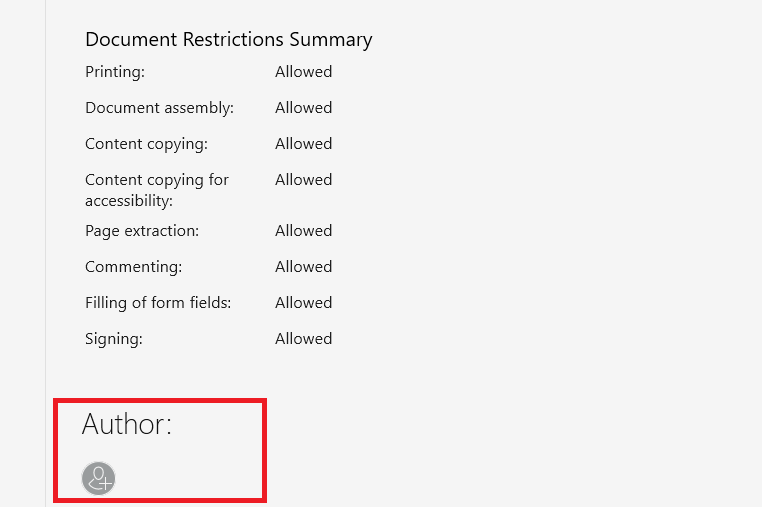
Scrolle zum Ende des Tabs, um das Feld Autor zu bearbeiten.
Klicke auf OK, um die Änderungen zu speichern.
Häufige Gründe für die Bearbeitung von Metadaten:
Autorennamen in Teamdokumenten vereinheitlichen
Schlüsselwörter für bessere Auffindbarkeit hinzufügen
Titel korrigieren, die nicht zum Dateiinhalt passen
Versionsnummern oder Projektcodes einfügen
Veraltete Informationen aus älteren Dateien entfernen
Überlege beim Hinzufügen von Metadaten genau, welche Informationen du aufnimmst. Füge nur Angaben hinzu, die einem klaren organisatorischen Zweck dienen und bei externer Weitergabe keine Datenschutzprobleme verursachen.
PDF-Metadaten entfernen oder löschen
Um Metadaten aus einer PDF zu entfernen, musst du bestimmte Felder leeren oder löschen, bevor du das Dokument extern weitergibst. Dabei werden versteckte Informationen entfernt, während der sichtbare Inhalt erhalten bleibt.
MobiPDF bietet Tools, um PDF-Metadaten effizient zu entfernen. So löschst du Metadaten aus deinen Dateien:
Öffne die PDF in MobiPDF.
Gehe zu Datei → Info.
Leere jedes Metadatenfeld, indem du den Text löschst.
Klicke auf OK, um die Änderungen zu übernehmen.
Speichere die Datei, um deine Bearbeitungen zu sichern.
Für maximalen Datenschutz leere alle Felder – einschließlich Titel, Autor, Betreff, Schlüsselwörter und benutzerdefinierte Eigenschaften. So entsteht eine saubere Datei, die bei der Prüfung nur minimale Informationen preisgibt.
Überprüfe nach dem Entfernen der Metadaten die Änderungen, indem du die Eigenschaften erneut aufrufst. Stelle sicher, dass alle sensiblen Felder geleert sind und die Datei nur den sichtbaren Inhalt enthält, den du teilen möchtest.
Bereit, die Metadaten deiner PDF zu bearbeiten? Lade MobiPDF noch heute herunter.
Häufig gestellte Fragen
Die Felder „Autor“ und „Ersteller“ geben Namen preis, Unternehmensinformationen in benutzerdefinierten Eigenschaften offenbaren organisatorische Details, Änderungsdaten zeigen den Arbeitszeitraum an und die Felder „Hersteller“ geben Softwareversionen preis.
Ja. Durch das Bearbeiten von Metadaten werden lediglich die Dokumenteigenschaften geändert, nicht jedoch der sichtbare Inhalt, das Layout oder die Formatierung. Sie können Metadatenfelder bedenkenlos hinzufügen, ändern oder entfernen, ohne dass dies Auswirkungen auf die Darstellung oder den Ausdruck der PDF-Datei hat.
Ja. Der Passwortschutz schützt zwar den Inhalt, verbirgt Metadaten jedoch nicht automatisch. Jeder kann die Dokumenteigenschaften einsehen, ohne die Datei zu öffnen – selbst wenn sie passwortgeschützt ist. Entfernen Sie Metadaten, bevor Sie Passwörter festlegen, um vollständige Privatsphäre zu gewährleisten.
Nein. Das Entfernen von Metadaten hat keinerlei Auswirkungen auf das Erscheinungsbild, das Layout, die Schriftarten, die Bilder oder die Funktionalität des Dokuments. Es werden lediglich versteckte Informationsfelder gelöscht. Ihr PDF wird nach dem Entfernen der Metadaten genau so angezeigt und gedruckt wie zuvor.
Nein. Die standardmäßige Metadatenentfernung löscht nur Eigenschaftsfelder wie Autor, Titel und Schlüsselwörter. Kommentare, Anmerkungen, Formulardaten und Anhänge erfordern separate Löschvorgänge.
Verwenden Sie Tools zur Stapelverarbeitung oder Skripte, um Metadaten in mehreren Dateien gleichzeitig zu ändern. Einige PDF-Editoren bieten Funktionen zur Massenbearbeitung von Metadaten an.
Ja. Gescannte PDFs enthalten Metadaten – genau wie digital erstellte PDFs. Sie können Metadaten aus gescannten Dateien mit denselben Methoden anzeigen, bearbeiten und entfernen. Je nach verwendeter Scan-Software können gescannte Dokumente jedoch unterschiedliche Metadatenmuster aufweisen.
PDF-Metadaten mit MobiPDF verwalten
Wenn Sie wissen, wie Sie PDF-Metadaten anzeigen, bearbeiten und entfernen, behalten Sie die Kontrolle über Ihre Dokumentenprivatsphäre. Ob Sie Dateien intern organisieren oder für die externe Weitergabe vorbereiten – durch die Verwaltung von Metadaten stellen Sie sicher, dass nur die Informationen geteilt werden, die Sie teilen möchten.
MobiPDF bietet umfassende Werkzeuge für alle Aspekte der PDF-Metadatenverwaltung. Zeigen Sie Dokumenteigenschaften an, um zu verstehen, welche Informationen Ihre Dateien enthalten, bearbeiten Sie Felder zur besseren Organisation und Auffindbarkeit, und entfernen Sie Metadaten vor der Weitergabe, um Ihre Privatsphäre zu schützen.
Dank der Offline-Funktionen von MobiPDF erfolgt die Metadatenverwaltung lokal auf Ihrem Gerät – ohne dass Dateien auf externe Server hochgeladen werden. So bleiben vertrauliche Dokumente während des gesamten Bearbeitungsprozesses sicher.
Laden Sie MobiPDF herunter , um die Kontrolle über Ihre PDF-Metadaten zu übernehmen und Dateien mit der Gewissheit zu teilen, welche Informationen sie enthalten.





