Um in Microsoft Excel ein Kontrollkästchen einzufügen, markieren Sie die Zellen und klicken Sie auf Einfügen > Kontrollkästchen. Jede Zelle erhält ein Kästchen, das im aktivierten Zustand WAHR und sonst FALSCH enthält, sodass Formeln es auswerten können. Wenn Ihr Excel keine Schaltfläche „Kontrollkästchen“ hat, fügen Sie über die Registerkarte „Entwicklertools“ ein Kontrollkästchen hinzu und verknüpfen Sie es mit einer Zelle.
So fügen Sie in Excel ein Kontrollkästchen ein
Am einfachsten fügen Sie ein Kontrollkästchen in Excel über die Registerkarte Einfügen ein. Bei dieser Methode werden die Kontrollkästchen direkt in die Zellen eingefügt. Das ist praktisch für To-do-Listen, Aufgabenübersichten, Anwesenheitslisten und andere Tabellen, in denen Sie Einträge als erledigt markieren möchten.
So fügen Sie in Excel ein Kontrollkästchen hinzu:
1. Öffnen Sie Ihre Tabelle und markieren Sie die Zelle, in der das Kontrollkästchen erscheinen soll. Um mehrere Kontrollkästchen auf einmal hinzuzufügen, markieren Sie einen Zellbereich.
2. Wechseln Sie im Menüband zur Registerkarte „Einfügen“.
3. Klicken Sie auf „Kontrollkästchen“, um in jede markierte Zelle ein Kontrollkästchen einzufügen.
4. Klicken Sie auf ein Kontrollkästchen, um es zu aktivieren oder zu deaktivieren. Sie können auch die Zelle markieren und die Leertaste drücken, um den Status zu ändern.
5. Speichern Sie Ihre Tabelle, damit die Änderungen erhalten bleiben.
Anders als ältere Formularsteuerelemente befinden sich diese Kontrollkästchen direkt in den Zellen. Sie können mehrere Zellen markieren und in einem Schritt Kontrollkästchen im gesamten Bereich einfügen.
Jedes Kontrollkästchen speichert außerdem einen booleschen Wert:
WAHR: Das Kontrollkästchen ist aktiviert.
FALSCH: Das Kontrollkästchen ist deaktiviert.
Das ist wichtig, weil Excel-Formeln mit diesen Werten automatisch Ergebnisse berechnen können.
Wenn Sie zum Beispiel zehn Aufgaben mit Kontrollkästchen in Spalte B haben, können Sie mit ZÄHLENWENN zählen, wie viele erledigt sind. Sie können auch den Anteil erledigter Aufgaben in Prozent berechnen oder erledigte Zeilen hervorheben.
Möchten Sie Checklisten im Tabelleneditor von MobiOffice erstellen?
Welche Kontrollkästchen-Methode bietet Ihr Excel?
Excel bietet je nach Version zwei Möglichkeiten, Kontrollkästchen einzufügen. Neuere Versionen mit „Einfügen > Kontrollkästchen“ unterstützen Kontrollkästchen in Zellen. In Versionen ohne diese Option können Sie Formularsteuerelemente über die Registerkarte „Entwicklertools“ verwenden.
Auch MobiSheets bietet Kontrollkästchen direkt in Zellen.
Wenn Sie auf der Registerkarte „Einfügen“ von Excel kein „Kontrollkästchen“ sehen, können Sie eine interaktive Checkliste auch über die Registerkarte „Entwicklertools“ erstellen.
So fügen Sie ein Kontrollkästchen über die Registerkarte „Entwicklertools“ hinzu
Wenn Ihre Excel-Version „Einfügen > Kontrollkästchen“ nicht bietet, können Sie ein Kontrollkästchen über die Registerkarte „Entwicklertools“ hinzufügen. Bei dieser älteren Methode entsteht ein Formularsteuerelement, das über dem Arbeitsblatt liegt statt in einer Zelle.
Schritt 1: Registerkarte „Entwicklertools“ aktivieren
Die Registerkarte „Entwicklertools“ ist standardmäßig möglicherweise ausgeblendet. So blenden Sie sie in Excel für Windows ein:
1. Öffnen Sie Excel und wählen Sie Datei > Optionen.
2. Wählen Sie Menüband anpassen.
3. Aktivieren Sie unter Hauptregisterkarten die Option Entwicklertools.
4. Klicken Sie auf OK.
Die Registerkarte „Entwicklertools“ wird jetzt im Menüband angezeigt.
Schritt 2: Kontrollkästchen einfügen
1. Öffnen Sie die Registerkarte Entwicklertools.
2. Wählen Sie Einfügen.
3. Wählen Sie unter Formularsteuerelemente die Option Kontrollkästchen.
4. Klicken oder ziehen Sie im Arbeitsblatt, um das Steuerelement zu platzieren.
5. Bearbeiten oder entfernen Sie die Standardbeschriftung, wenn Sie nur das Kästchen benötigen.
Sie können das Steuerelement kopieren, um weitere Kontrollkästchen zu erstellen. Jedes davon braucht jedoch eine eigene Zellverknüpfung, wenn Sie seinen Wert separat auswerten möchten.
Schritt 3: Kontrollkästchen mit einer Zelle verknüpfen
Anders als Kontrollkästchen in Zellen benötigen Formularsteuerelemente eine verknüpfte Zelle, bevor Formeln ihren Status auslesen können.
1. Klicken Sie mit der rechten Maustaste auf das Kontrollkästchen.
2. Wählen Sie Steuerelement formatieren.
3. Öffnen Sie die Registerkarte Steuerung.
4. Geben Sie unter Zellverknüpfung einen Zellverweis ein, z. B. C2.
5. Klicken Sie auf OK.
Wenn Sie das Kontrollkästchen aktivieren, zeigt C2 WAHR an. Wenn Sie es deaktivieren, ändert sich der Wert zu FALSCH.
Wiederholen Sie diese Schritte für weitere Kontrollkästchen und verknüpfen Sie jedes mit einer anderen Zelle.
Sie können die verknüpften Werte in einer anderen Spalte ausblenden, damit die Checkliste übersichtlich bleibt.
Kontrollkästchen in eine Checkliste verwandeln, die sich selbst aktualisiert
Sie können eine einfache Checkliste in Excel in eine Aufgabenübersicht verwandeln, indem Sie Kontrollkästchen mit ZÄHLENWENN-Formeln und bedingter Formatierung kombinieren. So sehen Sie, wie viele Aufgaben erledigt sind, berechnen Ihren Fortschritt und trennen erledigte von offenen Aufgaben auch optisch.
Schritt 1: Checkliste erstellen
Beginnen Sie mit einer einfachen Tabelle mit zwei Spalten:
Geben Sie Ihre Aufgaben in Spalte A ein und fügen Sie in Spalte B Kontrollkästchen ein. Bei einer längeren Liste stehen die Aufgabennamen zum Beispiel in A2:A20 und die Kontrollkästchen in B2:B20.
Dieser Ansatz eignet sich gut für die Projektplanung, wiederkehrende Verwaltungsaufgaben und viele andere alltägliche Einsatzmöglichkeiten von Tabellen.
Schritt 2: Erledigte Aufgaben zählen
Um zu zählen, wie viele Kontrollkästchen aktiviert sind, geben Sie diese Formel in eine leere Zelle ein:
=ZÄHLENWENN(B2:B20,WAHR)
ZÄHLENWENN durchsucht den Bereich B2:B20 und zählt die Zellen, die WAHR enthalten.
Wenn zum Beispiel sieben Ihrer neunzehn Kontrollkästchen aktiviert sind, gibt die Formel 7 zurück. Das Ergebnis wird aktualisiert, sobald Sie weitere Aufgaben erledigen.
Um den Fortschritt in Prozent zu berechnen, verwenden Sie:
=ZÄHLENWENN(B2:B20,WAHR)/ZEILEN(B2:B20)
Formatieren Sie das Ergebnis als Prozentwert.
Wenn sieben von neunzehn Aufgaben erledigt sind, zeigt Excel etwa 37 % an.
Achten Sie darauf, dass jede Zelle im Bereich für eine Aufgabe steht. Andernfalls werden womöglich leere Zeilen in die Prozentberechnung einbezogen.
Schritt 3: Erledigte Aufgaben hervorheben
Mit bedingter Formatierung ändert sich das Aussehen einer Aufgabe automatisch, sobald ihr Kontrollkästchen aktiviert ist.
1. Markieren Sie den Aufgabenbereich, z. B. A2:A20.
2. Wählen Sie Start > Bedingte Formatierung > Neue Regel.
3. Wählen Sie „Formel zur Ermittlung der zu formatierenden Zellen verwenden“.
4. Geben Sie die Formel =$B2=WAHR ein.
5. Klicken Sie auf „Formatieren“ und wählen Sie eine graue Schriftfarbe, Durchgestrichen oder einen hellen Hintergrund.
6. Bestätigen Sie die Regel.
Wenn Sie jetzt in Spalte B ein Kontrollkästchen aktivieren, ändert sich das Aussehen der entsprechenden Zeile.
Mit abwechselnden Zeilenfarben lassen sich längere Aufgabenlisten außerdem leichter überblicken.
Zusammen ergeben diese Funktionen eine Checkliste, die den Fortschritt verfolgt, ohne dass Sie Summen von Hand aktualisieren müssen.
Probleme mit Kontrollkästchen und ihre Lösung
Die meisten Probleme mit Kontrollkästchen in Excel entstehen durch Versionsunterschiede, die Positionierung von Formularsteuerelementen oder fehlende Zellverknüpfungen. Die Lösung hängt davon ab, welche Methode Sie verwenden.
Die Schaltfläche „Kontrollkästchen“ fehlt
Wenn Sie „Kontrollkästchen“ unter „Einfügen“ nicht finden, unterstützt Ihre Excel-Version oder Ihr Updatekanal die Funktion für Zellen möglicherweise noch nicht. Suchen Sie nach verfügbaren Updates oder verwenden Sie stattdessen die Methode über die Registerkarte „Entwicklertools“.
Kontrollkästchen verschieben sich beim Sortieren oder Ändern der Zellgröße
Kontrollkästchen als Formularsteuerelemente liegen über dem Arbeitsblatt und können sich daher verschieben, wenn Sie Zeilen, Spalten oder die Sortierung ändern.
Klicken Sie mit der rechten Maustaste auf das Steuerelement, öffnen Sie „Steuerelement formatieren“ und prüfen Sie die Eigenschaften zur Positionierung. Wählen Sie, sofern verfügbar, die Option, mit der das Objekt mit den Zellen verschoben und in der Größe angepasst wird.
Alternativ können Sie Kontrollkästchen in Zellen verwenden, wenn Ihre Excel-Version sie unterstützt.
ZÄHLENWENN erkennt das Kontrollkästchen nicht
Ein Kontrollkästchen als Formularsteuerelement speichert nicht automatisch WAHR oder FALSCH in der Zelle darunter.
Öffnen Sie „Steuerelement formatieren“ und legen Sie eine Zellverknüpfung fest. Verweisen Sie dann in Ihrer Formel auf diese verknüpfte Zelle. Bei Kontrollkästchen in Zellen verwenden Sie direkt die Zellen mit den Kontrollkästchen.
Die Formatierung der Checkliste wird nicht aktualisiert
Prüfen Sie, ob Ihre Formel für die bedingte Formatierung auf die richtige Kontrollkästchen-Spalte verweist.
Beispielsweise funktioniert =$B2=WAHR, wenn die erste Aufgabe in Zeile 2 steht und die Kontrollkästchen in Spalte B sind. Prüfen Sie außerdem, ob die Regel für den gewünschten Bereich gilt.
Alternative: MobiSheets
Mit MobiSheets können Sie Checklisten in Tabellen auch ohne die Registerkarte „Entwicklertools“ von Excel erstellen. MobiSheets ist Teil von MobiOffice, einer günstigen Alternative zu Microsoft Office für die Arbeit mit Dokumenten, Tabellen und Präsentationen.
In MobiSheets für Windows können Sie ein anklickbares Kontrollkästchen direkt in eine markierte Zelle einfügen.
So geht's:
1. Öffnen Sie Ihre Tabelle in MobiSheets.
2. Markieren Sie die Zelle, in der das Kontrollkästchen erscheinen soll.
3. Öffnen Sie das Menü Einfügen.

4. Wählen Sie Auswahlfeld direkt unter Dropdown-Liste….
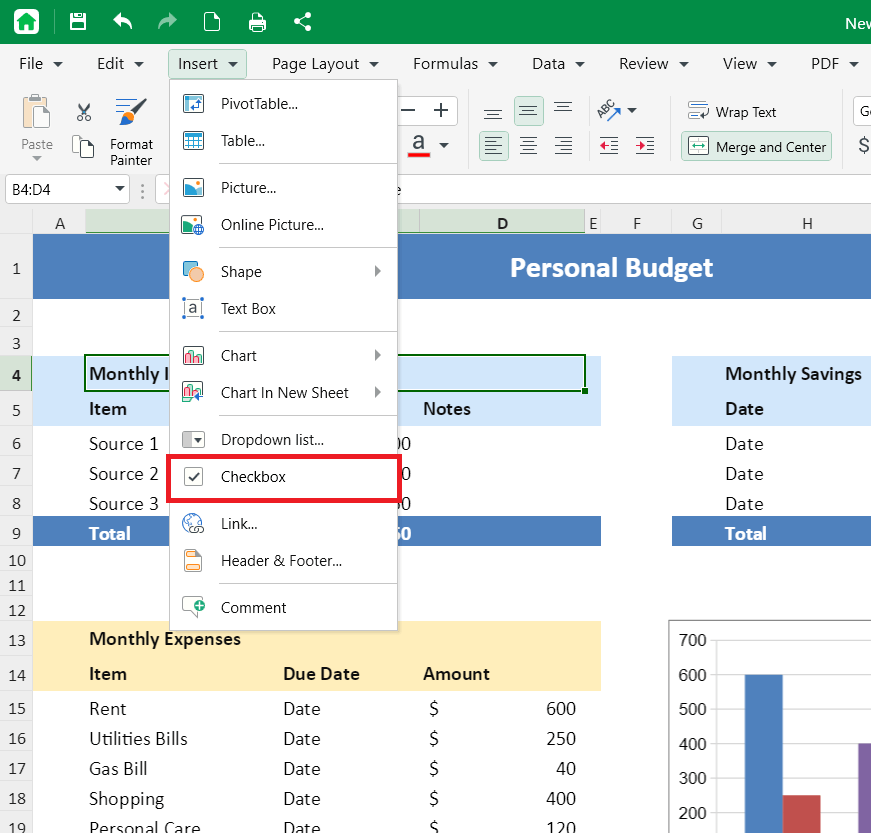
5. Klicken Sie auf das Kontrollkästchen, um den Eintrag abzuhaken oder den Haken zu entfernen.
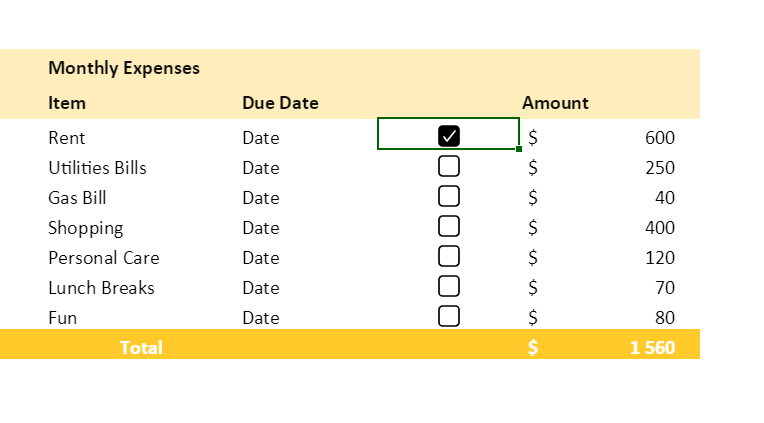
So erstellen Sie ganz einfach Einkaufslisten, Aufgabenübersichten und andere Checklisten, ohne separate Formularsteuerelemente hinzuzufügen.
MobiSheets bietet außerdem Werkzeuge zum Bearbeiten und Berechnen von Tabellen. Mit seinen Formeln und Funktionen können Sie Tabellendaten organisieren und analysieren. MobiSheets öffnet und speichert Excel-Dateien.
Möchten Sie selbst sehen, wie das Menü „Einfügen“ funktioniert? Holen Sie sich MobiOffice, das MobiSheets enthält.
Häufig gestellte Fragen
Markieren Sie die Zellen, in denen die Kästchen erscheinen sollen, und klicken Sie auf Einfügen > Kontrollkästchen. Jede Zelle erhält ein Kästchen, das Sie per Klick oder mit der Leertaste aktivieren. Ein aktiviertes Kästchen enthält WAHR, ein leeres FALSCH. Wenn Sie die Schaltfläche nicht sehen, verwenden Sie stattdessen Entwicklertools > Einfügen > Formularsteuerelemente.
Verwenden Sie Einfügen > Kontrollkästchen. Microsoft nennt diese Funktion für Zellen für Excel für Microsoft 365 und Excel für Microsoft 365 für Mac. Sie brauchen weder eine zusätzliche Registerkarte noch Zeichnen oder eine Zellverknüpfung, denn das Kästchen befindet sich in der Zelle und speichert WAHR oder FALSCH selbst.
Ihre Version oder Ihr Updatekanal bietet die Funktion noch nicht. Microsoft nennt Einfügen > Kontrollkästchen für Excel für Microsoft 365 unter Windows und Mac. Bis die Funktion verfügbar ist, aktivieren Sie die Registerkarte „Entwicklertools“, fügen Sie über Einfügen > Formularsteuerelemente ein Steuerelement hinzu und verknüpfen Sie es mit einer Zelle.
Verwenden Sie =ZÄHLENWENN(Bereich,WAHR), zum Beispiel =ZÄHLENWENN(B2:B20,WAHR). Kontrollkästchen in Zellen funktionieren damit sofort. Ein Formularsteuerelement benötigt zuerst eine verknüpfte Zelle: Klicken Sie mit der rechten Maustaste darauf, wählen Sie „Steuerelement formatieren“, legen Sie die Zellverknüpfung fest und lassen Sie ZÄHLENWENN stattdessen auf die verknüpften Zellen verweisen.
Tragen Sie Ihre Aufgaben in eine Spalte ein und fügen Sie in die nächste Kontrollkästchen ein. Zählen Sie die aktivierten mit ZÄHLENWENN, teilen Sie durch ZEILEN, um den Fortschritt in Prozent zu erhalten, und fügen Sie eine Regel für die bedingte Formatierung wie =$B2=WAHR hinzu, die erledigte Zeilen durchstreicht und grau darstellt.
Markieren Sie in Excel die Zellen und drücken Sie Entf. Leere Kästchen werden entfernt; bei aktivierten Kästchen wird zuerst der Haken gelöscht. Drücken Sie also erneut Entf, um sie zu entfernen. Um die Werte WAHR/FALSCH ohne die Kästchen zu behalten, verwenden Sie Start > Löschen > Formate löschen. In MobiSheets funktioniert es genauso: Markieren Sie die Zellen und drücken Sie Entf. Bei aktivierten Kästchen wird zuerst der Haken gelöscht. Drücken Sie also erneut Entf.
Fazit
Mit Kontrollkästchen wird aus einer einfachen Liste eine, die Sie abhaken und verfolgen können. Wenn Ihr Excel „Einfügen > Kontrollkästchen“ bietet, verwenden Sie diese Option: Die Kästchen befinden sich in den Zellen und funktionieren sofort mit ZÄHLENWENN. Andernfalls kommen Sie über die Registerkarte „Entwicklertools“ ebenfalls ans Ziel – mit einer Zellverknüpfung pro Kästchen. Fügen Sie einen Zähler, einen Fortschritt in Prozent und eine Regel zum Durchstreichen hinzu, dann führt die Liste selbst Buch. Das funktioniert genauso für eine Budgetvorlage, in der Sie bezahlte Rechnungen abhaken.
Möchten Sie Ihre nächste Checkliste in MobiSheets erstellen? Holen Sie sich MobiOffice und probieren Sie es mit Ihrer eigenen Liste aus.