

Formeln und Funktionen verwenden
In dieser Anleitung schreiben Sie Formeln in MobiSheets, um Ihre Daten zu berechnen, und nutzen integrierte Funktionen wie SUM und AVERAGE. Mit Formeln können Sie Werte addieren, subtrahieren und vergleichen, während Funktionen gängige Berechnungen in einem Schritt erledigen. MobiSheets enthält über 280 Funktionen, die auf der Registerkarte Formeln nach Kategorien geordnet sind. Die Schritte beginnen mit Windows, gefolgt von kürzeren Abschnitten für Mac, Android und iOS.
Bevor Sie beginnen
Stellen Sie sicher, dass Sie Folgendes haben:
MobiOffice ist auf Ihrem Gerät installiert. Siehe „MobiOffice auf mehreren Geräten installieren“.
Eine Tabelle mit Daten ist in MobiSheets geöffnet. Siehe „Tabellen erstellen und bearbeiten“.
Sie sind bei MobiSheets angemeldet. Siehe „Bei MobiSheets anmelden“.
Eine Internetverbindung, falls Sie in der Cloud speichern möchten.
Formel unter Windows schreiben
Jede Formel beginnt mit einem Gleichheitszeichen (=).
1. Klicken Sie auf die Zelle, in der das Ergebnis erscheinen soll.
2. Geben Sie = ein, um die Formel zu starten.
3. Geben Sie Ihre Berechnung mit Zellbezügen und Operatoren ein. Geben Sie beispielsweise =A1+B1 ein, um die Werte in den Zellen A1 und B1 zu addieren.
4. Drücken Sie Enter.
Das Ergebnis wird in der Zelle angezeigt. Die Formel bleibt in der Bearbeitungsleiste erhalten, sodass Sie auf die Zelle klicken können, um sie anzuzeigen oder zu bearbeiten.
Allgemeine Operatoren:
+ zum Addieren
- zum Subtrahieren
* zum Multiplizieren
/ zum Dividieren
Tipp: Anstatt Zellbezüge einzugeben, klicken Sie auf eine Zelle, um sie Ihrer Formel hinzuzufügen. Geben Sie = ein, klicken Sie auf die erste Zelle, geben Sie einen Operator ein und klicken Sie dann auf die nächste Zelle.
Summe mit AutoSum hinzufügen
Mit AutoSum summieren Sie Zeilen oder Spalten am schnellsten. Die Funktion finden Sie auf der Registerkarte Formeln.
1. Klicken Sie auf die Zelle direkt unter einer Zahlenspalte oder rechts neben einer Zahlenzeile.
2. Klicken Sie auf AutoSumme und wählen Sie die gewünschte Berechnung aus. Oder öffnen Sie das Dropdown-Menü Formeln und klicken Sie dort auf AutoSumme.
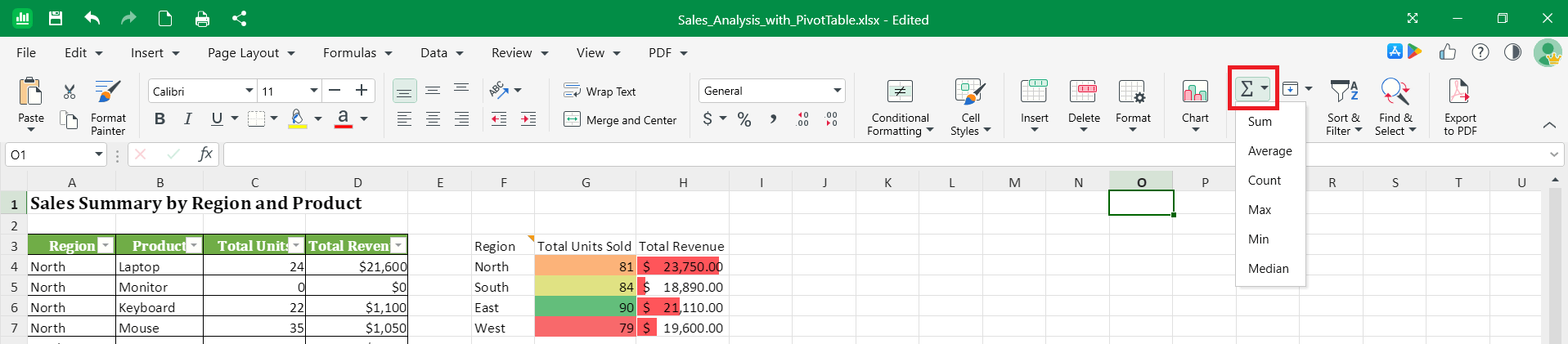
3. Wählen Sie die gewünschte Berechnung aus. Beispiele für Berechnungen:
Summe zum Addieren der Werte
Mittelwert zum Berechnen des Durchschnitts
Anzahl zum Zählen der Zellen mit Zahlen
Min oder Max für den kleinsten oder größten Wert
Median für den mittleren Wert
4. Überprüfen Sie den von MobiSheets ausgewählten Bereich und drücken Sie dann Enter.
Verwenden Sie eine Funktion
Funktionen sind vorgefertigte Formeln. Sie können eine Funktion direkt eingeben oder eine aus dem Formeln-Tab auswählen.
Geben Sie eine Funktion ein
1. Klicken Sie auf die Zelle, in der das Ergebnis erscheinen soll.
2. Geben Sie = gefolgt vom Funktionsnamen und einer öffnenden Klammer ein, z. B. =SUM(.
3. Wählen Sie den gewünschten Zellbereich aus oder geben Sie ihn ein, z. B. A1:A10.
4. Geben Sie eine schließende Klammer ) ein und drücken Sie Enter.
Zum Beispiel addiert =SUM(A1:A10) alle Werte von A1 bis A10, und =AVERAGE(A1:A10) berechnet deren Durchschnitt.
Wählen Sie eine Funktion aus dem Reiter Formeln
Wenn Sie den Funktionsnamen nicht kennen, können Sie auf der Registerkarte Formeln nach Kategorie suchen.
1. Klicken Sie auf die Zelle, in der das Ergebnis angezeigt werden soll.
2. Klicken Sie auf das Symbol Funktionen und suchen Sie nach einer bestimmten Funktion. Sie können auch das Dropdown-Menü Formeln öffnen und auf die Kategorie klicken, die Ihren Anforderungen entspricht.
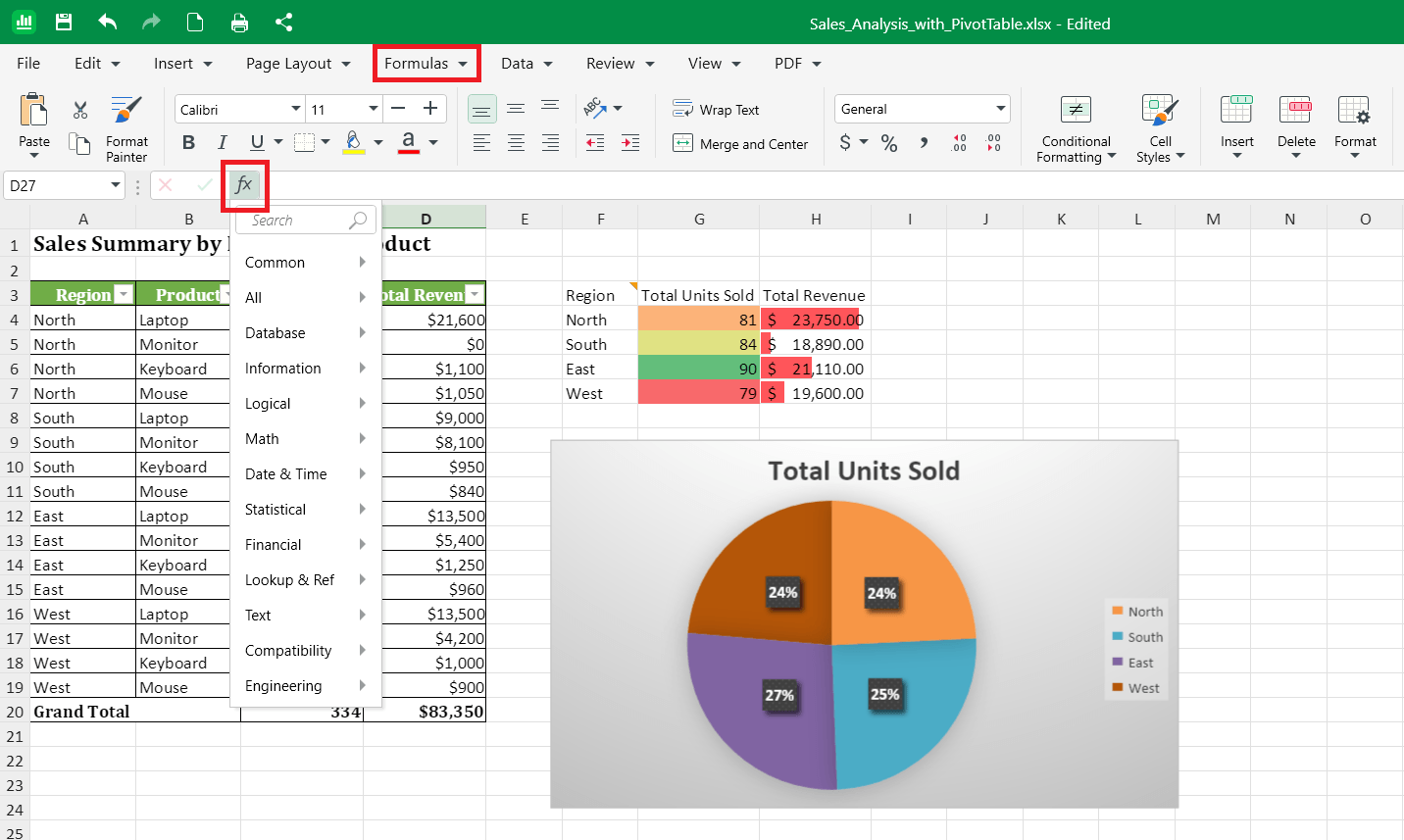
3. Wählen Sie aus den folgenden Funktionskategorien:
Finanziell für Kredite, Zinsen und Abschreibungen, z. B. PMT oder FV.
Logisch für Tests und Bedingungen, z. B. IF, AND und OR.
Text für die Arbeit mit Text, z. B. CONCAT, LEFT und TRIM.
Datum & Uhrzeit für Datums- und Zeitangaben, z. B. TODAY, NOW und DATE.
Verweis für die Suche nach Werten, z. B. VLOOKUP, XLOOKUP und INDEX.
Mathematik für Mathematik und Trigonometrie, z. B. ROUND, SUMIF und POWER.
Weitere Funktionen für alle anderen Kategorien.
4. Wählen Sie eine Funktion aus der Liste.
5. Geben Sie Werte ein oder wählen Sie die zu verwendenden Zellen aus, und bestätigen Sie.
Eine Formel in andere Zellen kopieren
Wenn Sie eine Formel in einer Spalte nach unten kopieren, passt MobiSheets die Zellbezüge für jede Zeile automatisch an.
1. Klicken Sie auf die Zelle mit der Formel, die Sie kopieren möchten.
2. Ziehen Sie das kleine Quadrat in der unteren rechten Ecke der Zelle nach unten oder quer über die Zellen, die Sie ausfüllen möchten.
Wenn beispielsweise =A1+B1 in Zeile 1 steht, erhalten Sie beim Kopieren nach unten =A2+B2 in Zeile 2 und so weiter.
Formeln auf dem Mac
1. Öffnen Sie Ihre Tabelle in MobiSheets.
2. Klicken Sie auf eine Zelle und geben Sie = ein, um eine Formel zu starten.
3. Geben Sie Ihre Berechnung oder eine Funktion ein, z. B. =SUM(A1:A10).
4. Um Funktionen zu durchsuchen, öffnen Sie die Registerkarte Formeln und wählen Sie eine Kategorie.
5. Drücken Sie Enter.
Formeln auf Android und iOS
Auf Smartphones und Tablets ist MobiSheets Teil der MobiOffice-App.
1. Öffnen Sie Ihre Tabelle in der MobiOffice-App.
2. Tippen Sie auf die Zelle, in der das Ergebnis angezeigt werden soll.
3. Geben Sie = gefolgt von Ihrer Formel oder Funktion ein.
4. Bestätigen Sie, um das Ergebnis zu sehen.
Fehlerbehebung
Meine Formel wird als Text angezeigt, anstatt zu berechnen. Stellen Sie sicher, dass die Formel mit = beginnt. Wenn die Zelle als Text formatiert ist, ändern Sie das Format auf eine Zahl und geben Sie die Formel erneut ein.
In der Zelle wird #### angezeigt. Die Spalte ist zu schmal, um das Ergebnis anzuzeigen. Verbreitern Sie die Spalte, um den Wert zu sehen.
Es wird ein Fehler wie #DIV/0! oder #NAME? angezeigt. #DIV/0! bedeutet, dass die Formel durch eine leere oder eine Nullzelle dividiert. #NAME? bedeutet in der Regel, dass der Funktionsname falsch geschrieben ist. Überprüfen Sie die Formel und versuchen Sie es erneut.
AutoSumme hat die falschen Zellen ausgewählt. AutoSumme schätzt den Bereich anhand benachbarter Zahlen. Wenn der Bereich falsch ist, ziehen Sie die richtigen Zellen aus, bevor Sie Enter drücken.
Meine Ergebnisse wurden nach der Datenänderung nicht aktualisiert. Die meisten Formeln werden automatisch aktualisiert. Wenn ein Ergebnis falsch aussieht, prüfen Sie, ob Sie die richtigen Zellen referenziert haben.


