Um ein PDF auf dem iPhone zu bearbeiten, öffnen Sie die Datei in der MobiPDF-App und verwenden Sie die verfügbaren Werkzeuge, um Text zu bearbeiten, Anmerkungen hinzuzufügen, Formulare zu signieren oder Inhalte zu aktualisieren, ohne das ursprüngliche Layout zu verändern.
Dieser Artikel wurde am 22. Oktober 2026 aktualisiert
Das Bearbeiten von PDF-Dateien auf dem iPhone ist unverzichtbar, wenn Sie Dokumente unterwegs prüfen oder aktualisieren müssen. MobiPDF bietet klare, einfach zu bedienende Werkzeuge, mit denen Sie schnell Änderungen vornehmen und Ihre Dateien übersichtlich und lesbar halten – ob Sie mit Verträgen, Lernmaterialien oder gescannten Dokumenten arbeiten.
Das Wichtigste in Kürze
Text, Kommentare und Anmerkungen direkt auf dem iPhone bearbeiten
PDF-Formulare unterwegs signieren und ausfüllen
Layout und Formatierung bei Änderungen beibehalten
Ideal für Beruf, Ausbildung und alltägliche Dokumente
Was es bedeutet, ein PDF auf dem iPhone zu bearbeiten
Ein PDF auf dem iPhone zu bearbeiten, bedeutet mehr, als nur Text hinzuzufügen. Mit MobiPDF können Sie vorhandene Inhalte ändern, neue Informationen einfügen, Formulare signieren und Seiten direkt im Dokument neu anordnen.
So erledigen Sie alles – von schnellen Korrekturen bis zur vollständigen Überarbeitung eines Dokuments – ganz ohne Computer. Mit MobiPDF bearbeiten Sie berufliche Dokumente einfach und effizient direkt auf Ihrem Smartphone.
So bearbeiten Sie ein PDF auf dem iPhone mit MobiPDF
Um ein PDF auf dem iPhone mit MobiPDF zu bearbeiten, öffnen Sie die Datei, wählen Sie das gewünschte Bearbeitungswerkzeug und tippen Sie auf den Teil des Dokuments, den Sie ändern möchten.
MobiPDF bietet einen leicht verständlichen Bearbeitungsablauf, auch wenn Sie noch nie ein PDF bearbeitet haben. Sie können zwischen Textbearbeitung, Anmerkungen, Zeichenwerkzeugen und Seitenverwaltung wählen, und jedes Werkzeug funktioniert intuitiv, damit Sie Änderungen präzise vornehmen können.
So bearbeiten Sie ein PDF auf dem iPhone:
Öffnen Sie MobiPDF.
Wechseln Sie unter Start zu Text und Bilder bearbeiten und laden Sie das PDF-Dokument aus einer Datei auf dem Telefon oder aus der Cloud.
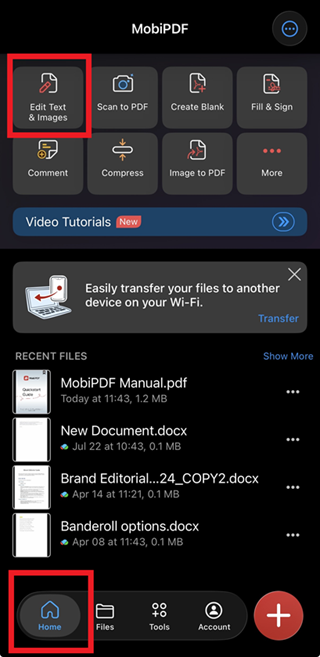
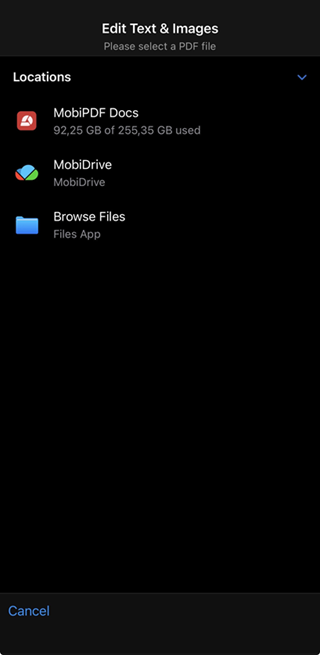
Tippen Sie auf Bearbeiten, um die Bearbeitungsoptionen zu öffnen.
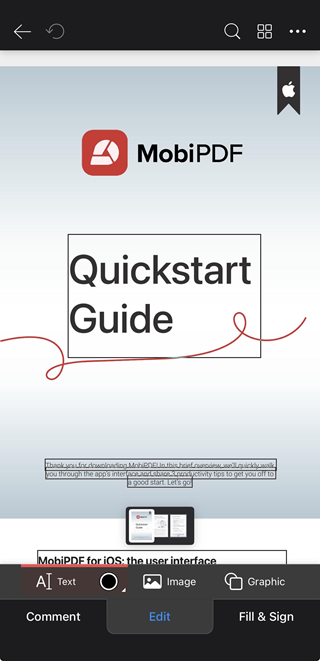
Wählen Sie das gewünschte Werkzeug, etwa „Kommentieren“, „Bearbeiten“ oder „Ausfüllen und unterzeichnen“.
Tippen Sie auf den Bereich, den Sie ändern möchten, und nehmen Sie die Änderungen vor.
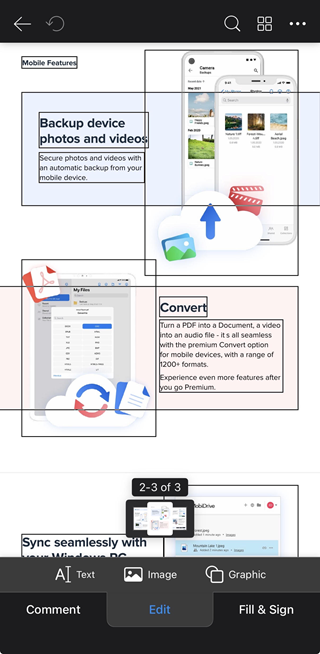
Speichern Sie die bearbeitete Version.
Jetzt können Sie jedes PDF-Dokument auch unterwegs aktualisieren und alltägliche Aufgaben schnell und einfach erledigen.
So bearbeiten Sie Text in einem PDF auf dem iPhone
Das Ändern von Text in einem PDF ist eine der häufigsten Aufgaben. In MobiPDF erledigen Sie das direkt auf der Seite. Tippen Sie einfach auf den Text, den Sie ändern möchten, geben Sie den neuen Inhalt ein und speichern Sie die Datei. Das ist praktisch, wenn Sie Tippfehler korrigieren, Details anpassen oder fehlende Informationen ergänzen möchten, ohne das ganze Dokument neu zu erstellen.
So bearbeiten Sie Text:
Öffnen Sie die PDF-Datei mit MobiPDF.
Tippen Sie auf „Bearbeiten“ und wählen Sie „Text“.
Tippen Sie auf die Stelle, die Sie ändern möchten, und geben Sie den neuen Text ein.
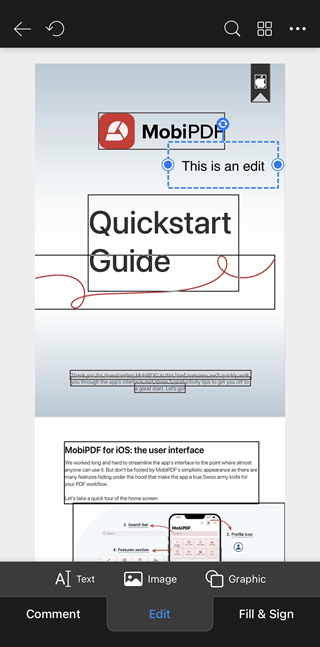
Speichern Sie das aktualisierte Dokument.
Der Vorgang ist einfach, und Sie können den Text der PDF-Datei direkt auf Ihrem Mobilgerät bearbeiten.
So fügen Sie auf dem iPhone Notizen und Hervorhebungen hinzu
Um auf dem iPhone mit MobiPDF Notizen hinzuzufügen oder Text hervorzuheben, öffnen Sie die PDF-Datei in der App, wählen Sie ein Markierungswerkzeug und tippen oder ziehen Sie über den Teil des Dokuments, den Sie markieren möchten.
Wenn Sie den Originaltext nicht ändern müssen, erleichtert MobiPDF das Prüfen und Kommentieren von PDF-Dateien. Sie können Sätze hervorheben, wichtige Punkte unterstreichen, Notizen hinzufügen oder einfache Formen zeichnen, um Informationen zu erklären oder hervorzuheben – ideal zum Lernen, zum Prüfen von Dokumenten oder zur Vorbereitung von Dateien für die Arbeit. 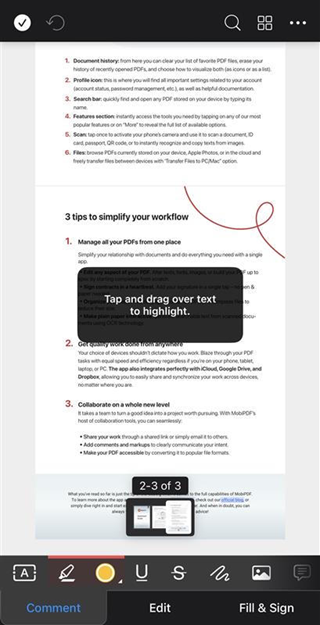
Nützliche Markierungswerkzeuge:
Hervorheben
Unterstreichen
Kommentare
Freihandzeichnen
Formen wie Kreise oder Rechtecke
Mit diesen Werkzeugen teilen Sie Ideen einfach und prüfen Dokumente übersichtlich.
So ordnen Sie Seiten in einem PDF auf dem iPhone neu an oder löschen sie
Um Seiten in einem PDF auf dem iPhone mit MobiPDF neu anzuordnen oder zu löschen, öffnen Sie die Seitenansicht, wählen Sie die Seiten aus, die Sie verschieben oder entfernen möchten, und übernehmen Sie die Änderungen.
Mit MobiPDF bringen Sie PDF-Dateien schnell in Ordnung: Sie können Seiten neu anordnen, neue Seiten hinzufügen oder Inhalte entfernen, die Sie nicht mehr brauchen. Das ist besonders nützlich, wenn Sie Berichte vorbereiten, Dokumente zusammenführen oder Dateien vor dem Teilen fertigstellen.
So verwalten Sie Seiten:
Öffnen Sie MobiPDF.
Wechseln Sie unter „Start“ zu „Seiten organisieren“.
Wählen Sie Ihr PDF aus.
Löschen oder fügen Sie Seiten nach Bedarf hinzu.
Speichern Sie die neue Anordnung.
Der Vorgang ist einfach und gibt Ihnen die Kontrolle über das gesamte Dokument.
So signieren Sie ein PDF auf dem iPhone
Mit MobiPDF ist das Signieren von PDF-Dateien auf dem iPhone einfach. Statt zu drucken und zu scannen, unterschreiben Sie direkt auf dem Bildschirm mit dem Finger. Die Unterschrift sieht sauber aus und bleibt beim Speichern an ihrem Platz.
So signieren Sie ein PDF:
Öffnen Sie die PDF-Datei in MobiPDF.
Tippen Sie auf das Werkzeug „Ausfüllen und unterzeichnen“.
Zeichnen Sie Ihre Unterschrift mit dem Finger.
Platzieren Sie sie im Dokument.
Speichern Sie die signierte Datei.
Das ist ideal für schnelle Freigaben und das Einreichen von Formularen.
Häufig gestellte Fragen
Kann ich auf dem iPhone den eigentlichen Text in einem PDF bearbeiten?
Ja. In MobiPDF können Sie auf vorhandenen Text tippen und ihn direkt bearbeiten. So korrigieren Sie Fehler, ergänzen fehlende Details oder aktualisieren veraltete Informationen.
Kann ich auf dem iPhone Kommentare oder Hervorhebungen zu einem PDF hinzufügen?
Ja. Mit den Werkzeugen zum Hervorheben, Unterstreichen, für Notizen oder zum Zeichnen markieren Sie wichtige Stellen.
Kann ich Seiten in einem PDF löschen?
Ja. In MobiPDF können Sie Seiten löschen oder neue hinzufügen. So ordnen Sie lange Dokumente einfach und entfernen Versionen, die Sie nicht mehr brauchen.
Bleibt die Qualität des PDFs nach dem Bearbeiten erhalten?
Ja. MobiPDF behält das ursprüngliche Layout bei, und der Text bleibt nach dem Speichern klar lesbar.
PDF-Dateien auf dem iPhone sicher bearbeiten
Mit MobiPDF aktualisieren Sie Text, fügen Notizen hinzu, signieren Formulare, organisieren Seiten und arbeiten mit gescannten Dateien – direkt auf Ihrem iPhone. Die Werkzeuge sind einfach, das Layout bleibt sauber, und die neue Version ist in Sekunden gespeichert.