Diese Anleitung zeigt Ihnen, wie Sie ein PDF in MobiPDF Reader unter Windows markieren und bearbeiten. Sie erfahren, wie Sie Text hervorheben, Haftnotizen einfügen, auf Seiten zeichnen und Ihre Markierungen zentral ansehen. So kennzeichnen Sie wichtige Passagen und halten Notizen für sich oder Ihr Team fest. Hervorheben und Kommentieren sind in Ihrer MobiOffice-Lizenz enthalten, sodass Sie direkt ohne Upgrade starten können.
Bevor Sie beginnen
Stellen Sie sicher, dass Sie Folgendes haben:
So markieren Sie Text
1. Öffnen Sie Ihr PDF in MobiPDF Reader.
2. Klicken Sie im Menü Start auf Hervorheben.
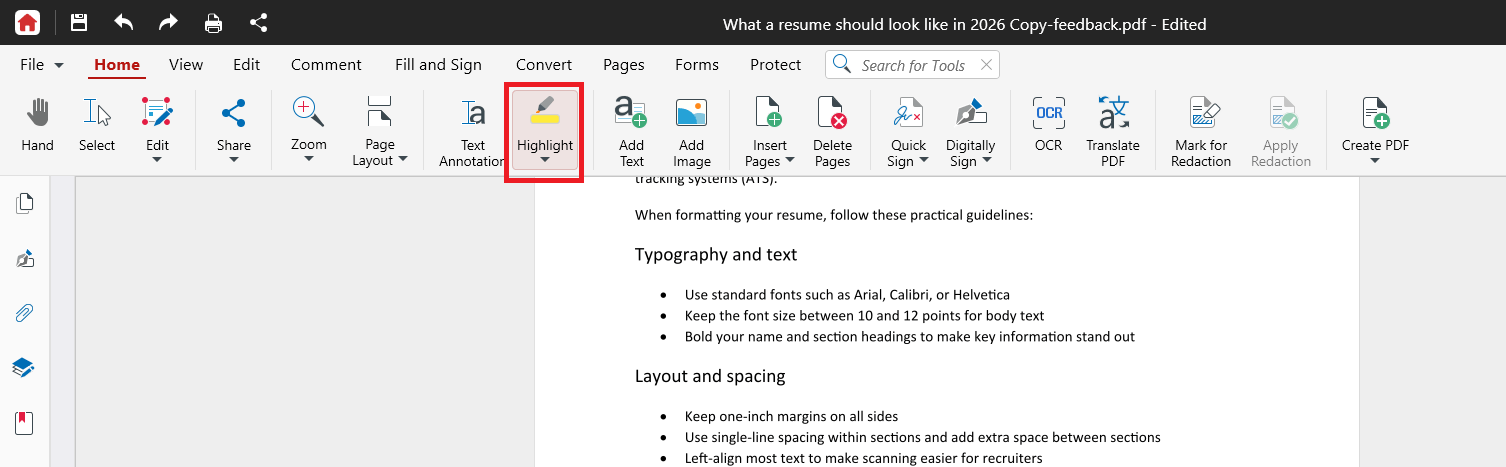
3. Wählen Sie den Text aus, den Sie markieren möchten. Die Markierung wird automatisch angewendet.
4. Alternativ können Sie den zu markierenden Text durch Klicken und Ziehen auswählen und dann den Stift wählen. Oder klicken Sie mit der rechten Maustaste auf den ausgewählten Text und wählen Sie im Kontextmenü Markieren.
Der Text wird sofort hervorgehoben. Um weitere Passagen hervorzuheben, ziehen Sie einfach über den gewünschten Text.
Die Farbe der Markierung ändern
1. Klicken Sie auf das Dropdown-Menü des Markierungswerkzeugs.
2. Wählen Sie vor dem Markieren eine Farbe aus den Werkzeugoptionen aus.
Tipp: Verwenden Sie verschiedene Farben für unterschiedliche Zwecke, beispielsweise eine Farbe für Fragen und eine andere für wichtige Fakten.
Text unterstreichen oder durchstreichen
Die Werkzeuge Unterstreichen und Durchstreichen funktionieren genauso wie Hervorheben:
1. Klicken Sie auf den Text, den Sie unterstreichen oder durchstreichen möchten, und ziehen Sie den Mauszeiger darüber.
2. Wählen Sie im angezeigten Kontextmenü U zum Unterstreichen oder S zum Durchstreichen des ausgewählten Textes.
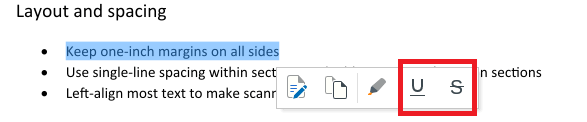
3. Alternativ können Sie mit der rechten Maustaste auf den Text klicken und dann Unterstreichen oder Durchstreichen wählen.
Hinweis: Hervorheben, Unterstreichen und Durchstreichen funktionieren nur bei echtem Text. Auf einer gescannten Seite ist der Text Teil eines Bildes und kann daher nicht ausgewählt werden. Um Text in Scans auswählbar zu machen, ist OCR erforderlich – diese Funktion ist in der vollständigen Version von MobiPDF verfügbar.
Auf einer Seite zeichnen
Verwenden Sie Freihandzeichnen, um zu skizzieren, eine Figur einzukreisen oder auf etwas zu zeigen.
1. Klicken Sie auf das Menü Kommentar.
2. Klicken Sie auf Freihandzeichnen.
3. (Optional) Wählen Sie eine Farbe und Linienstärke.
4. Klicken und ziehen Sie auf der Seite, um zu zeichnen.
So fügen Sie einen Kommentar hinzu
Fügen Sie mit einem Haftnotiz-Kommentar eine schriftliche Anmerkung an einer bestimmten Stelle auf der Seite ein.
1. Klicken Sie auf das Menü Kommentar.
2. Klicken Sie auf Notiz.
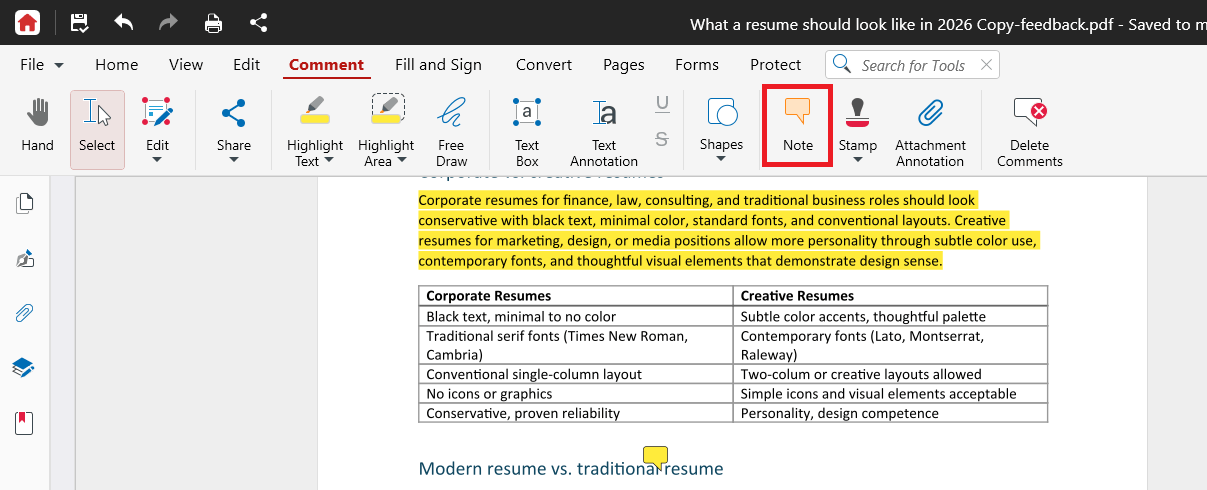
3. Klicken Sie auf die Stelle auf der Seite, an der Sie die Notiz einfügen möchten.
4. Geben Sie Ihren Kommentar in das geöffnete Feld ein.
5. Klicken Sie außerhalb des Felds, um ihn zu speichern.
Ein kleines Notizsymbol markiert die Stelle. Klicken Sie jederzeit auf das Symbol, um Ihren Kommentar wieder zu öffnen und zu lesen.
Kommentar beantworten oder bearbeiten
1. Klicken Sie auf das Notiz-Symbol, um den Kommentar zu öffnen.
2. Bearbeiten Sie den Text direkt oder fügen Sie eine Antwort hinzu.
3. Klicken Sie außerhalb des Feldes, um zu speichern.
Markierungen überprüfen
Im Bereich Kommentare werden alle Markierungen im Dokument an einem Ort aufgelistet.
1. Öffnen Sie das Kommentare-Panel in der rechten Seitenleiste.
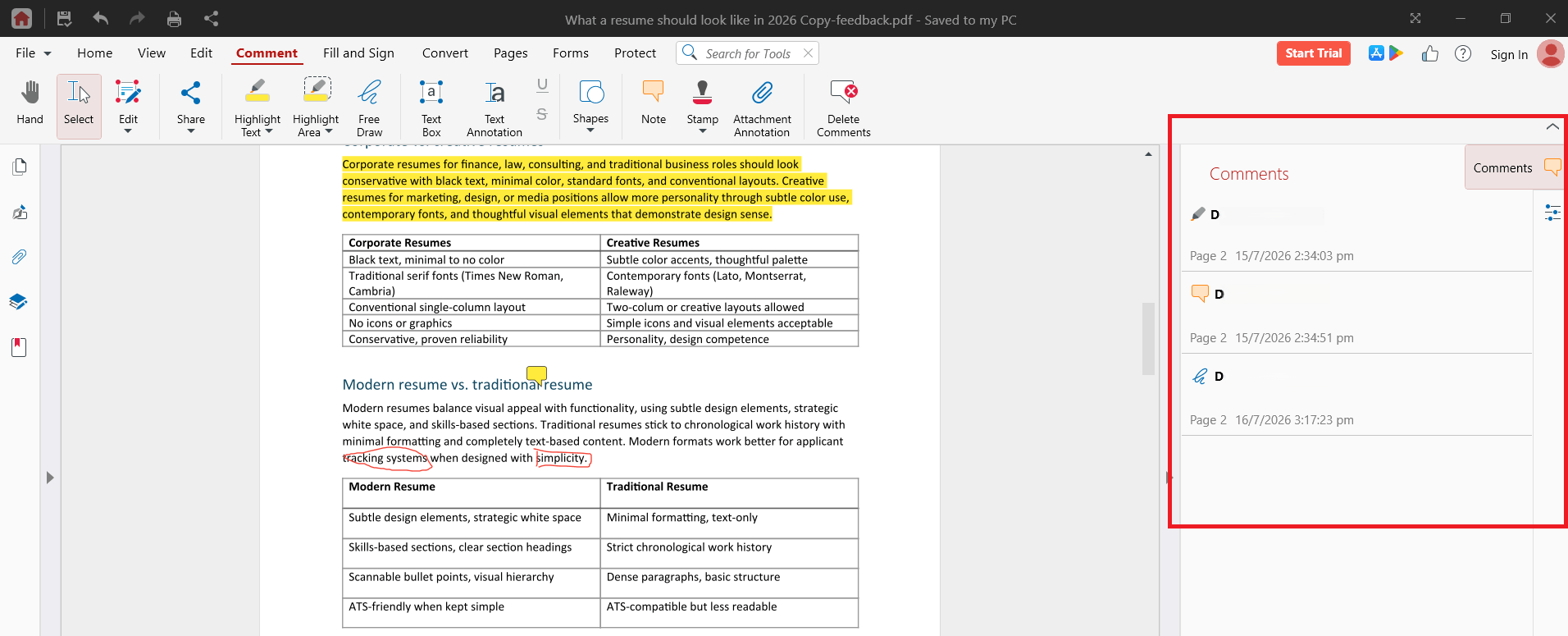
2. Überprüfen Sie Ihre Markierungen, die in der Reihenfolge aufgelistet sind, in der Sie sie hinzugefügt haben.
3. Klicken Sie auf ein beliebiges Element, um zu dieser Seite zu springen.
4. Um eine Markierung zu löschen, klicken Sie mit der rechten Maustaste darauf und wählen Sie Löschen.
Markierungen speichern
Drücken Sie Strg+S, um Ihre Änderungen am PDF zu speichern.
Um die Originaldatei unverändert zu lassen, verwenden Sie Datei > Speichern unter und speichern Sie die Datei unter einem neuen Namen.
Hinweis: Beim Drucken aus MobiPDF Reader wird ein Wasserzeichen auf der gedruckten Datei hinzugefügt. Um Ihr kommentiertes PDF ohne Wasserzeichen zu drucken, upgraden Sie auf MobiPDF.
Fehlerbehebung
Ich kann den Text, den ich markieren möchte, nicht auswählen. Die Seite ist wahrscheinlich ein Scan oder ein Bild. Text in einem Scan kann erst nach der Anwendung von OCR im vollständigen MobiPDF ausgewählt werden.
Die Markierungswerkzeuge sind ausgegraut. Stellen Sie sicher, dass die PDF-Datei nicht passwortgeschützt oder vom Autor eingeschränkt ist.
Meine gedruckte Datei enthält ein Wasserzeichen. Für den wasserzeichenfreien Druck ist das vollständige MobiPDF erforderlich.
Meine Kommentare werden nicht gespeichert. Drücken Sie Strg+S, nachdem Sie Änderungen vorgenommen haben. Wenn die Datei in der Cloud gespeichert ist, überprüfen Sie Ihre Internetverbindung.
Ich kann den Text selbst nicht bearbeiten, sondern nur markieren. Das ist normal. Das Ändern von Texten und Bildern erfordert das vollständige MobiPDF.
Wohin als Nächstes?
Sie können Ihre PDFs jetzt markieren, kommentieren und darauf zeichnen. So geht's weiter:
PDFs markieren und kommentieren
MobiPDF Reader – PDFs hervorheben und kommentieren
Diese Anleitung zeigt Ihnen, wie Sie ein PDF in MobiPDF Reader unter Windows markieren und bearbeiten. Sie erfahren, wie Sie Text hervorheben, Haftnotizen einfügen, auf Seiten zeichnen und Ihre Markierungen zentral ansehen. So kennzeichnen Sie wichtige Passagen und halten Notizen für sich oder Ihr Team fest. Hervorheben und Kommentieren sind in Ihrer MobiOffice-Lizenz enthalten, sodass Sie direkt ohne Upgrade starten können.
Bevor Sie beginnen
Stellen Sie sicher, dass Sie Folgendes haben:
MobiOffice ist auf Ihrem Windows-Gerät installiert, einschließlich MobiPDF Reader. Siehe Einführung in MobiPDF Reader.
Sie sind mit Ihrem MobiSystems-Konto angemeldet.
Eine PDF-Datei ist in MobiPDF Reader geöffnet. Siehe Öffnen und Navigieren in PDF-Dateien.
So markieren Sie Text
1. Öffnen Sie Ihr PDF in MobiPDF Reader.
2. Klicken Sie im Menü Start auf Hervorheben.
3. Wählen Sie den Text aus, den Sie markieren möchten. Die Markierung wird automatisch angewendet.
4. Alternativ können Sie den zu markierenden Text durch Klicken und Ziehen auswählen und dann den Stift wählen. Oder klicken Sie mit der rechten Maustaste auf den ausgewählten Text und wählen Sie im Kontextmenü Markieren.
Der Text wird sofort hervorgehoben. Um weitere Passagen hervorzuheben, ziehen Sie einfach über den gewünschten Text.
Die Farbe der Markierung ändern
1. Klicken Sie auf das Dropdown-Menü des Markierungswerkzeugs.
2. Wählen Sie vor dem Markieren eine Farbe aus den Werkzeugoptionen aus.
Tipp: Verwenden Sie verschiedene Farben für unterschiedliche Zwecke, beispielsweise eine Farbe für Fragen und eine andere für wichtige Fakten.
Text unterstreichen oder durchstreichen
Die Werkzeuge Unterstreichen und Durchstreichen funktionieren genauso wie Hervorheben:
1. Klicken Sie auf den Text, den Sie unterstreichen oder durchstreichen möchten, und ziehen Sie den Mauszeiger darüber.
2. Wählen Sie im angezeigten Kontextmenü U zum Unterstreichen oder S zum Durchstreichen des ausgewählten Textes.
3. Alternativ können Sie mit der rechten Maustaste auf den Text klicken und dann Unterstreichen oder Durchstreichen wählen.
Hinweis: Hervorheben, Unterstreichen und Durchstreichen funktionieren nur bei echtem Text. Auf einer gescannten Seite ist der Text Teil eines Bildes und kann daher nicht ausgewählt werden. Um Text in Scans auswählbar zu machen, ist OCR erforderlich – diese Funktion ist in der vollständigen Version von MobiPDF verfügbar.
Auf einer Seite zeichnen
Verwenden Sie Freihandzeichnen, um zu skizzieren, eine Figur einzukreisen oder auf etwas zu zeigen.
1. Klicken Sie auf das Menü Kommentar.
2. Klicken Sie auf Freihandzeichnen.
3. (Optional) Wählen Sie eine Farbe und Linienstärke.
4. Klicken und ziehen Sie auf der Seite, um zu zeichnen.
So fügen Sie einen Kommentar hinzu
Fügen Sie mit einem Haftnotiz-Kommentar eine schriftliche Anmerkung an einer bestimmten Stelle auf der Seite ein.
1. Klicken Sie auf das Menü Kommentar.
2. Klicken Sie auf Notiz.
3. Klicken Sie auf die Stelle auf der Seite, an der Sie die Notiz einfügen möchten.
4. Geben Sie Ihren Kommentar in das geöffnete Feld ein.
5. Klicken Sie außerhalb des Felds, um ihn zu speichern.
Ein kleines Notizsymbol markiert die Stelle. Klicken Sie jederzeit auf das Symbol, um Ihren Kommentar wieder zu öffnen und zu lesen.
Kommentar beantworten oder bearbeiten
1. Klicken Sie auf das Notiz-Symbol, um den Kommentar zu öffnen.
2. Bearbeiten Sie den Text direkt oder fügen Sie eine Antwort hinzu.
3. Klicken Sie außerhalb des Feldes, um zu speichern.
Markierungen überprüfen
Im Bereich Kommentare werden alle Markierungen im Dokument an einem Ort aufgelistet.
1. Öffnen Sie das Kommentare-Panel in der rechten Seitenleiste.
2. Überprüfen Sie Ihre Markierungen, die in der Reihenfolge aufgelistet sind, in der Sie sie hinzugefügt haben.
3. Klicken Sie auf ein beliebiges Element, um zu dieser Seite zu springen.
4. Um eine Markierung zu löschen, klicken Sie mit der rechten Maustaste darauf und wählen Sie Löschen.
Markierungen speichern
Drücken Sie Strg+S, um Ihre Änderungen am PDF zu speichern.
Um die Originaldatei unverändert zu lassen, verwenden Sie Datei > Speichern unter und speichern Sie die Datei unter einem neuen Namen.
Hinweis: Beim Drucken aus MobiPDF Reader wird ein Wasserzeichen auf der gedruckten Datei hinzugefügt. Um Ihr kommentiertes PDF ohne Wasserzeichen zu drucken, upgraden Sie auf MobiPDF.
Fehlerbehebung
Ich kann den Text, den ich markieren möchte, nicht auswählen. Die Seite ist wahrscheinlich ein Scan oder ein Bild. Text in einem Scan kann erst nach der Anwendung von OCR im vollständigen MobiPDF ausgewählt werden.
Die Markierungswerkzeuge sind ausgegraut. Stellen Sie sicher, dass die PDF-Datei nicht passwortgeschützt oder vom Autor eingeschränkt ist.
Meine gedruckte Datei enthält ein Wasserzeichen. Für den wasserzeichenfreien Druck ist das vollständige MobiPDF erforderlich.
Meine Kommentare werden nicht gespeichert. Drücken Sie Strg+S, nachdem Sie Änderungen vorgenommen haben. Wenn die Datei in der Cloud gespeichert ist, überprüfen Sie Ihre Internetverbindung.
Ich kann den Text selbst nicht bearbeiten, sondern nur markieren. Das ist normal. Das Ändern von Texten und Bildern erfordert das vollständige MobiPDF.
Wohin als Nächstes?
Sie können Ihre PDFs jetzt markieren, kommentieren und darauf zeichnen. So geht's weiter:
Grundlagen zu MobiPDF Reader
PDF-Dateien öffnen und darin navigieren
Tarife vergleichen und Bearbeitung auf der MobiPDF-Produktseite aktivieren
Zum MobiOffice Help Center