

Sprechernotizen hinzufügen und die Referentenansicht verwenden
In dieser Anleitung erfahren Sie, wie Sie Ihren Folien Sprechernotizen hinzufügen und mit der Referentenansicht in MobiSlides präsentieren. Mit Sprechernotizen behalten Sie wichtige Punkte im Blick, ohne sie auf die Folien zu schreiben. Die Referentenansicht zeigt Ihre Notizen und die Steuerelemente der Bildschirmpräsentation auf Ihrem Bildschirm an, während Ihr Publikum auf einem zweiten Bildschirm nur die Präsentation sieht. Die Anleitung beginnt mit Windows, danach folgen kürzere Abschnitte für Mac, Android und iOS.
Bevor Sie beginnen
Stellen Sie sicher, dass Sie Folgendes haben:
Eine Installation von MobiOffice auf Ihrem Gerät. Weitere Informationen finden Sie unter MobiOffice auf mehreren Geräten installieren.
Eine in MobiSlides geöffnete Präsentation. Weitere Informationen finden Sie unter Präsentationen erstellen und bearbeiten.
Einen zweiten Bildschirm, z. B. einen Monitor oder Beamer, der mit Ihrem Gerät verbunden ist, wenn Sie die Referentenansicht verwenden möchten.
Sprechernotizen unter Windows hinzufügen
1. Wählen Sie im Folienbereich links die Folie aus, der Sie Notizen hinzufügen möchten.
2. Klicken Sie auf Ansicht und dann auf Notizen. Alternativ können Sie unten in der Statusleiste auf den Bereich Notizen klicken.
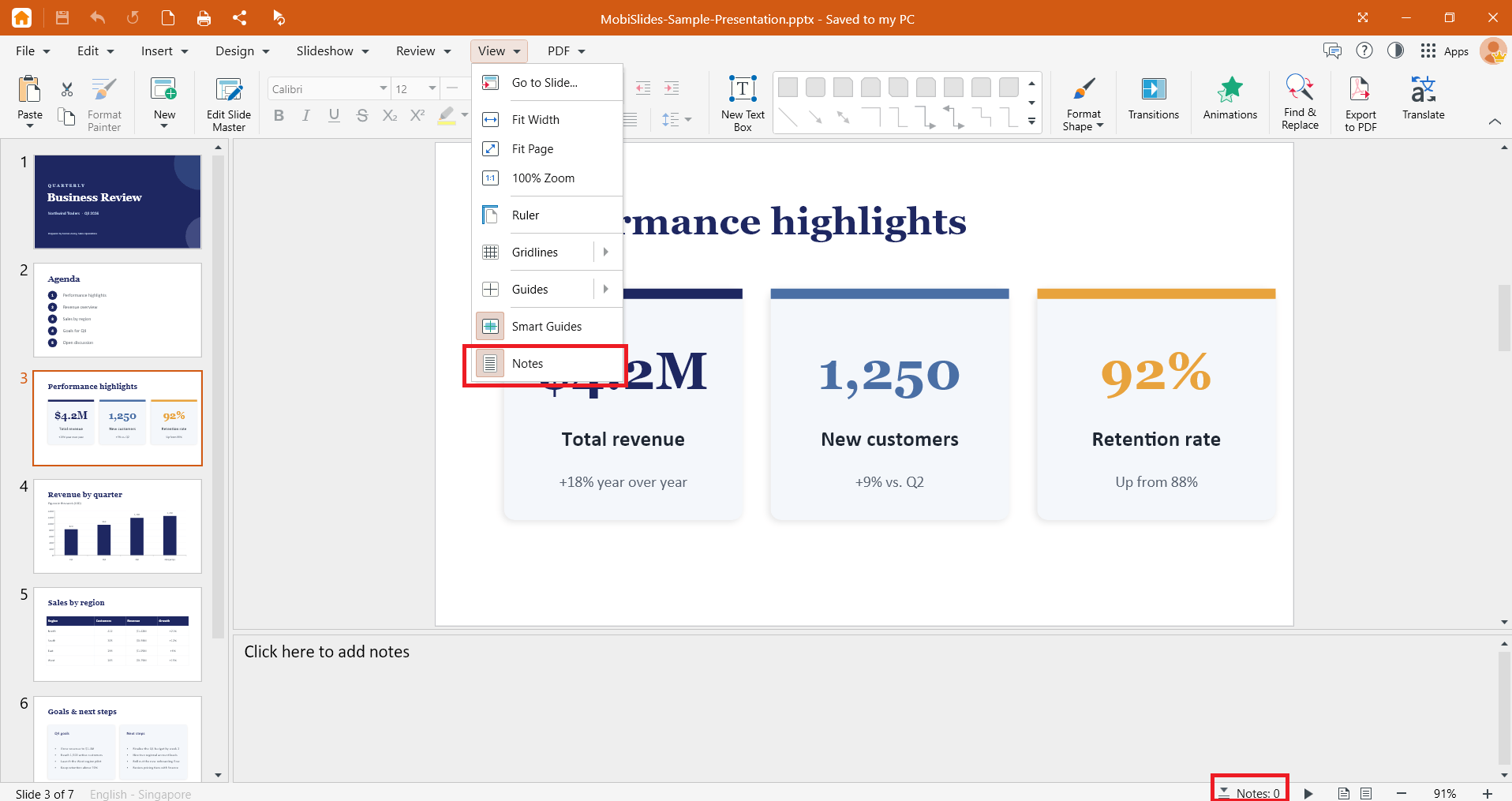
3. Geben Sie Ihre Notizen ein.
4. Wiederholen Sie dies für jede Folie, die Notizen benötigt.
5. Drücken Sie Strg+S, um Ihre Änderungen zu speichern.
In der Statusleiste unten im Fenster sehen Sie, wie viele Notizen Ihre Präsentation enthält.
Um eine Notiz zu bearbeiten, klicken Sie in den Notizbereich und ändern Sie den Text. Um eine Notiz zu löschen, markieren Sie den Text und drücken Sie Entf.
Tipp: Halten Sie Notizen kurz. Verwenden Sie Stichwörter oder kurze Gedächtnisstützen, die Sie auf einen Blick lesen können, statt vollständiger Redetexte.
Referentenansicht unter Windows verwenden
Ihr Publikum sieht Ihre Sprechernotizen nicht. Sie werden nur auf Ihrem Bildschirm in der Referentenansicht angezeigt.
1. Schließen Sie den zweiten Bildschirm an.
2. Drücken Sie Windows + P und wählen Sie Erweitern, damit jeder Bildschirm unterschiedliche Inhalte anzeigen kann.
3. Klicken Sie im Menüband auf Bildschirmpräsentation.
4. Klicken Sie auf Referentenansicht verwenden.
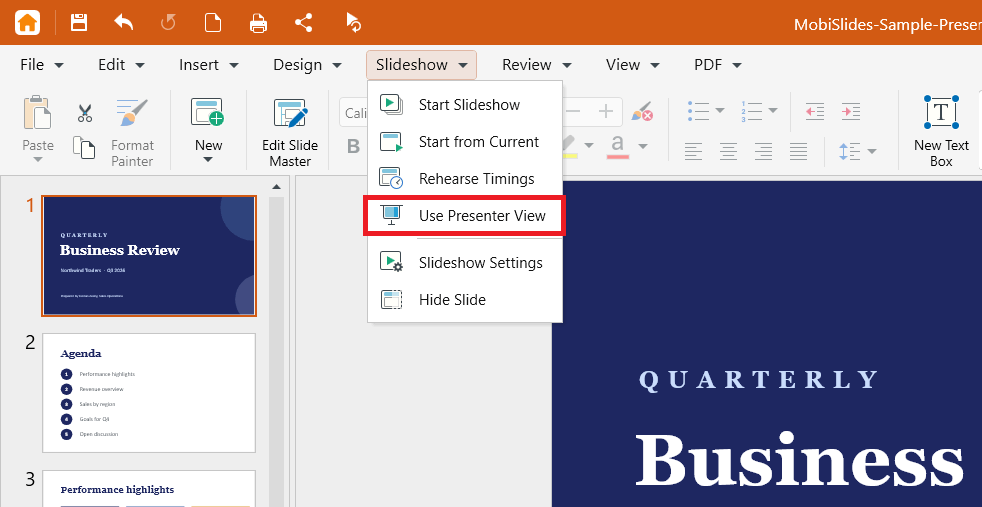
5. Ihre Notizen und die Steuerelemente werden auf Ihrem Bildschirm angezeigt, die Folien auf dem zweiten Bildschirm.
6. Wechseln Sie mit den Steuerelementen der Bildschirmpräsentation oder den Pfeiltasten zwischen den Folien.
7. Drücken Sie Esc, um die Bildschirmpräsentation zu beenden.
Bildschirmpräsentation ohne Referentenansicht starten
Wenn Sie ohne Notizen auf dem Bildschirm präsentieren möchten, klicken Sie im Menüband auf Bildschirmpräsentation und wählen Sie dann:
Bildschirmpräsentation starten, um mit der ersten Folie zu beginnen.
Ab aktueller Folie, um mit der ausgewählten Folie zu beginnen.
Festlegen, wie Folien weitergeschaltet werden
1. Klicken Sie im Menüband auf Bildschirmpräsentation.
2. Klicken Sie auf Einstellungen für Bildschirmpräsentation.
3. Wählen Sie Manuell, um die Folien selbst weiterzuschalten, Automatisch, um sie nach einer festgelegten Zeit weiterzuschalten, oder Vorhandene Folienzeiten verwenden.
4. Wenn Sie Automatisch wählen, legen Sie das Zeitintervall mit den Schaltflächen Nach oben und Nach unten fest.
Notizen hinzufügen und Referentenansicht auf dem Mac verwenden
Das Mac-Layout entspricht dem Windows-Layout.
1. Öffnen Sie MobiSlides über das Launchpad oder Ihren Ordner Programme und öffnen Sie dann Ihre Präsentation.
2. Wählen Sie eine Folie aus und geben Sie Ihre Notizen in den Notizbereich darunter ein.
3. Schließen Sie den zweiten Bildschirm an. Stellen Sie unter Systemeinstellungen > Displays sicher, dass die Bildschirme nicht gespiegelt werden.
4. Klicken Sie im Menüband auf Bildschirmpräsentation und dann auf Referentenansicht.
Notizen hinzufügen und Referentenansicht unter Android und iOS verwenden
Auf Smartphones und Tablets ist MobiSlides Teil der MobiOffice-App.
1. Öffnen Sie Ihre Präsentation in der App MobiOffice.
2. Wählen Sie eine Folie aus, tippen Sie unten auf den Bereich Notizen und tippen Sie doppelt, um Notizen hinzuzufügen oder zu bearbeiten.
3. Verbinden Sie Ihr Gerät mit einem zweiten Bildschirm, z. B. einem externen Monitor oder Fernseher.
4. Öffnen Sie die Registerkarte Bildschirmpräsentation und tippen Sie auf Referentenansicht. Ihre Notizen und die Steuerelemente werden auf Ihrem Gerät angezeigt, die Folien auf dem zweiten Bildschirm.
Hinweis: Unter Android können Sie Ihre Präsentation auch auf Google Chromecast übertragen. Stellen Sie sicher, dass Ihr Gerät und Chromecast mit demselben WLAN verbunden sind, und tippen Sie dann in Ihrer Präsentation auf das Drei-Punkte-Menü, um die Übertragung zu starten.
Fehlerbehebung
Mein Publikum sieht meine Notizen. Ihre Bildschirme werden gespiegelt. Drücken Sie unter Windows Windows + P und wählen Sie Erweitern. Deaktivieren Sie auf dem Mac die Spiegelung unter Systemeinstellungen > Displays.
Die Referentenansicht wird auf dem falschen Bildschirm geöffnet. Legen Sie in den Anzeigeeinstellungen Ihres Geräts den gewünschten Bildschirm als Hauptbildschirm fest und starten Sie die Referentenansicht erneut.
Die Referentenansicht zeigt nur die Folien. Prüfen Sie, ob ein zweiter Bildschirm angeschlossen und auf Erweitern eingestellt ist.
Meine Notizen werden in der Referentenansicht nicht angezeigt. Notizen gehören jeweils zu einer einzelnen Folie. Wählen Sie die Folie aus und prüfen Sie, ob ihr Notizbereich Text enthält.
Meine Folien wechseln von selbst. Klicken Sie auf Bildschirmpräsentation > Einstellungen für Bildschirmpräsentation und wählen Sie Manuell.


