
Para convertir un PDF a Word con MobiPDF, abrí la aplicación, navegá a Más → PDF a Word, abre el archivo PDF que querés convertir, elegí si querés OCR y hacé clic en Convertir. MobiPDF creará una copia de tu archivo original con el formato intacto.
Convertir un archivo PDF a un documento de Word puede ser útil en varias situaciones. Si bien los archivos PDF se pueden abrir en cualquier dispositivo o sistema operativo, editar un archivo PDF directamente no es tan sencillo. Al convertir un archivo PDF a un documento de Word, podés modificar el contenido del PDF como quieras hasta que estés conforme con el resultado.
Entonces, ¿cómo conviertes un PDF a Word? A continuación, te guiaremos paso a paso para que puedas convertir sin esfuerzo de PDF a DOCX en cualquier dispositivo, además de ofrecerte consejos para obtener los mejores resultados de forma rápida y confiable. ¡Empecemos!
Puntos clave
Convertir un PDF a un documento de Word editable (DOCX) es esencial para la edición avanzada, el cumplimiento de normativas y la reducción del tamaño del archivo. Aquí están los puntos clave de nuestra guía sobre la conversión de PDF a Word:
La forma más confiable de convertir PDF a Word y mantener el formato original es usando software dedicado de PDF como MobiPDF. El software combina métodos de conversión tradicionales y OCR para entregar resultados de alta precisión.
Si necesitas convertir un PDF basado en imágenes o escaneado a Word, siempre activa la función de Reconocimiento Óptico de Caracteres (OCR). OCR convierte imágenes estáticas en texto buscable, lo que mejorará enormemente tu experiencia de usuario.
Puedes realizar fácilmente conversiones de PDF a DOCX a través de la herramienta online gratuita MobiPDF, la aplicación dedicada para Windows o con las aplicaciones móviles fáciles de usar para Android e iOS.
Evita errores de conversión como formato roto o texto incorrecto asegurándote de que tu PDF de origen tenga alta resolución, no uses fuentes demasiado exóticas ni objetos superpuestos, y revisa la configuración de idioma si el documento contiene contenido multilingüe.
¿Por qué convertir archivos PDF a documentos de Word?
Una de las mayores ventajas de convertir tu archivo PDF a Word (DOCX) es que luego puedes editar libremente su contenido en cualquier editor de texto. Una de estas aplicaciones es Microsoft Word, pero también hay otras alternativas como MobiOffice o LibreOffice para elegir.
Accede a herramientas de edición avanzadas
Cambiar un PDF a Word te permite usar una variedad de herramientas útiles, como búsqueda de texto, fuentes y formato de texto personalizado y enriquecido, funciones de autocorrección y revisión ortográfica automática, y todo tipo de funciones avanzadas que normalmente solo están disponibles en software premium software de PDF.
Haz que tus archivos sean más pequeños
Otro beneficio de la conversión de PDF a DOC es que a menudo elimina metadatos innecesarios, lo que resulta en un archivo mucho más pequeño. Por ejemplo, los PDF creados a partir de escaneos a menudo contienen tanto una capa de imagen como una capa de texto que muestran la misma información. Convertir a Word eliminará automáticamente esa capa adicional por ti.
Cumplir con los estándares de cumplimiento
Algunos lugares, como bancos o departamentos legales, aún podrían requerir que ciertos documentos se guarden en formato Word. Cambiar tu PDF a Word es una buena manera de evitar la reescritura manual y resultará en un formato perfectamente formateado y PDF editable.
Cómo convertir un PDF a Word: guía paso a paso
Convertir tu archivo PDF a un documento de Word nunca ha sido tan fácil, sin importar el dispositivo que estés usando. Aquí te mostramos cómo convertir tu PDF a DOCX en línea, en Windows y desde tu teléfono.
Convertir PDF a Word en línea
¿Te preguntas cómo convertir PDF a Word gratis? Puedes convertir cualquier PDF al popular formato de Microsoft sin costo alguno usando nuestro convertidor en línea. Aquí te mostramos cómo.
Arrastrá y soltá tu archivo en el rectángulo rojo en la parte superior de la página.
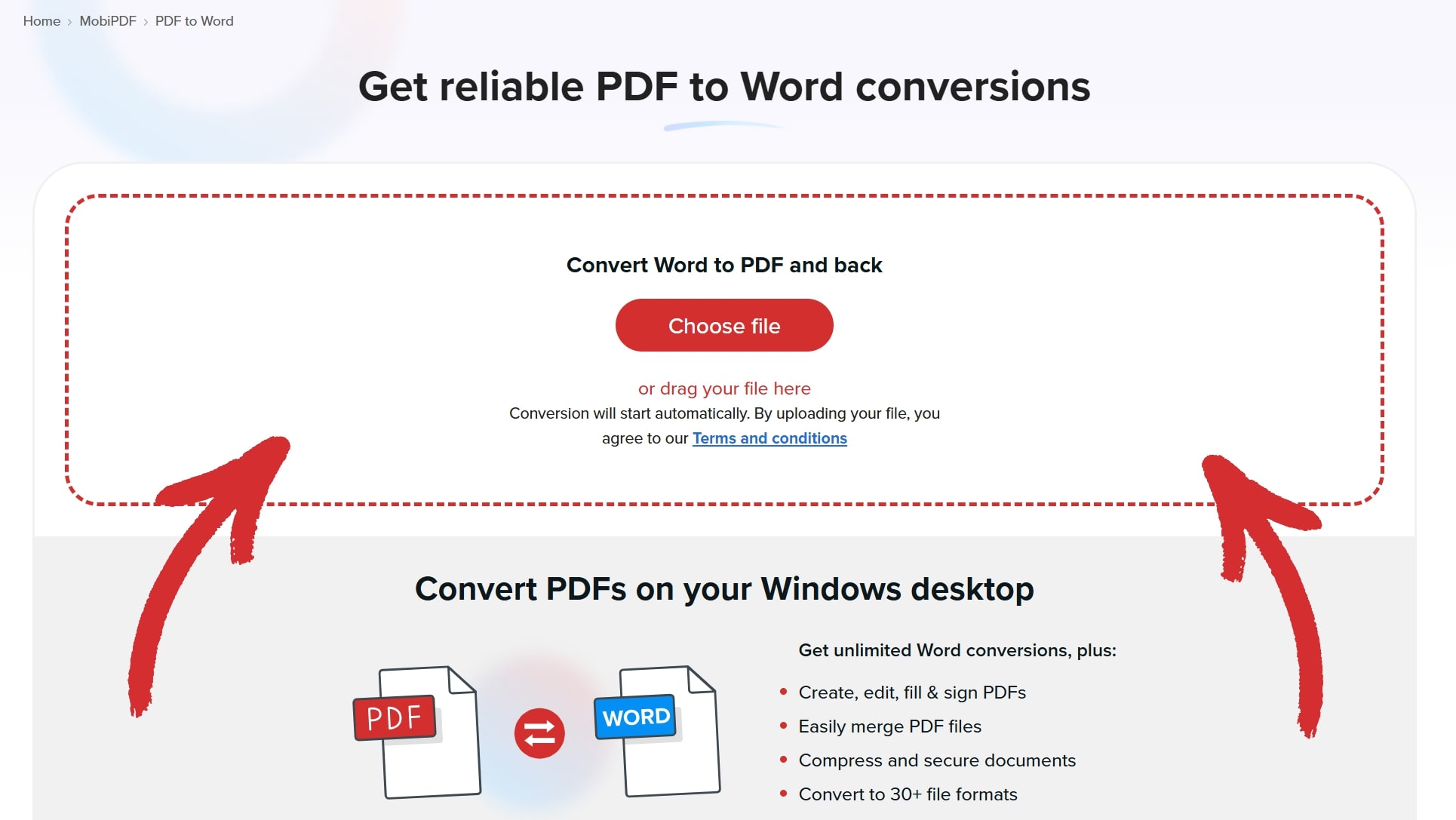
Seleccioná si querés convertir con o sin OCR (Reconocimiento Óptico de Caracteres).

Esperá a que tu PDF se convierta.

Hacé clic Descargá tu archivo para obtener la versión de Word de tu archivo.

Convirtiendo PDF a Word en Windows
Si querés hacer este proceso más rápido, sin conexión y no querés preocuparte por los límites diarios, tu mejor opción es usar un editor y conversor de PDF profesional como MobiPDF.
Estos son los pasos:
Descargá e instalá MobiPDF en tu dispositivo Windows 10 o 11.
Abrí la aplicación para ir a la pantalla principal.
Hacé clic en Abrir y elegí tu archivo PDF.
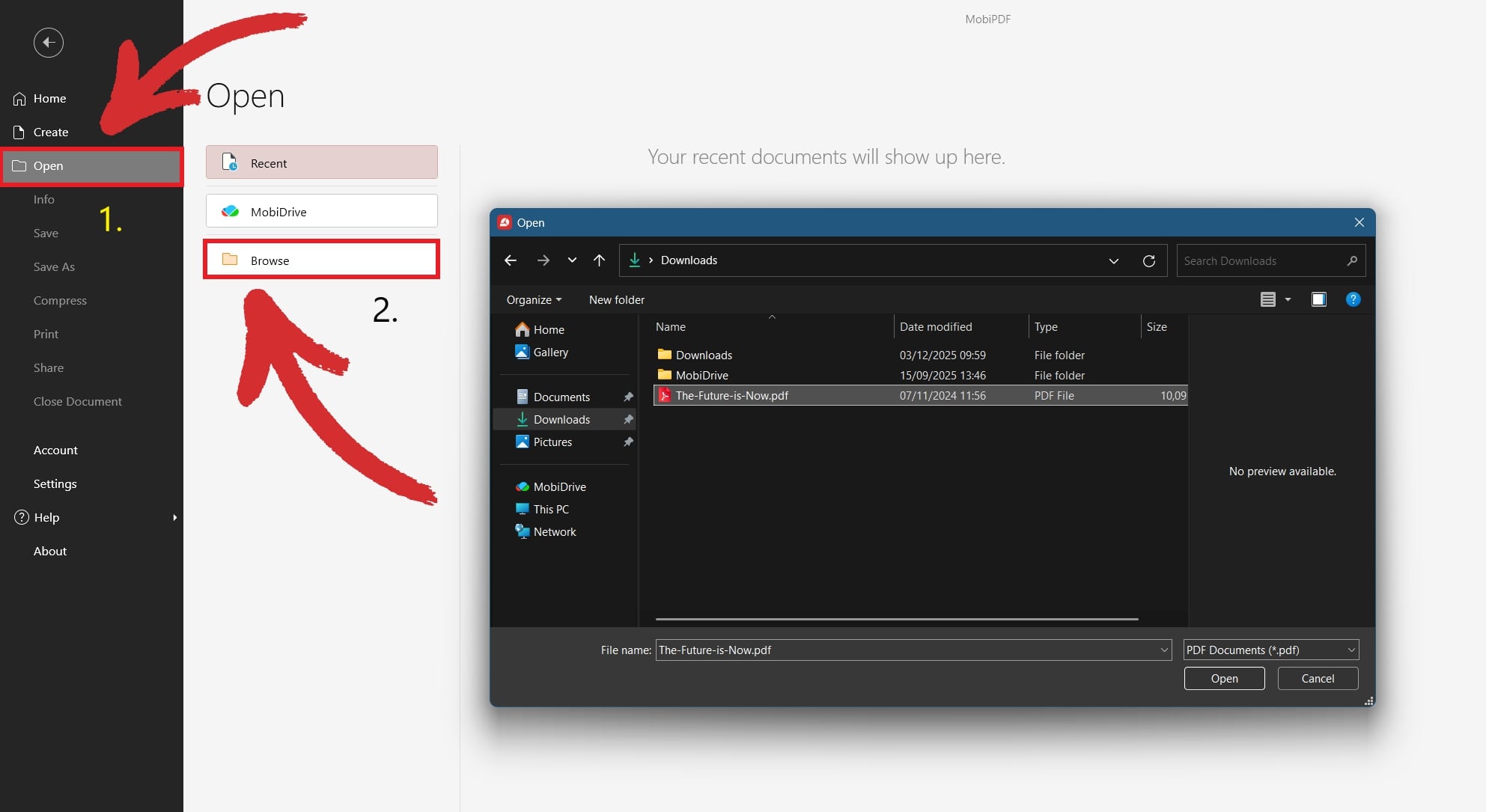
Hacé clic en el A Word opción debajo de la Convertir pestaña.
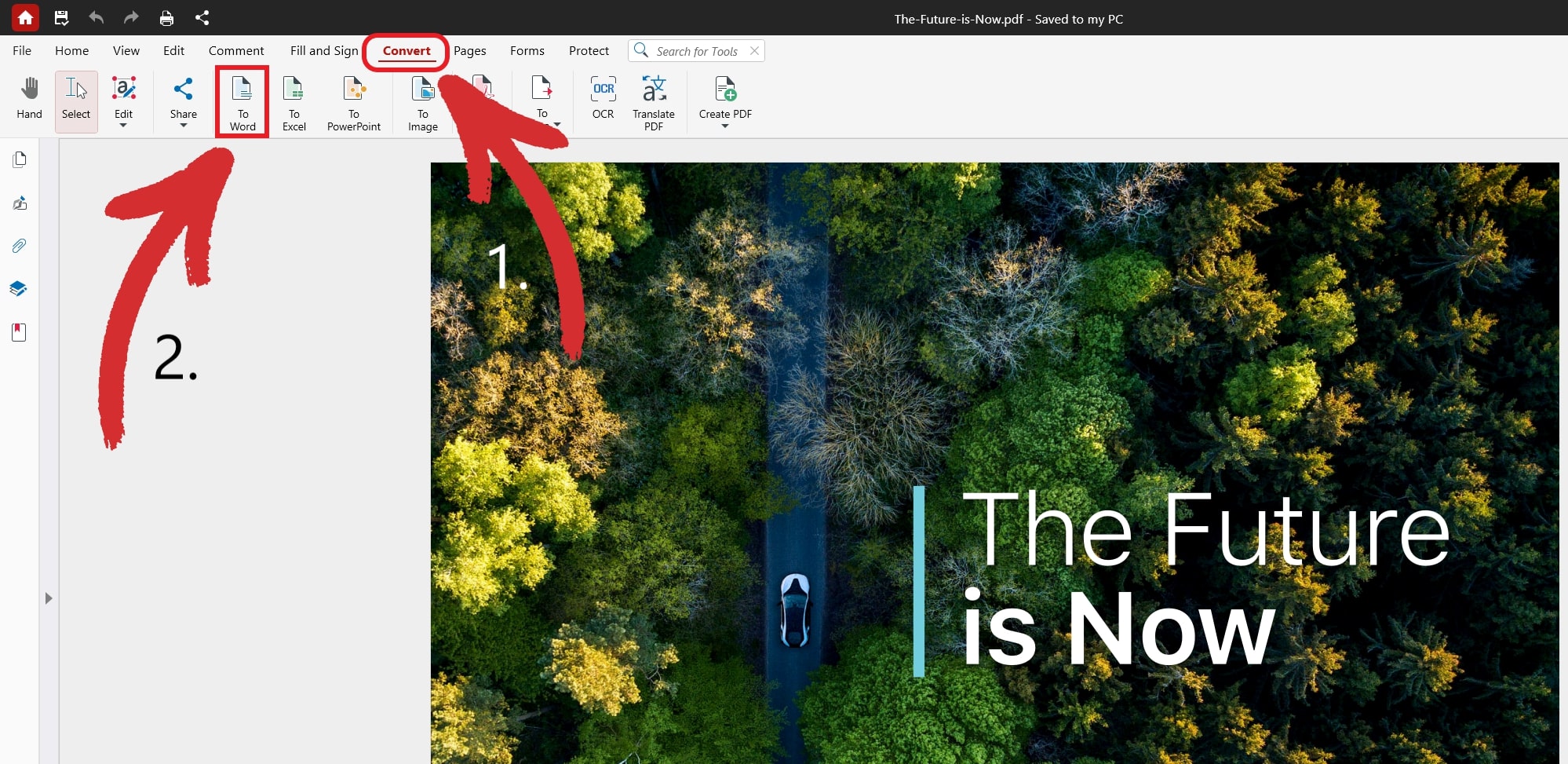
Confirma el idioma del texto dentro del PDF y si quieres OCR (útil si estás convirtiendo un documento escaneado).
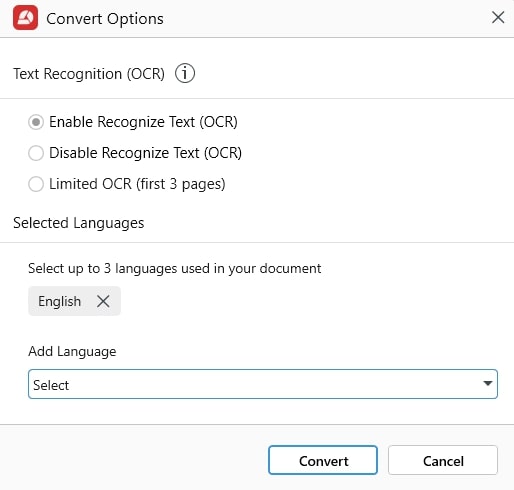
Elige dónde guardar tu nuevo archivo de Word.
CONSEJO: Puedes saltarte el paso 4 haciendo clic en Más → PDF a Word desde la Pantalla principal. 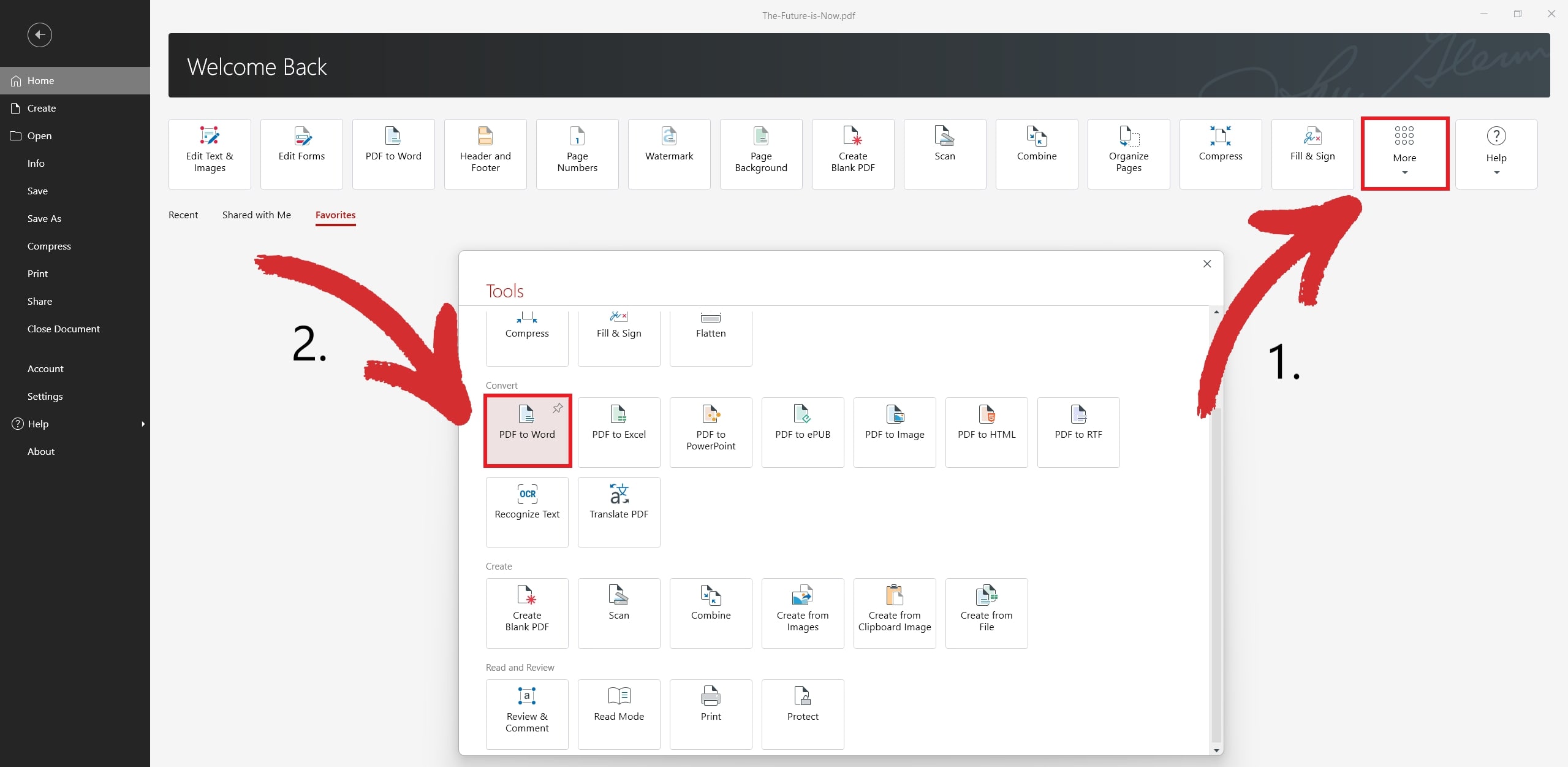
Convirtiendo PDF a Word con el teléfono
Si eres un profesional ocupado que no se queda mucho tiempo en un solo lugar, aún puedes beneficiarte de conversiones de archivos de calidad incluso mientras viajas. Así es como puedes hacerlo con MobiPDF para Android (no te preocupes, el flujo de trabajo en iOS es casi idéntico).
Descarga la app de Google Play.
Abre la app para ingresar a la Pantalla de inicio.
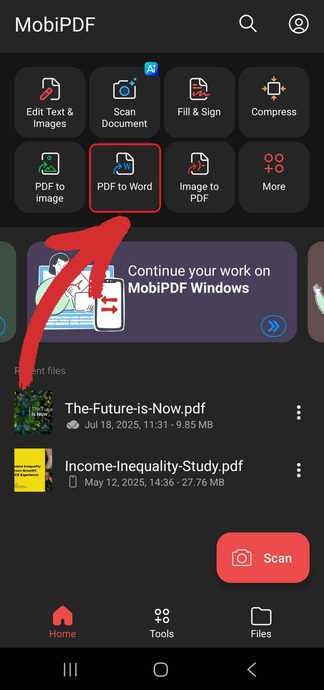
Elegir PDF a Word de las opciones disponibles.
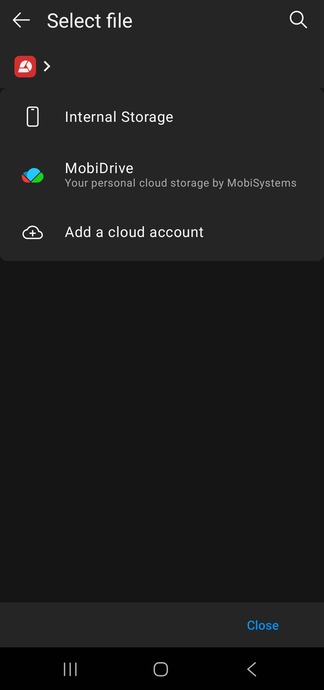
Seleccioná dónde se encuentra tu PDF.
Seleccioná dónde guardar tu nuevo archivo DOCX.
Esperá a que termine la conversión.
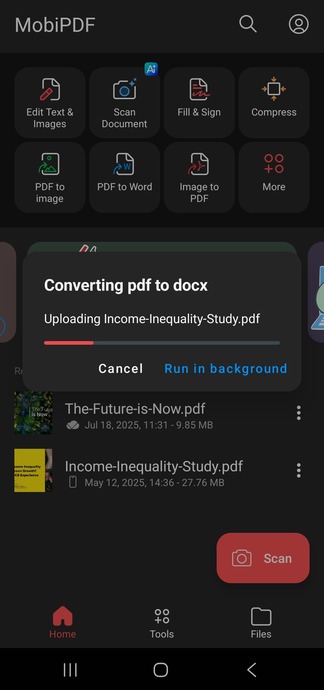
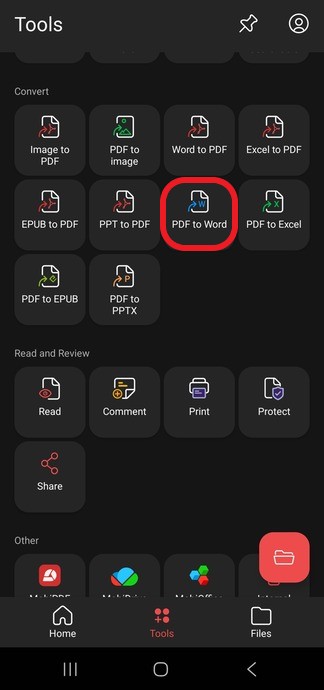
TIP: Podés omitir el paso 4 haciendo clic en Herramientas → PDF a Word desde la Pantalla de Inicio.
Cuándo usar OCR para la conversión de PDF a Word
Reconocimiento óptico de caracteres te ayuda a convertir escaneos de documentos, que son esencialmente imágenes estáticas, en archivos PDF buscables. En algunos casos, también pueden mejorar los resultados de la conversión. 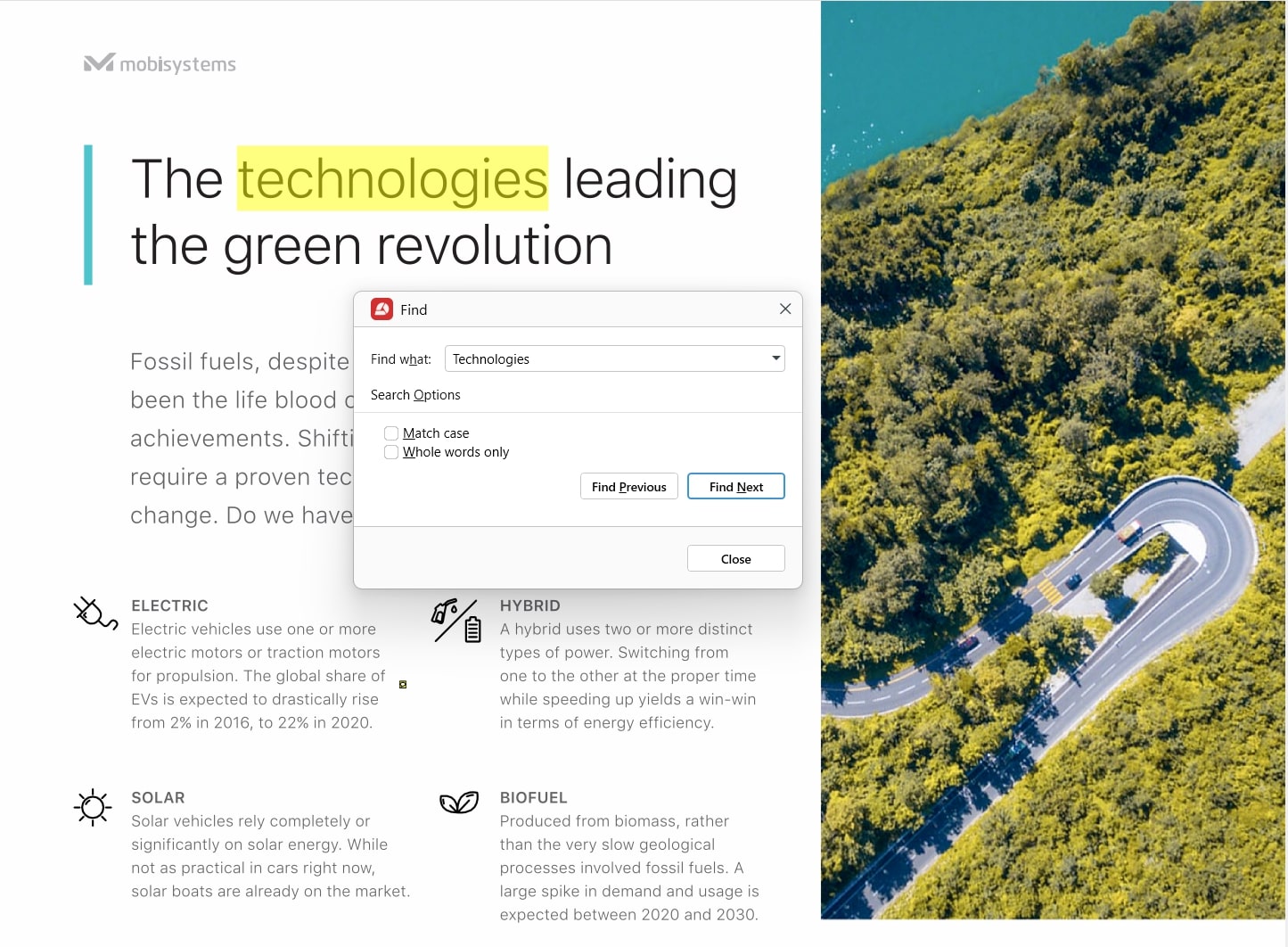
Cómo funciona el OCR en la conversión de PDF
Cuando conviertes un archivo PDF basado en imágenes con una conversión normal, el software de PDF no puede leer su contenido correctamente, lo que resulta en pérdida de datos, archivos corruptos o problemas de formato extraños.
Lo que la tecnología OCR hace con el documento es esencialmente leerlo a través de los ojos de un humano y extraer la información que está “atrapada” dentro de la imagen convirtiéndola en texto comprensible por máquina.
Una buena forma de determinar si necesitas convertir con OCR para tus conversiones es intentar buscar palabras y frases en los PDF a convertir. Si esto no es posible, entonces necesitas agregar OCR al convertir, así de simple.
Cómo convertir PDF usando OCR
Estos son los pasos para convertir un escaneo de documento para que se pueda buscar usando OCR:
Abrir MobiPDF.
Ir a Más → Reconocer texto desde el menú principal.
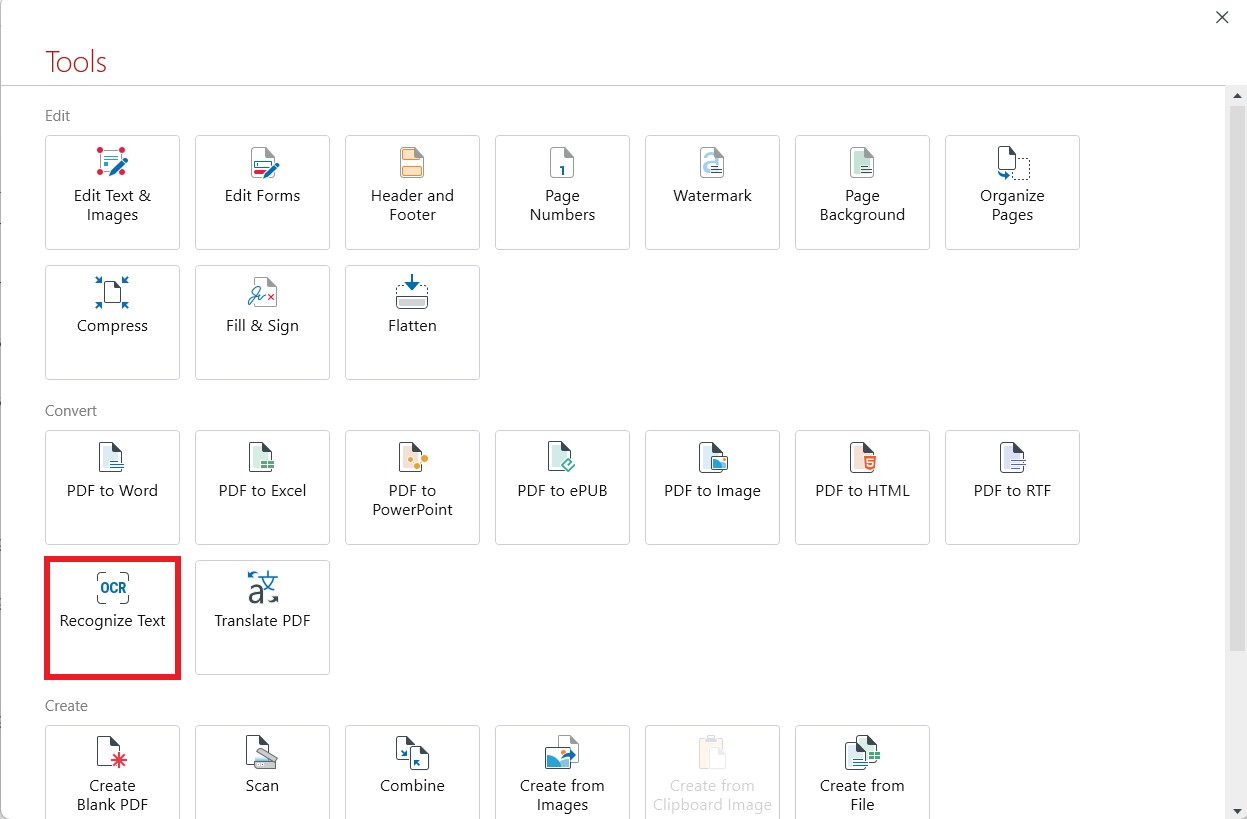
Abrí el PDF al que querés aplicarle OCR.
Seleccioná cuántas páginas querés que sean buscables y los idiomas que contiene tu documento.
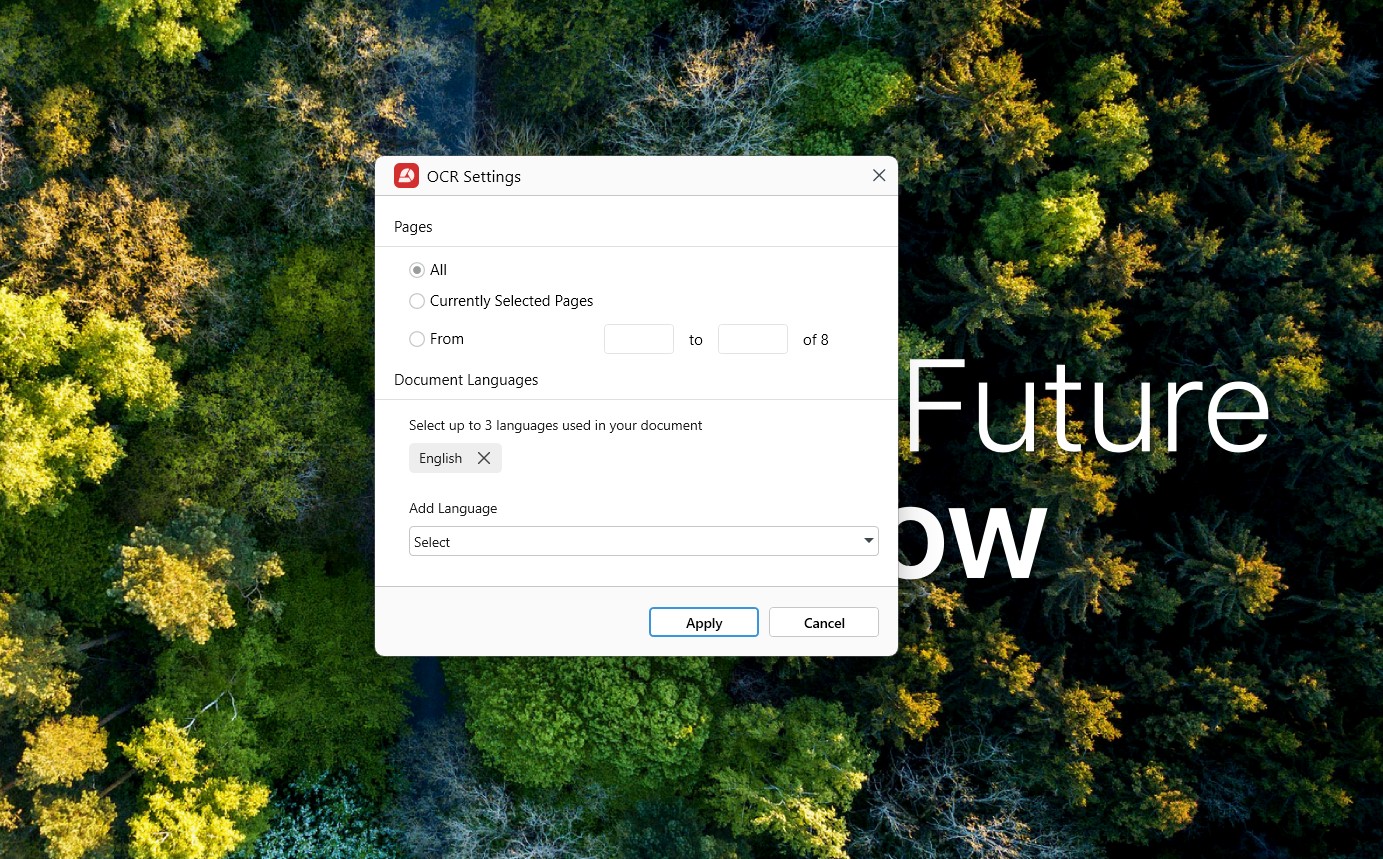
Haz clic en Aplicar para hacer que tu PDF escaneado sea buscable.
¿Por qué convertir PDF a Word con MobiPDF?
MobiPDF utiliza una combinación de OCR (reconocimiento óptico de caracteres) y métodos de conversión tradicionales para lograr una alta precisión en la conversión. Al utilizar este enfoque combinado, nuestro software convierte tu archivo en solo segundos, de manera confiable y sin sobrescribir tu documento original.
Nuestro convertidor de archivos funciona con la mayoría de los idiomas que se hablan en todo el mundo, no requiere conexión a internet y se mantiene fiel al formato original de tu PDF. También puedes convertir directamente desde tu dispositivo Android o iOS y a través de nuestra herramienta web gratuita, lo que te brinda acceso bajo demanda a conversiones rápidas y de calidad de PDF a Word.
Consejos para solucionar problemas en conversiones de PDF a Word
A continuación, te presentamos algunos de nuestros consejos rápidos para asegurar que obtengas los mejores resultados de conversión una y otra vez.
Formato de archivo dañado
Intentá obtener archivos de alta resolución que sean fáciles de leer y comprender para una persona. Si usás un archivo que te resulta fácil de leer, es probable que sea mucho más sencillo convertirlo en un documento de Word completamente funcional. Aquí hay algunas cosas a tener en cuenta para asegurar que el formato de tu resultado coincida con el de tu PDF original:
Quitá cualquier gráfico, imagen, forma, tabla u otro elemento de alta resolución que no necesites de tu PDF. Esto también hará que tu archivo sea más pequeño.
Evitá objetos desalineados o superpuestos, o fuentes o colores exóticos y elegantes.
Borrá las páginas duplicadas para disminuir las probabilidades de que ocurra un error.
Conversión de texto incorrecta
Si esto te sucede, asegúrate de haber elegido el idioma correcto presente en tu documento (puedes elegir hasta tres idiomas a la vez). Por ejemplo, si tu documento está en inglés pero contiene pasajes en francés, marca “inglés” y “francés” como opciones de idioma en el menú de idioma de conversión.
Metadatos faltantes
Una vez finalizada la conversión, revisa los metadatos de tu archivo original y compáralos con el archivo resultante. Si falta algo, intenta convertir tu archivo nuevamente usando diferentes configuraciones (por ejemplo, con OCR activado o desactivado) hasta que obtengas una versión que funcione para ti.
Para verificar los metadatos de tu archivo con MobiPDF, simplemente ve a la pantalla de inicio y haz clic en Información. Se abrirá un nuevo panel que mostrará información como el nombre del autor y la fecha de creación del documento. 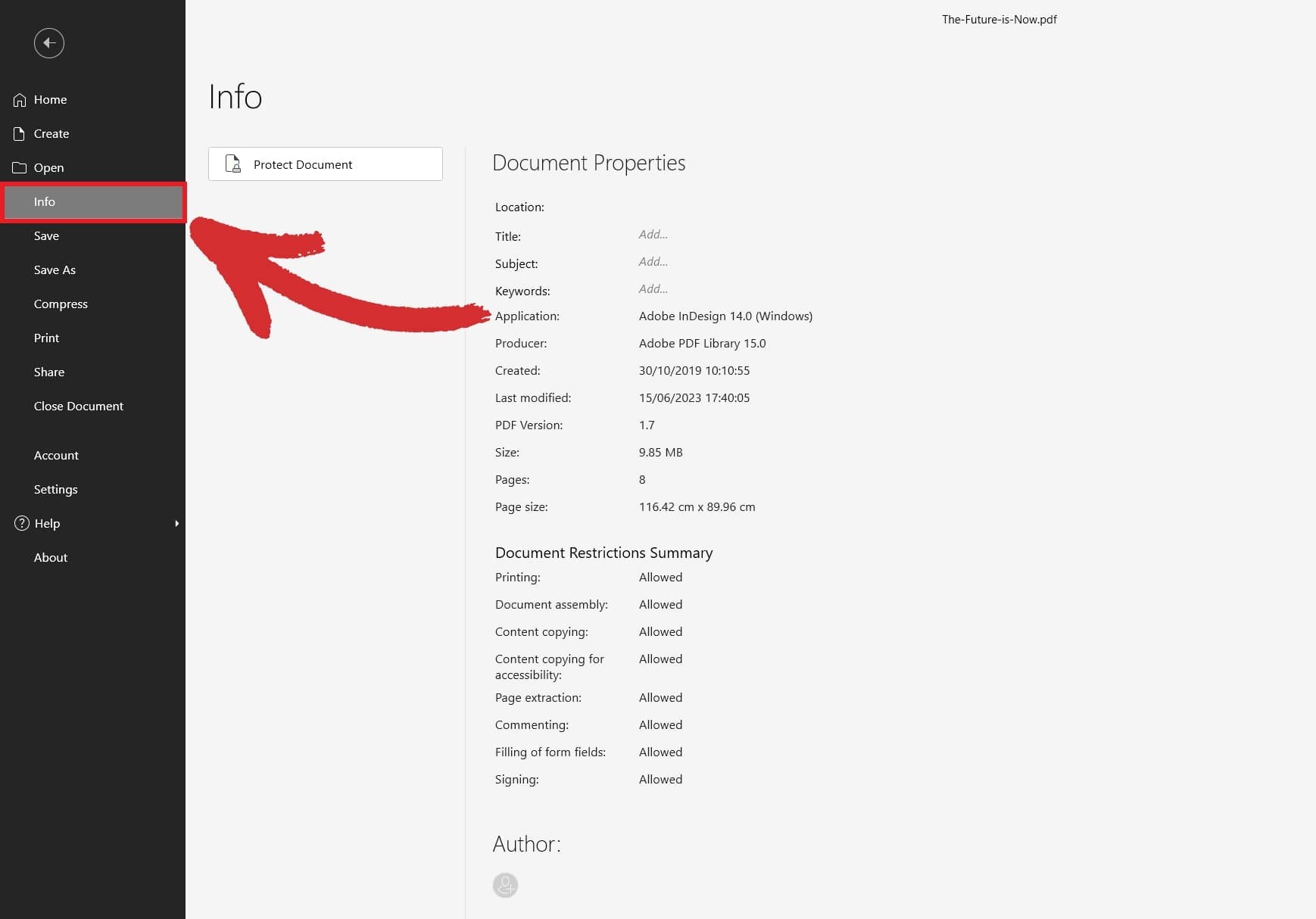
Archivo original no encontrado
Algunos programas pueden sobrescribir tu archivo original con la exportación final. MobiPDF siempre conserva el archivo de entrada y simplemente crea una copia compatible con Word. Si sigues sin encontrar tu archivo después de la conversión, revisa si no lo borraste por accidente.
Prueba la funcionalidad de conversión de PDF a Word de MobiPDF gratis con nuestra prueba de 7 días.
Preguntas frecuentes
¿Cómo convertir un PDF a Word sin perder el formato?
Con MobiPDF, todo está resuelto para vos: simplemente cargá tu PDF, elegí PDF a Word del menú, y la app se encargará del resto.
¿Puedo convertir un PDF a Word gratis?
Sí, podés convertir tus PDF sin esfuerzo desde cualquier navegador usando nuestra herramienta gratuita de PDF a Word conversión. Para conversiones ilimitadas, considerá una suscripción de MobiPDF.
¿Cómo convierto PDF a Word en el móvil (Android/iOS)?
Descargá la última versión de MobiPDF para tu dispositivo Android o iOS desde Google Play o la Apple App Store. Luego, abrí la app y tocá PDF a Word para comenzar la conversión. Si la opción no es visible de inmediato, toca Herramientas para acceder a todas las funciones disponibles en MobiPDF.
¿Cómo convertir PDF a Word en Mac?
Una versión oficial de MobiPDF no está disponible para Mac, pero puedes aprovechar fácilmente soluciones gratuitas de terceros como Wineskin o CrossOver para ejecutar la aplicación dentro de macOS.
¿Es posible convertir PDF a Word sin software?
Sí, lo es. Visita nuestro convertidor web y arrastra y suelta tu archivo en el cuadro resaltado. Luego, haz clic en Convertir para descargar tu archivo. También puedes elegir Convertir con OCR si estás convirtiendo un documento escaneado.
¿Puedo convertir un PDF escaneado a Word?
Sí – para hacerlo, asegúrate de seleccionar la Habilitar Reconocimiento de Texto (OCR) opción antes de hacer clic Convertir. Esto resultará en una mejor conversión y también hará que tu PDF sea buscable.
¿MobiPDF puede convertir PDFs grandes o de varias páginas a Word?
Sí, puedes convertir tu archivo PDF de forma segura sin importar cuántas páginas contenga.
¿No buscas conversiones a Word?
Consulta nuestras guías sobre los tipos de conversión de archivos restantes que admite MobiPDF:





