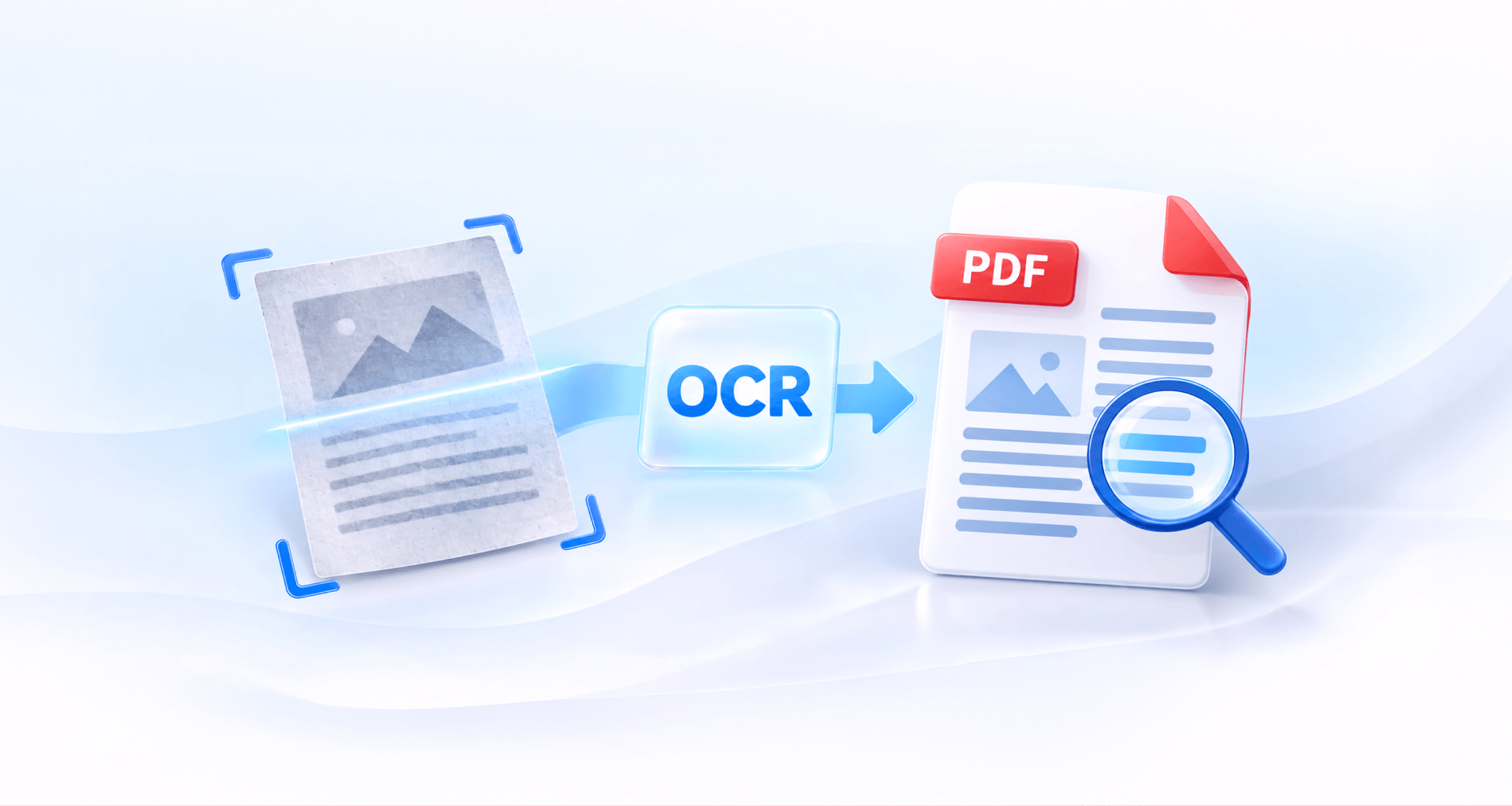
Para que un PDF permita búsquedas, aplícale OCR (reconocimiento óptico de caracteres). El OCR lee el texto de las páginas escaneadas y lo añade como una capa de texto oculta, de modo que puedes buscar, seleccionar y copiar palabras mientras la página se ve igual. Primero, establece el idioma del documento y, después, comprueba el resultado con Ctrl+F.
Por qué no puedes buscar en tu PDF
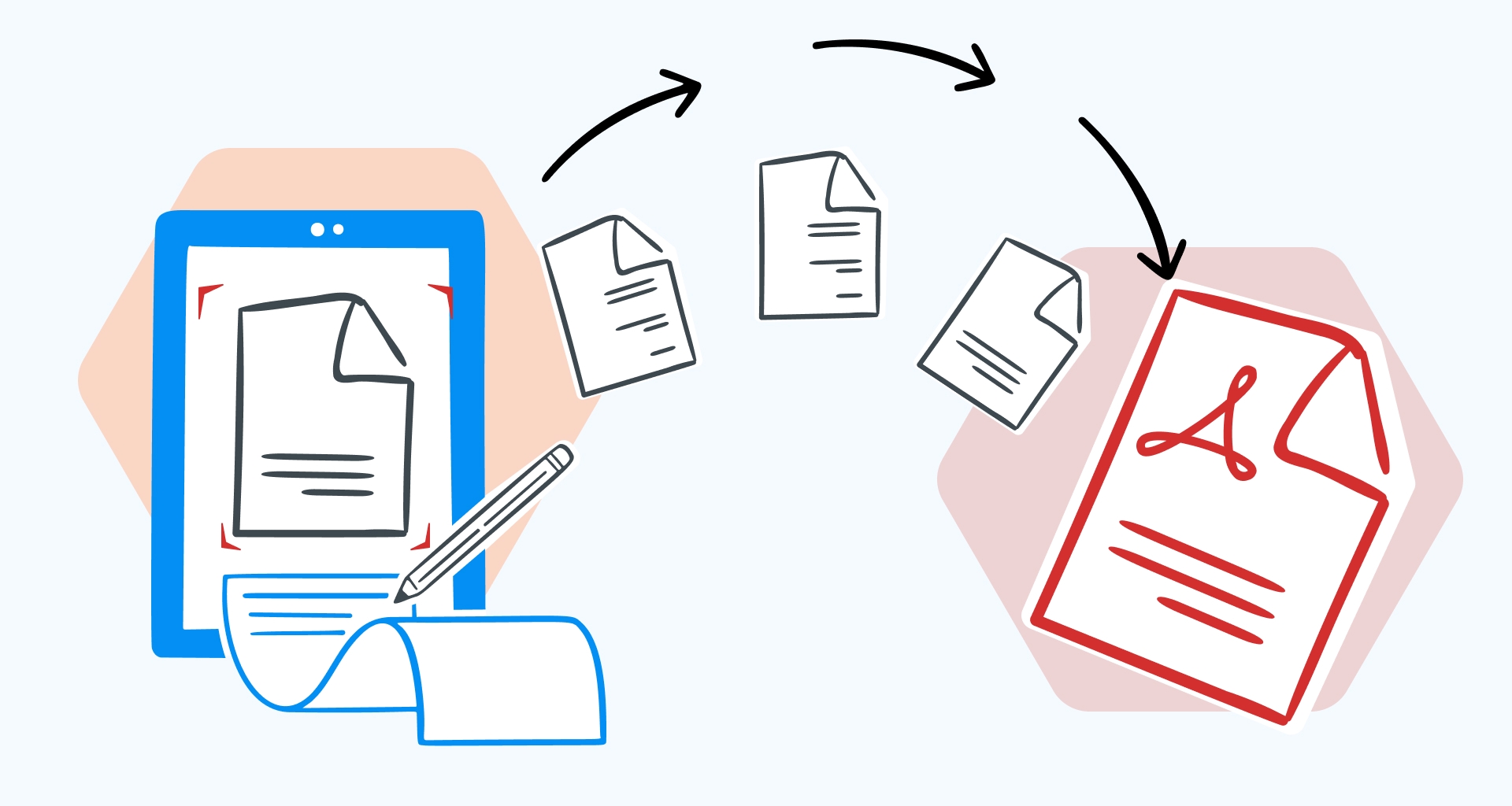
No puedes buscar en tu PDF porque sus páginas son imágenes de texto, no texto. Un escáner, la cámara de un móvil o una herramienta de capturas de pantalla registra el aspecto de la página, punto por punto. Al guardarla como PDF, esa imagen te muestra palabras, pero el archivo solo contiene una imagen de ellas.
Buscar, seleccionar y copiar funcionan sobre una capa de texto: los caracteres reales guardados en el archivo, cada uno vinculado a su posición en la página. Un PDF exportado desde un procesador de textos tiene esa capa desde el principio. Un PDF escaneado no la tiene, y por eso Ctrl+F no encuentra nada y el cursor dibuja un recuadro en lugar de seleccionar una línea.
El OCR resuelve el problema. Analiza las formas de cada página, las reconoce como letras y palabras y las escribe en el archivo como texto. Si tus páginas todavía están en papel, empieza por convertir una copia escaneada a PDF y, después, añade la capa de texto.
Cómo comprobar si un PDF permite búsquedas
Para comprobar si un PDF permite búsquedas, pulsa Ctrl+F (Cmd+F en un Mac) y busca una palabra que veas en la página. Si la búsqueda no encuentra nada, la página es una imagen.
También puedes intentar seleccionar una línea de texto. En una página con capacidad de búsqueda, las palabras se resaltan al arrastrar. En una imagen, no se resalta nada o se selecciona toda la página como un solo bloque.
Comprueba varias páginas, no solo la primera. Algunos archivos mezclan ambos tipos: una carta de presentación escrita en el ordenador seguida de anexos escaneados. Cuando todas las páginas tengan una capa de texto, buscar palabras en un PDF funcionará igual que en un documento escrito en el ordenador.
Cómo hacer que un PDF permita búsquedas con OCR
Para que un PDF permita búsquedas, ábrelo en un editor de PDF con OCR, elige el idioma y el tipo de resultado, y ejecuta el reconocimiento en las páginas que necesites. Los pasos para aplicar OCR a un PDF son similares en la mayoría de los editores:
1. Abre el PDF escaneado en un editor de PDF con OCR (como MobiPDF).
2. Inicia el OCR. Muchos editores lo ofrecen en cuanto detectan una página escaneada; si no, búscalo en la barra de herramientas o en el menú de herramientas.

3. Establece el idioma del documento. Añade todos los idiomas que aparecen en el archivo, no solo el principal.
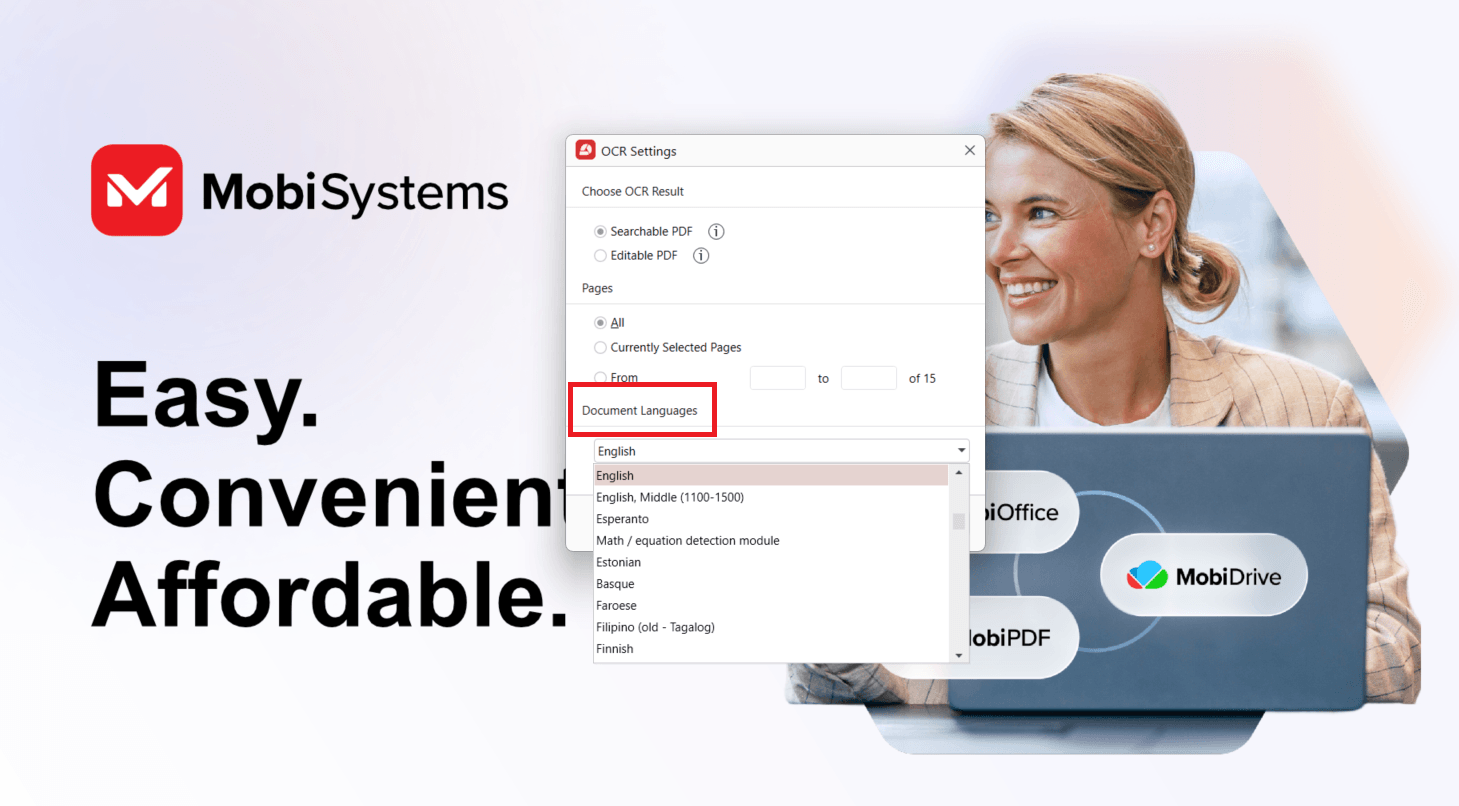
4. Elige el resultado: un PDF con capacidad de búsqueda, que mantiene la página tal como está, o un PDF editable, que puedes modificar.
5. Elige las páginas: todas, las seleccionadas o un intervalo.
6. Ejecuta el OCR y espera a que termine. Los documentos largos tardan más.
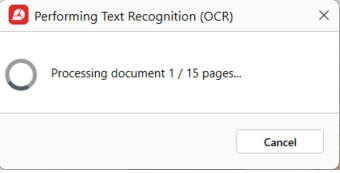
7. Comprueba el resultado: pulsa Ctrl+F y busca una palabra que veas.
8. Guarda el archivo. Usa Guardar como si también quieres conservar el escaneo original.
Por ejemplo, imagina que tienes un contrato de alquiler de 30 páginas escaneado en la oficina, con algunas cláusulas en español. Establece inglés y español antes de ejecutar el OCR y elige el resultado con capacidad de búsqueda para que las firmas y los sellos se queden exactamente donde están. Después, busca «termination» en varias páginas para confirmar que todas se han reconocido.
¿PDF con capacidad de búsqueda o PDF editable?
Elige un PDF con capacidad de búsqueda cuando la página deba verse exactamente igual que el original, y un PDF editable cuando necesites cambiar el texto. El resultado con capacidad de búsqueda conserva el escaneo y coloca detrás una capa de texto invisible. El resultado editable reconstruye la página a partir del texto reconocido, por lo que las tablas, las columnas y las fuentes mixtas pueden desplazarse. Si lo que realmente quieres es reelaborar el contenido, convertir el PDF a Word suele ser la opción más limpia.
Cómo obtener mejores resultados de OCR
Los mejores resultados de OCR se obtienen con escaneos nítidos y rectos, texto impreso legible e idiomas del documento bien seleccionados. Incluso una buena herramienta de reconocimiento de texto puede tener dificultades si la imagen original es difícil de leer.
Unos pocos ajustes pueden marcar una diferencia notable:
Escanea las páginas rectas. Alinea el documento antes de escanearlo. El texto inclinado puede dificultar el reconocimiento de cada carácter.
Usa una buena iluminación. Al fotografiar una página, evita las sombras, los reflejos y la luz desigual que tapan partes del texto.
Elige una resolución de escaneo adecuada. Una resolución habitual de oficina, normalmente de unos 300 DPI, es un buen punto de partida para documentos impresos.
Comprueba los idiomas del documento. Selecciona todos los idiomas que aparecen en el archivo. Si falta algún idioma en la configuración, pueden aparecer letras o palabras incorrectas.
Recorta los bordes innecesarios. Los bordes oscuros, las sombras del escáner y las zonas grandes fuera del documento pueden interferir en el reconocimiento.
Revisa el texto pequeño. Las notas al pie, la letra pequeña y las tablas con mucho formato pueden necesitar una revisión más detallada después del OCR.
Si el texto sigue siendo difícil de reconocer, vuelve a escanear el papel original con más calidad en lugar de procesar una y otra vez la misma imagen poco clara.
En los documentos con varios idiomas, presta especial atención a la selección de idioma. Un documento que combina el inglés con otro alfabeto puede producir caracteres incorrectos si solo se selecciona el inglés.
Estos ajustes son especialmente útiles con documentos antiguos, fotocopias desvaídas y páginas con texto pequeño. Seguir estos consejos para la conversión OCR te ayudará a preparar los escaneos antes del reconocimiento.
Problemas de OCR y cómo solucionarlos
La mayoría de los problemas de OCR se deben a un idioma que falta, al tipo de resultado incorrecto o a páginas que quedaron fuera del intervalo. Así puedes detectar y solucionar cada uno.
Caracteres sin sentido o letras incorrectas. En la configuración de OCR falta un idioma del documento, por lo que los caracteres acentuados o no latinos se convierten en otros parecidos. Añade todos los idiomas y vuelve a ejecutar el OCR; si los errores persisten, vuelve a escanear la página.
El diseño se ha desplazado. El resultado editable ha reconstruido la página a partir del texto reconocido, y los diseños complejos no siempre se conservan bien. Vuelve a ejecutar el OCR en el escaneo original y elige el resultado con capacidad de búsqueda, que deja la página tal como está.
Algunas páginas siguen sin permitir búsquedas. Quedaron fuera del intervalo de páginas. Ejecuta el OCR solo en esas páginas y comprueba cada una con Ctrl+F.
No se reconoce la escritura a mano. El OCR está pensado para texto impreso, por lo que las notas manuscritas y los datos escritos a mano en formularios pueden reconocerse mal o no reconocerse. Si necesitas encontrarlos más adelante, añade los datos clave como texto escrito en el ordenador.
Alternativa: MobiPDF
MobiPDF para Windows te permite convertir PDF escaneados en documentos con capacidad de búsqueda o editables mediante OCR. También puede detectar páginas escaneadas y ofrecerte el reconocimiento de texto al abrir un documento.
Cuando abres un PDF escaneado, aparece una barra de notificación en la parte superior del documento con una opción para ejecutar el OCR. También puede aparecer después de ir a Crear > Desde imágenes: de nuevo, aparecerá una notificación con el mensaje «Parece un PDF escaneado» y las opciones Realizar OCR o Convertir a Word.

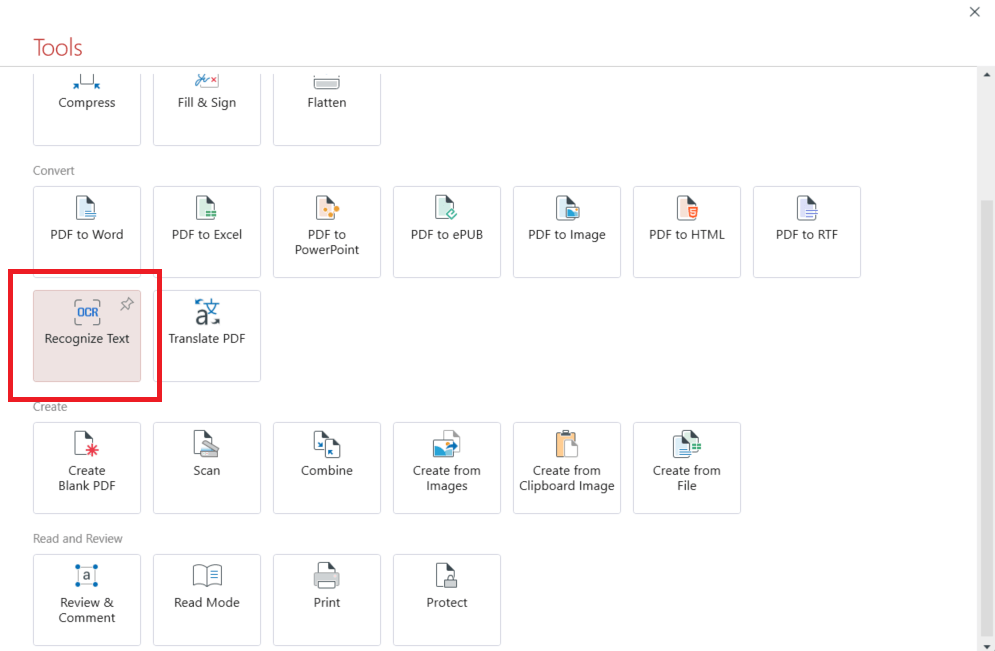
También puedes iniciar el reconocimiento manualmente seleccionando OCR en la pestaña Inicio de un documento abierto o Reconocer texto en el panel Herramientas de la pantalla de inicio.
La configuración de OCR te permite elegir entre:
PDF con capacidad de búsqueda, que conserva la página escaneada y añade una capa de texto invisible.
PDF editable, que reconstruye el contenido para que puedas modificar el texto reconocido.
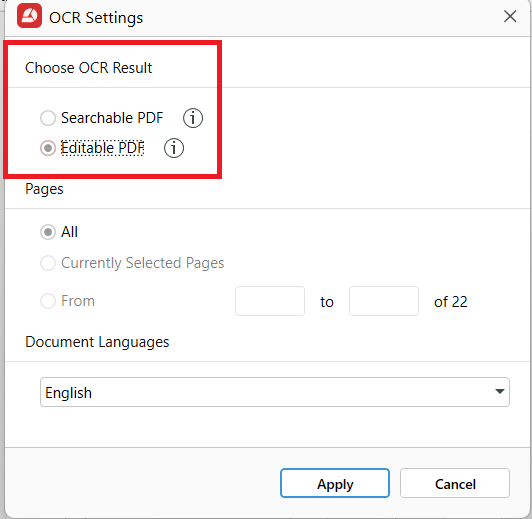
Puedes seleccionar todas las páginas, las páginas seleccionadas o un intervalo concreto. En Idiomas del documento, elige todos los idiomas presentes en el archivo para mejorar la precisión del reconocimiento.
Con Crear > Desde escáner, la ventana Crear desde escáner incluye la configuración de OCR con selección de idioma, para que puedas reconocer el texto durante el escaneo.
Puedes consultar más detalles sobre el OCR en MobiPDF, incluido cómo funciona con documentos escaneados.
El OCR está disponible con MobiPDF Lifetime y MobiPDF Pro. No está incluido en el plan Free.
Para reconocer texto en tus documentos escaneados, descarga MobiPDF para Windows.
Preguntas frecuentes
Usa un editor de PDF con OCR para reconocer el texto de las páginas escaneadas. Abre el PDF, selecciona el idioma del documento y elige un resultado con capacidad de búsqueda. Ejecuta el OCR y, después, pulsa Ctrl+F para confirmar que puedes encontrar palabras en el documento. Cuando termines, guarda el PDF reconocido.
Un PDF puede contener texto real o imágenes de texto. Un PDF escaneado suele contener solo imágenes, por lo que no se puede buscar en su contenido. Un PDF con capacidad de búsqueda incluye una capa de texto que te permite encontrar, seleccionar y copiar palabras sin que cambie el aspecto original de la página.
Elige un PDF con capacidad de búsqueda cuando quieras buscar y copiar texto sin cambiar el aspecto del documento. Elige un PDF editable cuando necesites modificar su redacción. Los resultados de OCR editables reconstruyen la página, por lo que el formato, las tablas y otros elementos pueden desplazarse.
El OCR puede leer mal los caracteres si el idioma del documento no es el correcto o si el escaneo original está borroso, torcido o tiene poco contraste. Comprueba la configuración de idioma y mejora la calidad del escaneo antes de volver a ejecutar el reconocimiento. La letra pequeña y las fuentes poco habituales también pueden reducir la precisión.
El OCR está pensado principalmente para reconocer texto impreso. Algunas herramientas de OCR también admiten el reconocimiento de escritura a mano, pero la precisión depende del software, del estilo de escritura y de la calidad de la imagen. Los caracteres escritos con claridad suelen reconocerse mejor que la letra cursiva o irregular.
No. El OCR es una función de pago disponible con MobiPDF Lifetime y MobiPDF Pro. El plan Free no incluye OCR para que los documentos escaneados permitan búsquedas. Puedes usar la prueba gratuita de MobiPDF Pro para probar la función antes de elegir un plan de pago.
Conclusión
Hacer que un PDF permita búsquedas solo requiere unos pocos pasos si tienes una herramienta de OCR. Las decisiones más importantes son elegir los idiomas correctos del documento y el formato de salida adecuado.
Para registros y documentos escaneados que quieras conservar, un PDF con capacidad de búsqueda suele ser la mejor opción. Si necesitas cambiar el texto, un resultado editable te da más flexibilidad.
Revisa siempre el texto reconocido antes de guardar, sobre todo cuando trabajes con información importante.
Con MobiPDF, puedes reconocer texto escaneado y hacer que tus documentos sean más fáciles de buscar y usar.