Comentarios sobre archivos PDF
Mientras lees un libro, es posible que desees resaltar un párrafo perspicaz o agregar un comentario para referencia posterior. Afortunadamente, MobiPDF tiene todas las herramientas de comentarios y marcado que necesita para que su experiencia con los archivos PDF sea fluida y agradable.
Acceder a la pestaña "Comentario"
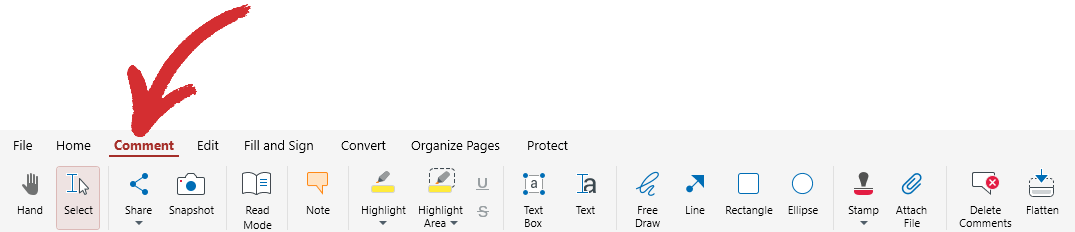
Puede encontrar las herramientas de comentarios en la sección "Comentario" de MobiPDF.
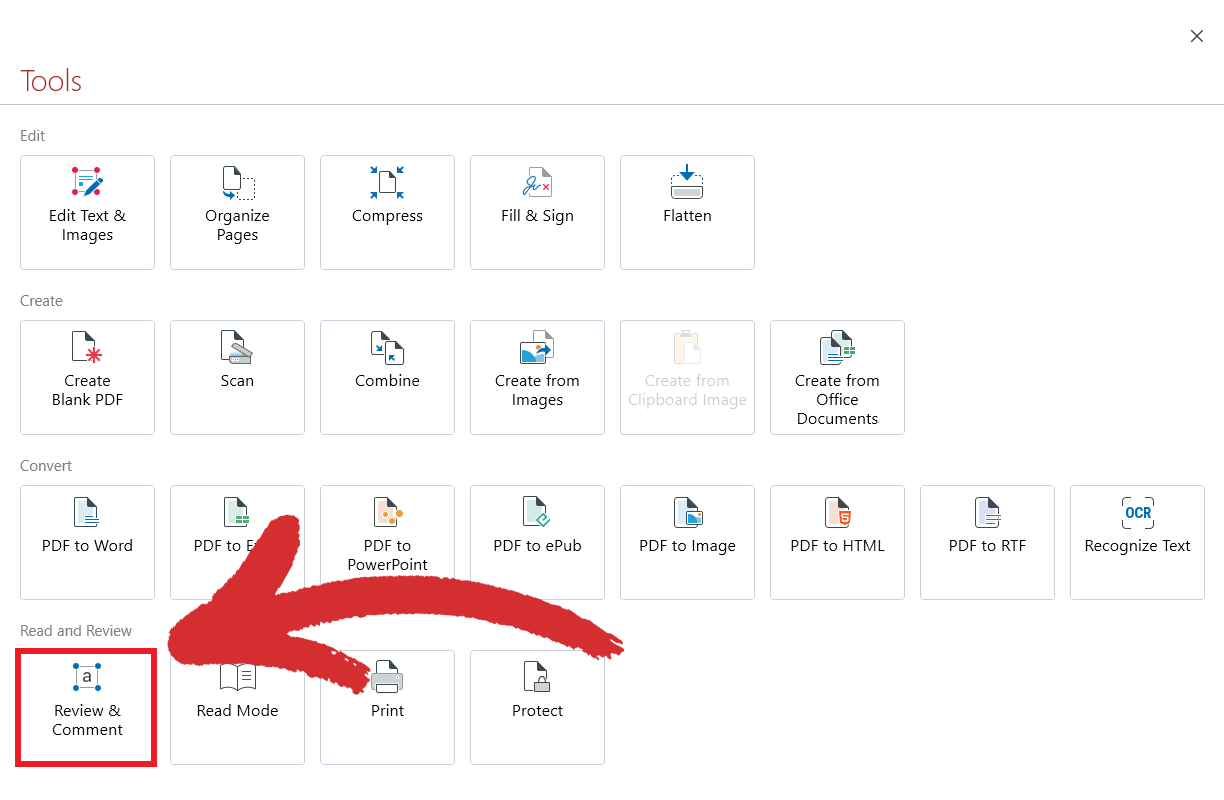
También puede acceder a ellos desde el menú de inicio de MobiPDF yendo a "Más" → "Herramientas" → "Revisar" & Comentario".
Uso de las herramientas de comentarios
La pestaña "Comentario" le proporciona todas las herramientas que necesita para marcar libros o documentos de la forma que desee. Esto es lo que está disponible actualmente en MobiPDF:
 Nota: agregue una nota adhesiva a cualquier parte de su documento. Una vez que hayas escrito tu información, haz clic en cualquier otro lugar de tu archivo para guardar tu comentario.

 Destacar: resalta el texto seleccionado en el color elegido. Puede elegir entre 18 colores preestablecidos.
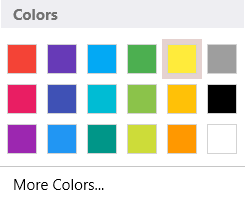
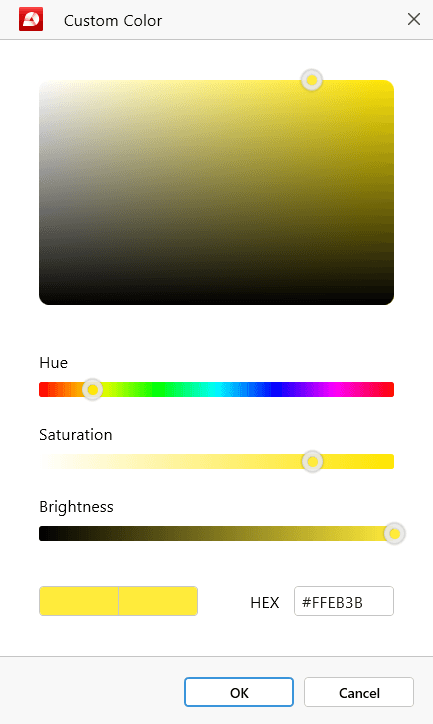
PROPINA: También puede marcar un color personalizado haciendo clic en "Más colores", que revelará opciones avanzadas.
 Área destacada: arrastre un rectángulo alrededor del área elegida para colorearla como desee.
 Subrayado/Tachado: tachado o subrayado el texto seleccionado actualmente.
 Cuadro de texto: arrastra un rectángulo alrededor del área donde deseas colocar tu texto personalizado, luego simplemente comienza a escribir dentro del cuadro de texto.
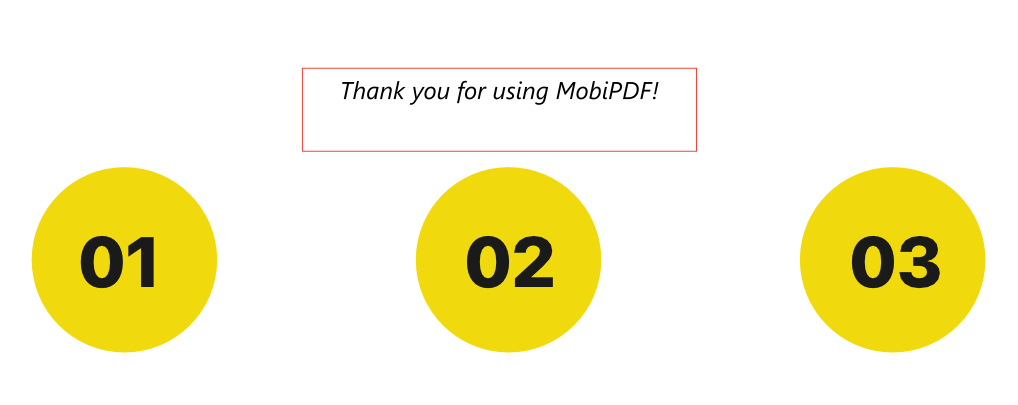
 Mensaje de texto: inserta texto personalizado sobre el texto existente actualmente.
 Sorteo libre: dibuja cualquier cosa en cualquier lugar de tu PDF.
 Línea: inserte rápidamente una línea de longitud personalizada.
 Rectángulo: inserte rápidamente un rectángulo redimensionable.
 Elipse: inserte rápidamente una elipse redimensionable.
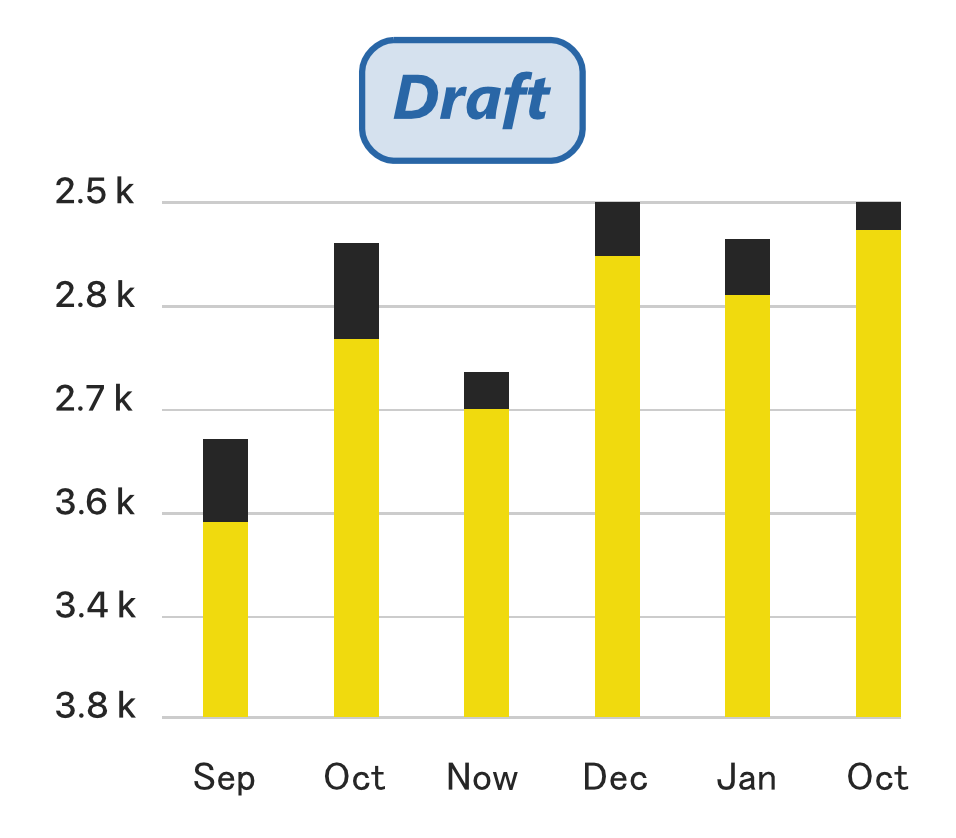
 Sello: agregue sellos prefabricados al revisar documentos para designar su estado actual. Elija entre "Aprobado", "No aprobado", "Borrador", "Final", "Completado", "Confidencial", "Para divulgación pública", "No para divulgación pública", "Para comentarios" y "Nulo".
 Adjuntar archivo: adjunta cualquier archivo de apoyo a tu PDF existente, incluido otro PDF. Puede encontrar el panel lateral dedicado a "Archivos adjuntos" en la sección superior izquierda de su pantalla.
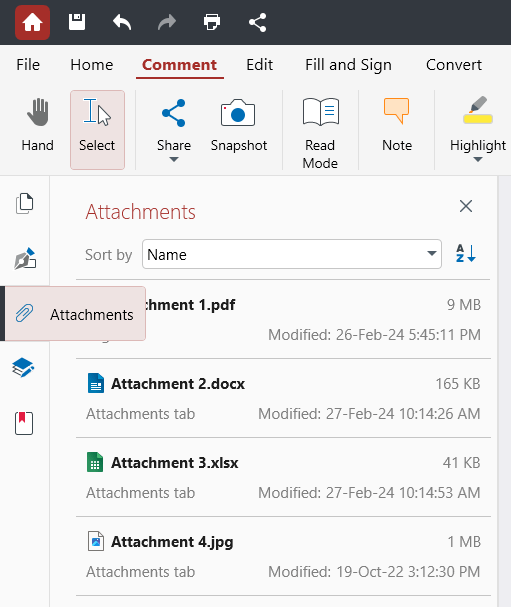
PROPINA: Para su comodidad, puede ordenar los archivos adjuntos de varias maneras: por nombre, tamaño de archivo, descripción del archivo, fecha en que se modificaron por última vez y su ubicación dentro del documento.
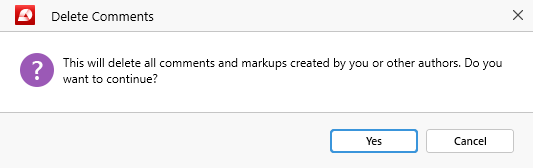
 Eliminar comentarios: haga clic aquí si desea eliminar TODOS sus comentarios y marcas de una sola vez. Tenga en cuenta que esto también eliminará las marcas dejadas por otros autores, no solo por las suyas.
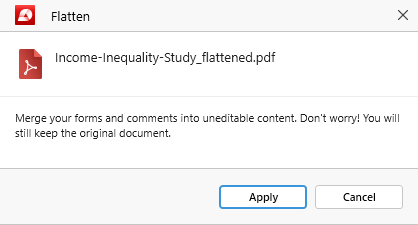
 Aplanar: haga que sus formularios y comentarios no se puedan editar convirtiéndolos en una parte permanente de su documento. Para evitar sobrescrituras accidentales, MobiPDF creará automáticamente una versión plana de su archivo para usted.
Acceso al panel lateral de comentarios
En la barra lateral a su derecha, encontrará el panel "Comentarios", que realizará un seguimiento de todos sus comentarios y marcas en un documento determinado.

Sus marcas se organizarán cronológicamente y pueden incluir cualquier cosa, desde simples comentarios y resaltados hasta sellos, objetos y archivos adjuntos. Al hacer clic en cualquiera de los elementos de marcado en el panel "Comentarios", accederá instantáneamente a la página del documento correspondiente donde dejó ese marcado.
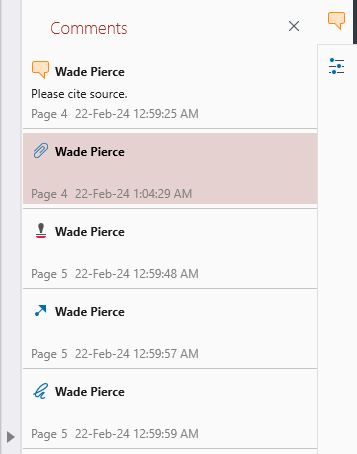
En el panel, puede cortar, copiar y pegar marcas fácilmente. También puede eliminar un comentario o una marca haciendo clic con el botón derecho y eligiendo "Eliminar" de la lista de opciones disponibles. Sin embargo, para eliminar todos los comentarios y marcas, le sugerimos que utilice la funcionalidad "Eliminar comentarios", ya que le ahorrará la molestia de eliminar cada marca manualmente.
Commenting on pdf files
Lectura y comentarios de PDF - Comentarios en archivos PDF
Comentarios sobre archivos PDF
Mientras lees un libro, es posible que desees resaltar un párrafo perspicaz o agregar un comentario para referencia posterior. Afortunadamente, MobiPDF tiene todas las herramientas de comentarios y marcado que necesita para que su experiencia con los archivos PDF sea fluida y agradable.
Acceder a la pestaña "Comentario"
Puede encontrar las herramientas de comentarios en la sección "Comentario" de MobiPDF.
También puede acceder a ellos desde el menú de inicio de MobiPDF yendo a "Más" → "Herramientas" → "Revisar" & Comentario".
Uso de las herramientas de comentarios
La pestaña "Comentario" le proporciona todas las herramientas que necesita para marcar libros o documentos de la forma que desee. Esto es lo que está disponible actualmente en MobiPDF:
PROPINA: También puede marcar un color personalizado haciendo clic en "Más colores", que revelará opciones avanzadas.
PROPINA: Para su comodidad, puede ordenar los archivos adjuntos de varias maneras: por nombre, tamaño de archivo, descripción del archivo, fecha en que se modificaron por última vez y su ubicación dentro del documento.
Acceso al panel lateral de comentarios
En la barra lateral a su derecha, encontrará el panel "Comentarios", que realizará un seguimiento de todos sus comentarios y marcas en un documento determinado.
Sus marcas se organizarán cronológicamente y pueden incluir cualquier cosa, desde simples comentarios y resaltados hasta sellos, objetos y archivos adjuntos. Al hacer clic en cualquiera de los elementos de marcado en el panel "Comentarios", accederá instantáneamente a la página del documento correspondiente donde dejó ese marcado.
En el panel, puede cortar, copiar y pegar marcas fácilmente. También puede eliminar un comentario o una marca haciendo clic con el botón derecho y eligiendo "Eliminar" de la lista de opciones disponibles. Sin embargo, para eliminar todos los comentarios y marcas, le sugerimos que utilice la funcionalidad "Eliminar comentarios", ya que le ahorrará la molestia de eliminar cada marca manualmente.