Para comparar dos documentos de Word, abre Microsoft Word, ve a Revisar > Comparar > Comparar, elige el archivo original y el revisado, y haz clic en Aceptar. Con la configuración predeterminada, Word abre un documento nuevo que muestra las diferencias como cambios controlados. Puedes aceptar o rechazar cada diferencia y los dos archivos de origen no se modifican.
Cómo comparar dos documentos en Word
Para comparar documentos en Word, usa Comparar en Word para Windows (versión de escritorio): revisarás dos versiones y crearás una copia de revisión aparte. Así obtienes las diferencias marcadas para revisarlas una a una, en lugar de buscar los cambios leyendo los dos archivos.
Antes de empezar, pon nombres claros a las versiones. Por ejemplo, usa Proposal-v1.docx para el borrador anterior y Proposal-v2.docx para la versión que te han devuelto. Comprueba el contenido además de los nombres de archivo para saber qué documento es el original y cuál el revisado.
1. Abre los dos documentos en Word. Asegúrate de que son las versiones que quieres revisar.
2. Ve a Revisar > Comparar > Comparar. Elige la opción para comparar dos versiones, no la de combinar las revisiones de varios revisores.
3. Elige el documento original. Selecciona el archivo anterior como punto de partida.
4. Elige el documento revisado. Selecciona la versión posterior cuyos cambios quieres comprobar.
5. Revisa la configuración de la comparación. Incluye los tipos de cambios que necesites, como texto y formato. Deja Mostrar cambios en en Documento nuevo.
6. Haz clic en Aceptar. Word crea el documento de comparación con las diferencias marcadas como cambios controlados.
La vista de comparación puede mostrar los dos documentos de origen junto al resultado. Revisa el resultado marcado para decidir qué cambios conservar. Si eliges el archivo original o el revisado como destino en lugar de un documento nuevo, se modificará ese documento.
Qué significan las marcas de una comparación
Las marcas de comparación distinguen el texto añadido, el texto eliminado y los cambios de formato para que veas qué ha cambiado y decidas si lo conservas.
Las inserciones muestran el texto añadido en la versión revisada, normalmente subrayado en color.
Las eliminaciones muestran el texto quitado, tachado o en un globo en el margen, según la configuración de visualización de Word.
Los cambios de formato indican diferencias como una fuente o un formato de párrafo nuevos, normalmente en notas al margen.
Pasa el puntero sobre un cambio marcado para ver los detalles de la revisión, como el autor que aparece y qué ha cambiado. Toma ese autor como información de revisión, no como prueba de quién escribió originalmente un cambio sin controlar.
Por ejemplo, cambiar «pago en 30 días» por «pago en 14 días» puede aparecer como una eliminación y una inserción. Léelas juntas para entender el nuevo requisito. Una nota de formato junto a esa frase es un cambio distinto que debes valorar por separado.
Cómo aceptar o rechazar las diferencias
Usa la pestaña Revisar para aceptar o rechazar los cambios del documento de comparación y, después, guarda el resultado revisado como un archivo independiente.
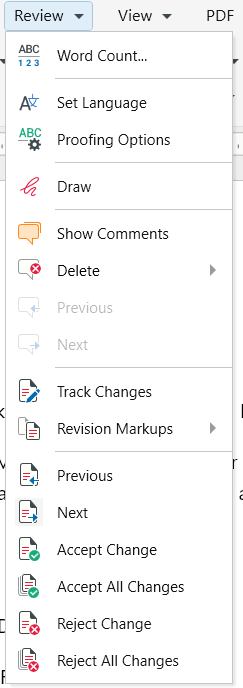
1. Empieza al principio del documento y selecciona Revisar > Siguiente para ir a un cambio.
2. Lee la frase completa antes de decidir.
3. Elige Aceptar para conservar la revisión o Rechazar para restaurar la versión anterior de ese cambio.
4. Sigue hasta revisar todas las diferencias.
Para aplicar la misma decisión a todo el archivo, usa Aceptar todos los cambios o Rechazar todos los cambios en el menú desplegable correspondiente. Reserva estas opciones para revisiones que ya hayas comprobado.
La opción Sin marcas solo oculta las revisiones, no las resuelve. Antes de aceptarlo todo, haz una copia del documento si quieres conservar un registro aparte de la comparación marcada.
Para revisar diferencias en MobiDocs, usa su función Premium Comparar documentos en Windows.
Comparar, Combinar o Control de cambios: qué necesitas
Usa Comparar para dos versiones existentes, Combinar para las revisiones de varios revisores y Control de cambios para registrar los cambios a medida que se hacen.
La diferencia importa cuando un compañero te devuelve un borrador reescrito. Si lo comparas con el original que guardaste, verás las diferencias aunque no hayas recibido una copia con marcas. Si varios compañeros te envían versiones revisadas por separado, lo más adecuado es combinar sus revisiones.
Para la siguiente ronda de revisión, el control de cambios en MobiDocs registra los cambios mientras trabajas. Si estás valorando alternativas a Microsoft Word, comprueba la comparación por separado del control de cambios: tienen fines distintos.
Comparar documentos en línea: lo que debes tener en cuenta
Las herramientas en línea de comparación de documentos que requieren subir archivos envían ambos al servidor de un tercero, así que comprueba qué contienen los documentos antes de elegir una.
Estas herramientas pueden servir para un texto público breve, como dos descripciones de un evento ya publicadas. No necesitas un editor instalado y el resultado en el navegador puede bastar para detectar una fecha o una frase que ha cambiado.
Un contrato, un currículum o un documento sujeto a un acuerdo de confidencialidad (NDA) requieren otro enfoque. Al subirlo, compartes su contenido con otro proveedor. Antes de continuar, consulta las normas de tu organización y las condiciones del servicio sobre el tratamiento y la conservación de los datos; para archivos confidenciales, usa un método aprobado.
Si lo que quieres es editar documentos sin Word, un editor de escritorio es otra opción. Elige una herramienta que permita la revisión que necesitas, incluido aceptar o rechazar diferencias, y que no se limite a mostrar dos bloques de texto.
Cuando la comparación parece incorrecta
Revisa los archivos seleccionados, la configuración de la comparación y el contenido compatible antes de dar por hecho que falta un cambio o que es incorrecto.
Todas las líneas aparecen como cambiadas. Puede que hayas seleccionado archivos que no están relacionados o que una de las versiones se haya reformateado por completo. Confirma que ambos son versiones del mismo documento y, si solo necesitas las diferencias de redacción, vuelve a hacer la comparación sin los cambios de formato.
No aparece ningún cambio. Puede que hayas seleccionado copias idénticas, ocultado las marcas o excluido el tipo de cambio correspondiente. En Word, comprueba Todas las marcas; en MobiDocs, revisa la configuración y ten en cuenta que no se comparan los encabezados, los pies de página, las notas al pie, las notas al final, los comentarios, los cambios dentro de gráficos ni el formato de las tablas, como los bordes o el ancho de las columnas.
El archivo no se abre para compararlo. MobiDocs no puede comparar documentos protegidos con contraseña y su selector de archivos solo muestra archivos .docx. Quita primero la protección con contraseña de los dos archivos si tienes autorización para hacerlo; si el documento está en otro formato, ábrelo en un editor compatible y guárdalo como .docx, en lugar de limitarte a cambiar la extensión.
Las inserciones parecen eliminaciones. Comprueba si has seleccionado el archivo más reciente como original. Si inviertes las versiones, se invierte también el sentido de la comparación.
Alternativa: MobiDocs
MobiDocs para Windows incluye Comparar documentos como función Premium. MobiDocs forma parte de MobiOffice, una alternativa a Microsoft Office.
1. Abre el documento original y selecciona Comparar documentos en la cinta de opciones.

2. En el cuadro de diálogo, haz clic en el icono de carpeta debajo de Documento revisado y elige la otra versión.
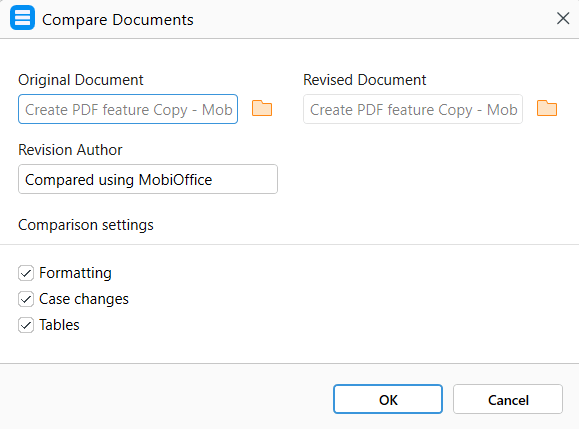
3. Revisa los tres ajustes, que están activados de forma predeterminada: Formato compara el formato de caracteres y de párrafos; Cambios de mayúsculas y minúsculas compara las diferencias entre mayúsculas y minúsculas; Tablas compara el texto de las celdas de las tablas.
4. Haz clic en Aceptar.
El resultado se abre como un documento nuevo sin guardar: Proposal-v1.docx pasa a ser Proposal-v1_compared.docx. Los dos archivos de origen no se modifican. Las inserciones aparecen en color y subrayadas; las eliminaciones, en color y tachadas, y los cambios de formato, como notas en el margen.
En la pestaña Revisar, selecciona Siguiente y, después, Aceptar cambio o Rechazar cambio. También puedes usar Aceptar todos los cambios / Rechazar todos los cambios o hacer clic con el botón derecho en un cambio para aceptarlo o rechazarlo. Guarda el resultado después de revisarlo.
Empieza con MobiOffice para acceder a MobiDocs; la comparación requiere Premium en Windows.
Preguntas frecuentes
En Word para Windows (versión de escritorio), elige Revisar > Comparar > Comparar. Selecciona la versión anterior en Documento original y la posterior en Documento revisado. Deja el resultado en un documento nuevo y haz clic en Aceptar; después, revisa las diferencias marcadas.
Sí. MobiDocs ofrece Comparar documentos como función Premium en Windows, y el resultado se abre en un documento aparte para revisarlo. Las herramientas en línea que requieren subir archivos son otra opción, pero envían ambos archivos a un tercero, así que comprueba si el contenido se puede compartir.
Comparar detecta las diferencias entre una versión original y una revisada. Combinar reúne en un documento las revisiones de varios revisores. Elige Comparar cuando quieras ver qué ha cambiado en un borrador que te han devuelto, y Combinar cuando quieras unificar copias revisadas por separado.
No. Si usas el destino predeterminado Documento nuevo de Word o Comparar documentos de MobiDocs, los archivos de origen no se modifican. Guarda el resultado como una copia de revisión aparte. En Word, si eliges el documento original o el revisado como destino, se modificará ese documento.
Comprueba que has seleccionado dos versiones del mismo documento. Los archivos no relacionados o un reformateo amplio pueden llenar de marcas todo el resultado. Si las versiones son correctas y solo necesitas las diferencias de texto, desactiva la comparación de formato y vuelve a ejecutarla.
En MobiDocs, no. Quita la protección con contraseña de los dos documentos antes de compararlos, siempre que tengas las contraseñas y permiso para hacerlo. Guarda las versiones que quieras comparar como archivos .docx y, después, selecciona el archivo revisado en Comparar documentos.
Conclusión
Para comparar documentos de Word, crea una copia de revisión con marcas, lee cada diferencia en su contexto y guarda la versión que apruebes. Revisa la configuración de la comparación y el contenido compatible antes de dar por hecho que una sección sin marcas es idéntica.
Usa Comparar para versiones existentes, Combinar para las revisiones de varios revisores y Control de cambios para los cambios que quieras registrar mientras trabajas. Guarda los borradores originales junto al resultado revisado para poder consultarlos.
Para comparar en MobiDocs, descarga MobiOffice y usa la función Premium en Windows.