Puedes guardar solo una página de un PDF yendo a Páginas → Exportar páginas, eligiendo la página y exportándola como un nuevo archivo. Puedes hacerlo con una herramienta PDF fiable como MobiPDF, sin modificar el documento original.
A veces no necesitas un PDF completo. Puede que quieras compartir una sola página con un compañero, imprimir una sección de un informe, reducir el tamaño del archivo o compartir únicamente la información que necesitas. En estas situaciones, saber cómo guardar solo una página de un PDF puede ahorrarte tiempo, espacio de almacenamiento e intercambios innecesarios.
En esta guía aprenderás varias formas prácticas de extraer y guardar una sola página de un PDF, así que sigue leyendo para descubrirlo todo.
Cómo guardar solo una página de un PDF
Una de las formas más habituales de guardar una sola página es seleccionarla manualmente y exportarla como un nuevo archivo. La mayoría de las herramientas y lectores de PDF modernos admiten esta opción.
Seleccionar la página que quieres guardar
Antes de guardar nada, debes identificar la página que quieres extraer.
Así se hace en MobiPDF:
Abre tu archivo PDF.
Ve a la pestaña Páginas en la cinta principal.
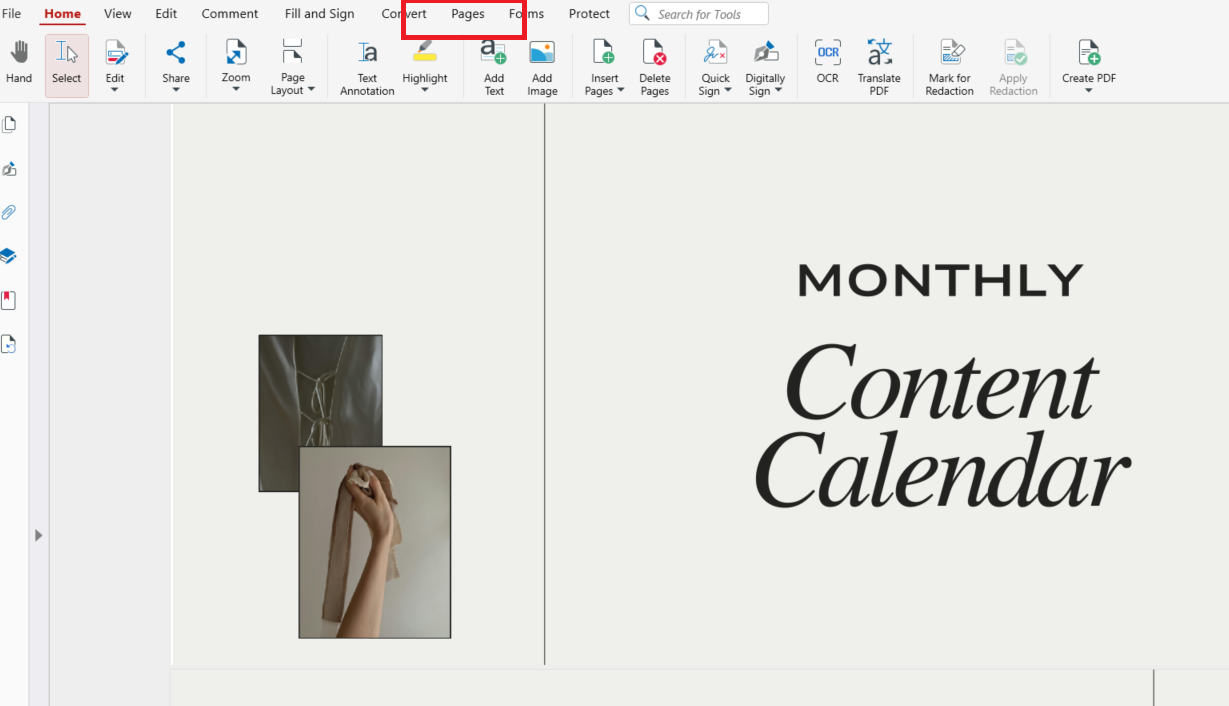
Verás vistas previas en miniatura de todas las páginas del documento. Haz clic en Extraer páginas.
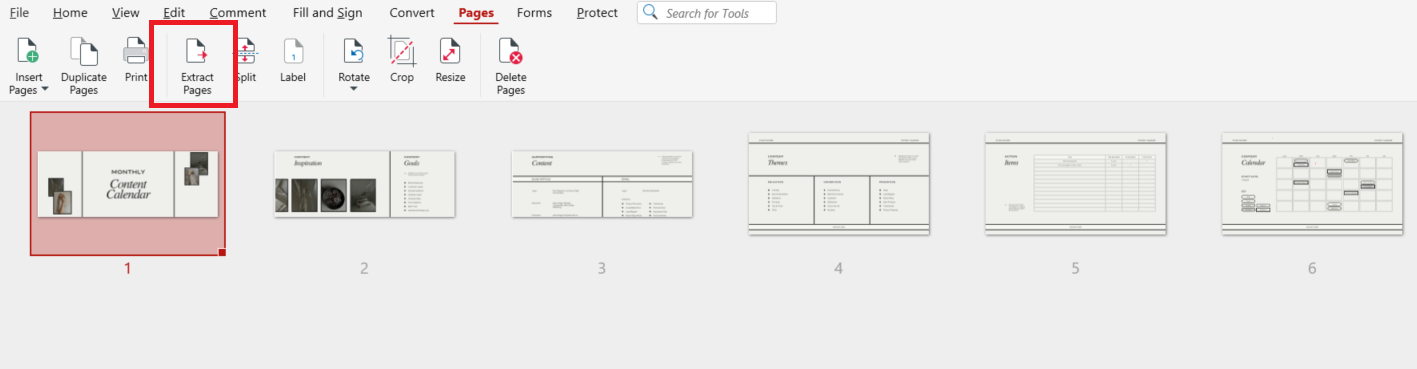
En la ventana emergente, introduce el número de página que quieres guardar (por ejemplo, 1, 2 o 3, u otro) y haz clic en Aceptar para crear un nuevo PDF.
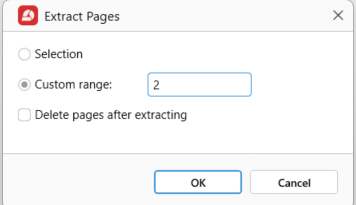
Tu página PDF se abrirá automáticamente.
Exportar la página como un nuevo PDF
Hay otra forma de exportar una sola página en MobiPDF.
Estos son los pasos:
Abre el PDF en MobiPDF.
Abre el panel lateral para ver todas las miniaturas de las páginas.
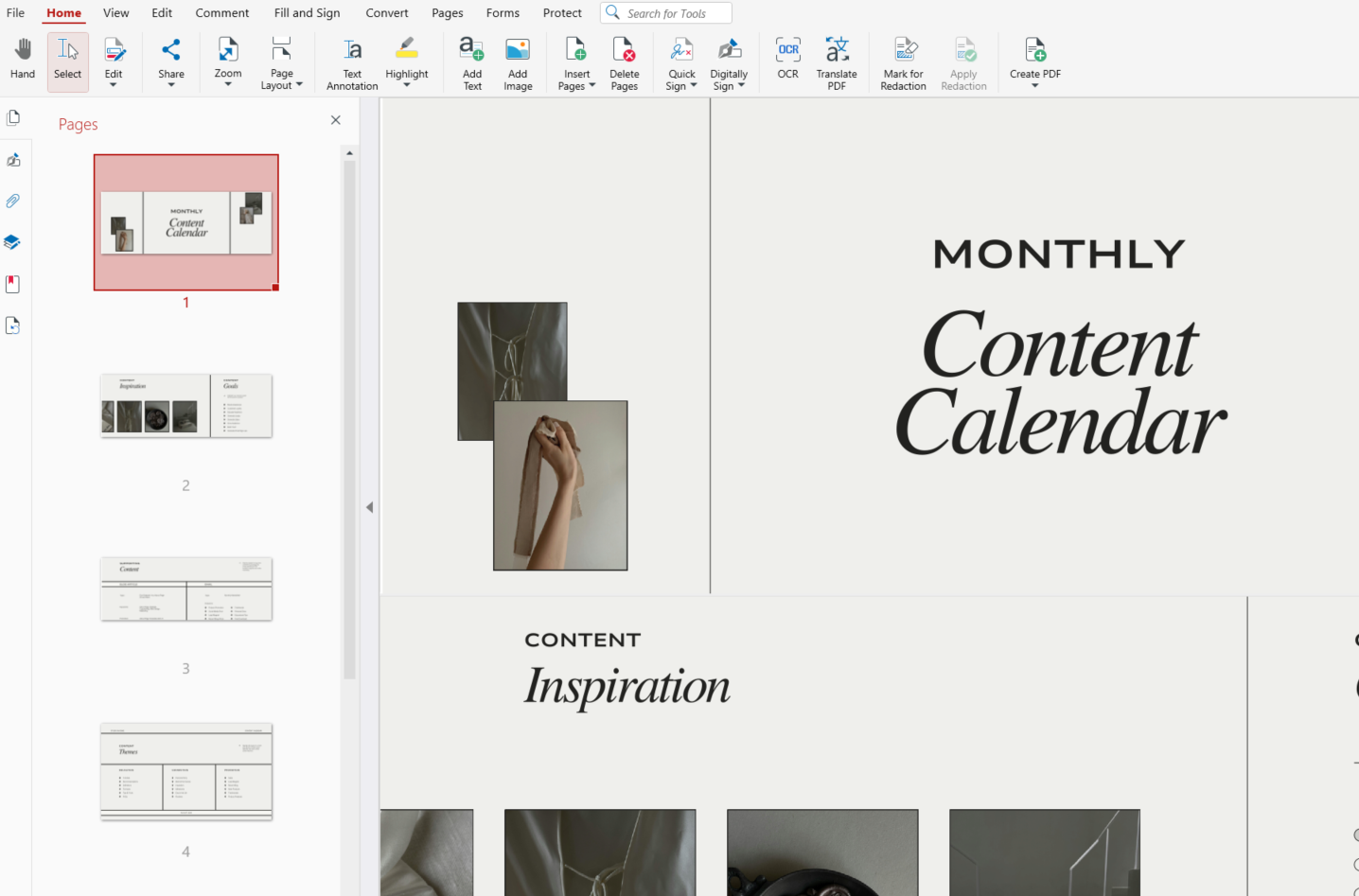
Haz clic con el botón derecho en cualquier miniatura de la lista y selecciona Extraer páginas en el menú.
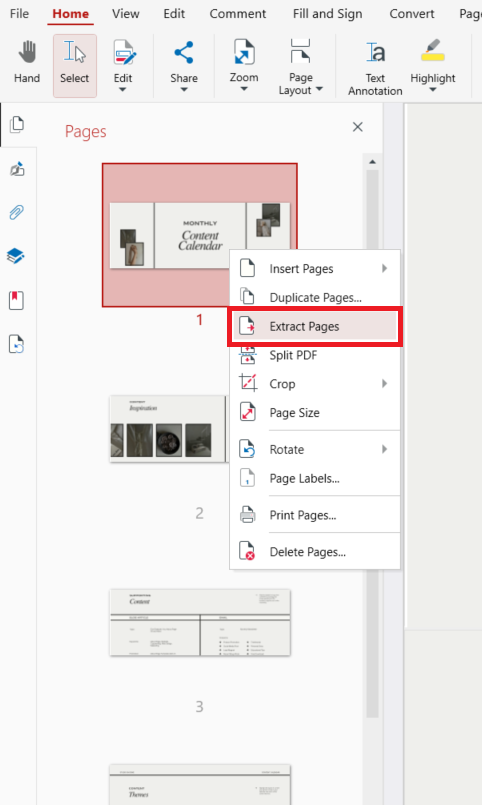
En el cuadro de diálogo, introduce el número de la página que quieres extraer.
Haz clic en Aceptar.
Esto crea un PDF independiente que contiene solo la página elegida, sin modificar el documento original.
Si trabajas habitualmente con PDFs, herramientas como MobiPDF hacen que este proceso sea rápido e intuitivo.
Cómo guardar una sola página de un PDF mediante la extracción de páginas
Ya explicamos cómo guardar una sola página de tu PDF mediante la extracción de páginas. Este método es ideal cuando necesitas mayor control sobre cómo se separan las páginas.
Qué es un extractor de páginas PDF
Un extractor de páginas PDF es una función o herramienta que te permite eliminar una o más páginas de un documento y guardarlas como archivos independientes.
Con un extractor de páginas puedes:
Extraer una página
Extraer varias páginas
Crear archivos independientes para cada selección
Conservar el formato y el diseño
Los extractores de páginas están disponibles en software de escritorio, aplicaciones móviles y herramientas en línea.
Cuándo es la extracción la mejor opción
La extracción de páginas es especialmente útil cuando:
Trabajas con documentos extensos
Necesitas varios archivos de una sola página
Quieres reorganizar el contenido
Preparas archivos para distintos destinatarios
Por ejemplo, si estás trabajando con documentos firmados o protegidos, puede que quieras revisar cómo les afectan los cambios. La extracción te da flexibilidad sin modificar el resto del archivo.
Cómo guardar páginas específicas de un PDF
En MobiPDF, puedes guardar páginas específicas seleccionando Páginas → Extraer páginas desde la cinta principal o extrayendo páginas directamente desde el panel lateral con las miniaturas de página. Esto facilita seleccionar exactamente las páginas que necesitas y guardarlas como un nuevo PDF sin afectar al archivo original.
Guardar una página frente a varias páginas seleccionadas
Según tus necesidades, puedes extraer una sola página o varias páginas de un PDF. La tabla a continuación muestra cuándo tiene más sentido cada opción.
Este enfoque te ayuda a compartir solo la información relevante, sin necesidad de enviar el documento completo ni crear archivos innecesarios.
Si gestionas contenido PDF para mejorar tu productividad, puede ser buena idea aplanar tu PDF también. Algo que también se hace de forma muy sencilla.
¿Guardar una página es lo mismo que separar páginas de un PDF?
Aunque estos términos se usan a menudo de forma indistinta, no son lo mismo.
Guardar una página frente a dividir páginas de un PDF
Aclaremos la diferencia:
Guardar una página significa:
Seleccionas una página concreta.
La exportas como un nuevo archivo.
El PDF original permanece intacto.
Dividir páginas de un PDF significa:
El documento completo se divide.
Cada página (o grupo de páginas) se convierte en un archivo independiente.
Obtienes varios PDF nuevos.
Si solo necesitas una página, guardarla o extraerla suele ser mejor que dividir el documento, ya que evita crear archivos innecesarios.
Otras formas de guardar solo una página de un PDF
Según tu dispositivo, existen métodos alternativos:
Usar la función Imprimir en PDF
Muchas herramientas te permiten "imprimir" una sola página en PDF:
Abre el PDF.
Ve a Páginas y selecciona Imprimir.
Elige Guardar como PDF como impresora.
Introduce el número de página que deseas.
Guarda el archivo.
Guardar desde un correo electrónico o documento
Si tu PDF proviene de un correo electrónico u otro documento, primero puedes guardar un correo electrónico como PDF. Una vez que el archivo esté listo, puedes extraer la página usando los métodos anteriores.
Preguntas frecuentes
¿Cómo extraigo solo una página de un PDF?
Abre el PDF, selecciona la página en las miniaturas y usa Extraer páginas para guardar una página concreta como nuevo archivo.
¿Cómo guardo una sola página por separado de un PDF de varias páginas?
Elige la página que necesitas, haz clic en Guardar como o en Extraer páginas y expórtala como un nuevo PDF.
¿Puedo separar solo páginas específicas de un archivo PDF?
Sí. La mayoría de las herramientas PDF te permiten seleccionar páginas individuales o rangos y guardarlos juntos en un nuevo archivo.
¿Cómo guardo solo una página de un PDF sin dividir el documento completo?
Usa Extraer páginas en lugar de herramientas de división para mantener el resto del archivo intacto.
¿Cuál es la forma más sencilla de guardar una página de un PDF como nuevo archivo?
Abre el PDF, ve a Páginas y luego a Extraer páginas. Herramientas como MobiPDF hacen que este proceso sea rápido y sencillo.
Reflexiones finales
Aprender cómo guardar solo una página de un PDF es una habilidad sencilla que puede mejorar considerablemente tu flujo de trabajo. Ya sea para compartir información, reducir el tamaño del archivo u organizar documentos, extraer una sola página mantiene todo ordenado y eficiente.
Prueba MobiPDF hoy mismo y gestiona tus páginas PDF con facilidad.