

Smart Redact es la herramienta de censura automática de MobiPDF: analiza un PDF en busca de datos personales, como direcciones de correo electrónico, fechas de nacimiento, números de tarjeta e IBAN, muestra todas las coincidencias en un panel lateral y te permite marcarlas para eliminarlas. Al aplicar la censura, los datos se eliminan de forma permanente, no solo visualmente.
Qué significa realmente censurar información (y qué no)
Censurar información significa eliminarla de un documento para que no pueda recuperarse, no ocultarla. La censura real elimina el texto subyacente, por lo que no queda nada que seleccionar, copiar o extraer.
Un rectángulo negro sobre el texto o un resaltado en negro solo cambia el aspecto de la página. Las palabras siguen en el archivo y cualquier persona que lo reciba puede:
seleccionar el texto oculto y copiarlo en otro documento
seleccionar todo y pegar la página completa en un editor de texto
extraer el texto con un conversor o una búsqueda
Esto ocurre con documentos reales más a menudo de lo que debería: se envía un documento marcado como censurado y alguien copia los fragmentos ocultos directamente en un archivo nuevo.
La diferencia está en lo que ocurre con los datos. Un recuadro negro los oculta; la censura real los elimina. Para conocer el método manual paso a paso, nuestra guía sobre cómo ocultar y censurar texto explica cada clic. Este artículo se centra en la parte automática: qué puede encontrar una herramienta de censura antes de censurar un PDF.
Qué encuentra Smart Redact por ti
Smart Redact analiza todo el documento en busca de datos personales y muestra todas las coincidencias que encuentra, para que no tengas que revisarlo página por página. Detecta información confidencial como:
direcciones de correo electrónico
números de tarjetas de crédito
fechas de nacimiento
números de teléfono
números de identificación nacional
IBAN
La lista incluye más elementos que estos, por lo que el análisis detecta más que los datos evidentes. Smart Redact está en el menú desplegable Marcar para censurar, en la pestaña Proteger.
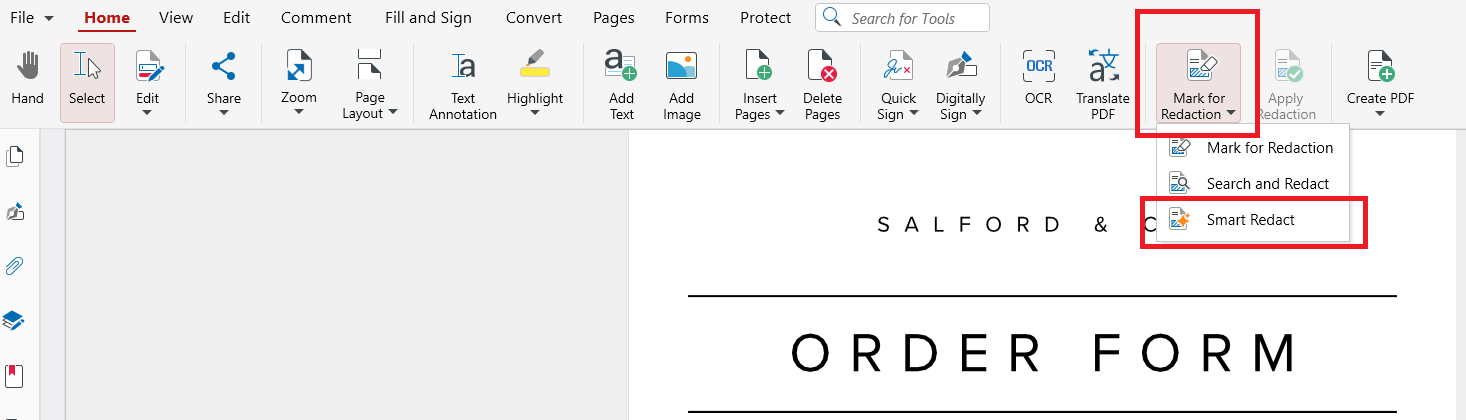
Puedes seleccionarlo, hacer clic en Escanear documento y ver los resultados en su propio panel lateral. Así tendrás un único lugar para revisar todo lo que ha detectado el escaneo, en vez de desplazarte por cada página.
Por ejemplo, si tienes un paquete de facturas de 14 páginas que vas a enviar a un auditor externo, con una dirección de correo electrónico de cliente en cada página y un IBAN en cada pie de página, revisar cada página para encontrar esos datos lleva tiempo, y basta con pasar por alto un pie de página para exponer una cuenta. Un escaneo muestra todas las apariciones de una vez, por lo que tu tarea pasa a ser revisar una lista en lugar de buscar entre páginas.
Prueba Smart Redact en MobiPDF junto con sus herramientas de redacción manual.
Las tres formas de marcar contenido para ocultarlo
MobiPDF ofrece tres formas de marcar contenido: marcarlo tú mismo, buscar una palabra o frase específica o dejar que Smart Redact busque datos personales. Las tres opciones se encuentran en el menú desplegable Mark for Redaction de la pestaña Protect, y las tres solo marcan el contenido: no se elimina nada hasta que aplicas la ocultación.
La herramienta adecuada depende de lo que quieras eliminar y de cuánto conozcas el documento. A menudo, un mismo documento requiere más de una: Smart Redact para los datos personales, Search and Redact para un nombre de cliente que se repite y Mark for Redaction para un fragmento puntual que puedes ver en la página.
De marcado a eliminado: aplicar la ocultación
La ocultación se realiza en dos etapas: marcar, que se puede deshacer, y aplicar, que no se puede deshacer. Aplicar ocultación elimina permanentemente todo lo que hayas marcado y coloca un recuadro negro en su lugar, como si pasaras un rotulador sobre un texto impreso. Esta acción no se puede deshacer.

Trabaja en este orden:
Marcar. Usa cualquiera de las tres herramientas para marcar lo que debe eliminarse.
Revisar. Comprueba cada marca en cada página y elimina las que no quieras.
Aplicar. Haz clic en Aplicar redacción en la pestaña Proteger. El botón permanece desactivado hasta que haya algo marcado.
Guardar como copia. Tras aplicar la redacción, se abre automáticamente una ventana para guardar. Asigna un nombre nuevo al archivo para que el original quede intacto.
Conservar el original es importante. Si más adelante descubres que eliminaste demasiado, la versión sin redactar seguirá disponible para empezar de nuevo; guárdala en un lugar al que solo puedan acceder las personas autorizadas.
Una vez lista la copia redactada, también puedes controlar quién la abre protegiendo el archivo con contraseña.
Cuándo merece la pena la redacción automática
La redacción automática resulta especialmente útil cuando los documentos son largos, repetitivos o contienen muchos datos personales, que son los casos en los que una revisión manual tiene más probabilidades de pasar algo por alto. Algunos ejemplos habituales:
Contratos antes de compartirlos. Un acuerdo firmado que se envía a un nuevo socio puede incluir las direcciones de correo electrónico y los datos bancarios de la otra parte.
Facturas para un proveedor o contable. Los datos de pago se repiten en cada página, a menudo en pies de página que es fácil pasar por alto.
Currículums y solicitudes. Candidatos enviados a un panel de selección sin sus direcciones de correo electrónico personales.
Expedientes judiciales. Cientos de páginas de distintas fuentes, donde el mismo número de tarjeta de crédito o IBAN puede aparecer en cualquier lugar.
Para una sola página con una línea que ocultar, dibujando encima es más rápido. Cuando un documento tiene decenas de páginas, un análisis automático es la primera revisión más fiable.
Errores de censura que dejan los datos legibles
La mayoría de las censuras fallidas se deben a cuatro errores, y todos son fáciles de evitar cuando los conoces.
Dibujar un rectángulo negro. Una forma o un resaltado negro oculta el texto, pero lo deja en el archivo. Aplicar censura tiene un aspecto similar, pero elimina el texto y deja el recuadro negro en su lugar.
Censurar una copia que nadie ha comprobado. Las marcas que nunca se aplicaron, o una versión guardada antes de aplicarlas, siguen conteniendo toda la información. Abre el archivo final, intenta seleccionar texto donde están las censuras y confirma que no hay nada.
Omitir repeticiones. Un nombre censurado en la página 2 puede seguir apareciendo en la página 19. Buscar y censurar encuentra una palabra o frase y marca todas las apariciones en un solo paso.
Olvidar los metadatos. Aplicar censura elimina el contenido de las páginas, no los metadatos del documento, como el título o el autor. Si esos campos incluyen el nombre de la persona o el caso que has censurado, elimínalos en MobiPDF: ve a Archivo → Información, edita o elimina los campos Título, Asunto, Palabras clave y Autor, haz clic en Aceptar y guarda el archivo. Para obtener una guía completa, consulta nuestra guía sobre cómo ver, editar y eliminar metadatos de PDF.
Los documentos con campos de formulario o comentarios también merecen una última revisión. Acoplar un PDF antes de enviarlo los integra en la página para que ya no se puedan editar.
Alternativa: MobiPDF
MobiPDF, una alternativa asequible a Adobe Acrobat, reúne las tres herramientas de censura en un solo lugar: el menú desplegable Marcar para censura de la pestaña Proteger. Para ejecutar Censura inteligente en MobiPDF para Windows:
Abre el PDF.
Ve a la pestaña Proteger y abre el menú desplegable Marcar para censura.
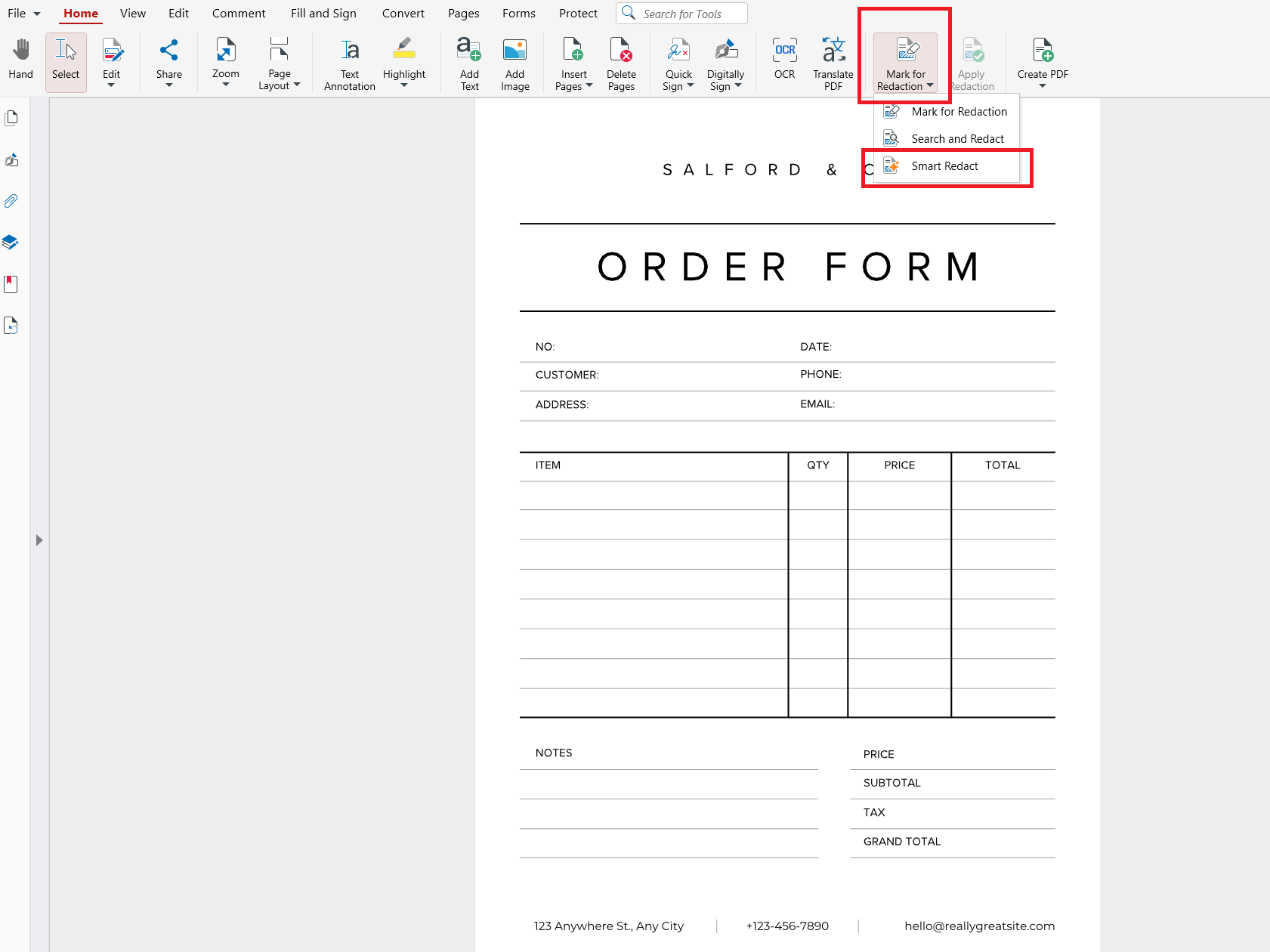
Elige Censura inteligente y haz clic en Escanear documento. Los resultados aparecen en el panel lateral.
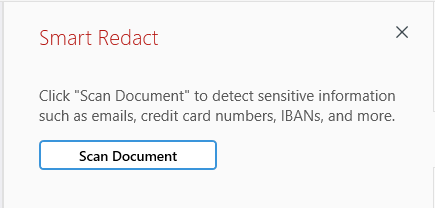
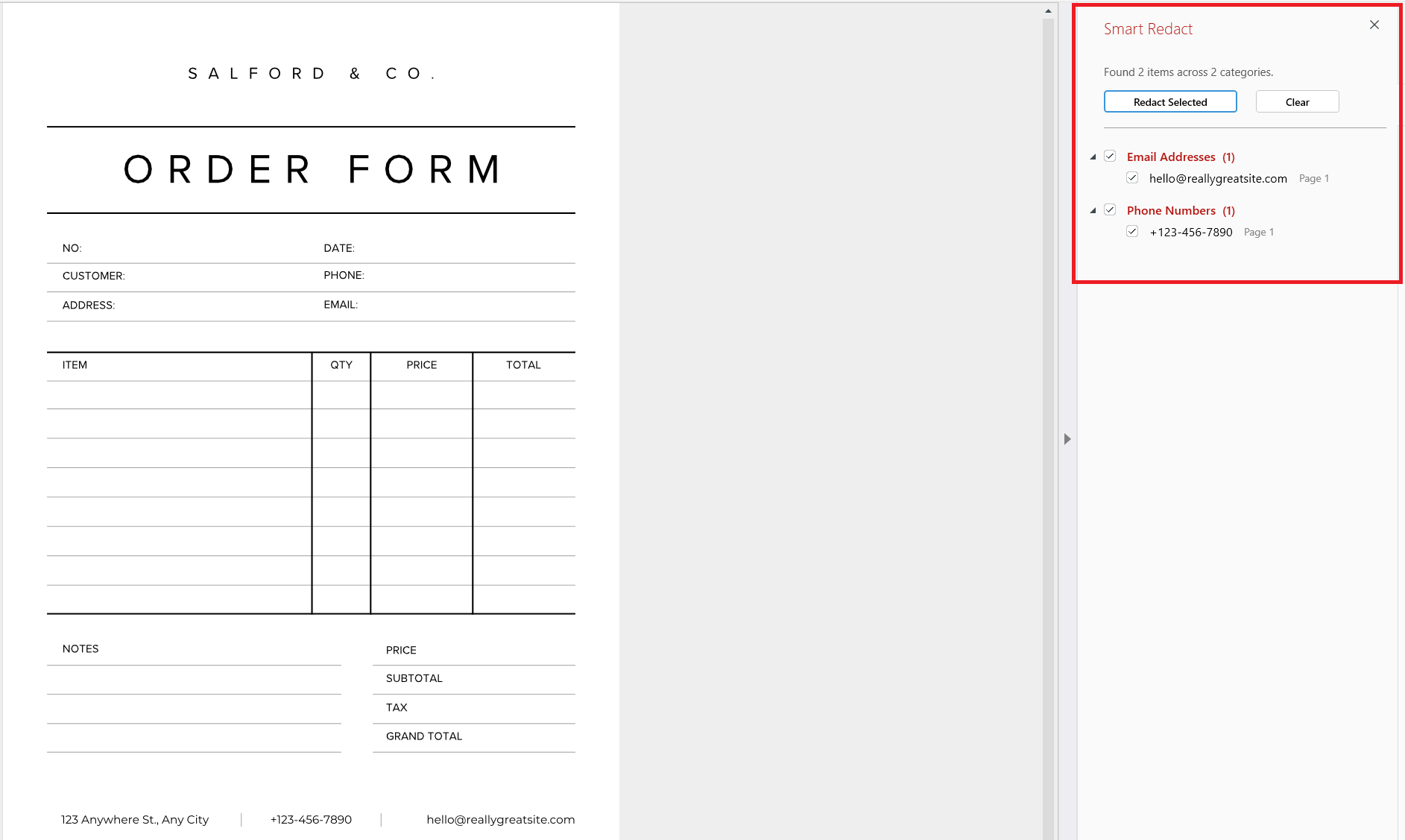
Revisa la lista y marca las coincidencias que quieras eliminar.
Haz clic en Aplicar censura: se abrirá automáticamente una ventana para guardar, donde podrás guardar el archivo censurado con otro nombre.
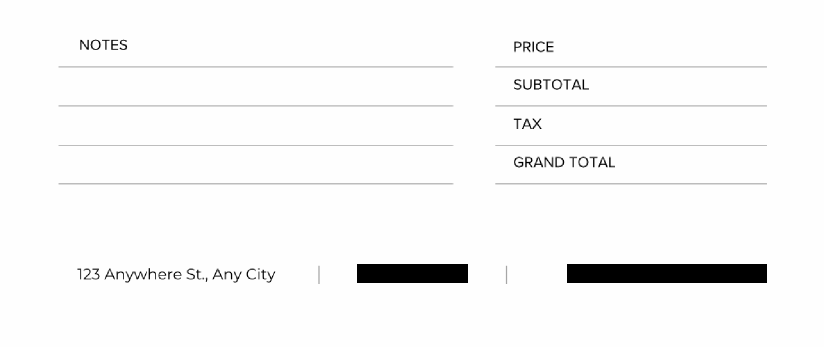
La censura está incluida en los planes Pro y Lifetime. Para conocer todo lo que pueden hacer las herramientas de censura, consulta la página de la función Censurar.
¿Quieres revisar tu próximo documento antes de enviarlo? Empieza con MobiPDF.
Preguntas frecuentes
Smart Redact es la herramienta de redacción automática de MobiPDF. Analiza un PDF en busca de datos personales, como direcciones de correo electrónico, números de tarjetas de crédito e IBAN, y muestra todas las coincidencias en un panel lateral. Revisa la lista, marca lo que debe eliminarse y Aplicar Redacción lo elimina de forma permanente.
No. Un recuadro negro solo cubre el texto en pantalla; el texto sigue estando en el archivo. Cualquiera puede seleccionarlo, copiarlo o seleccionar todo y pegarlo en otro sitio. Una redacción real elimina el texto subyacente, por lo que no queda nada que recuperar.
Smart Redact detecta información confidencial, como direcciones de correo electrónico, números de tarjetas de crédito, IBAN y más. Para información específica de tu documento, como un nombre o un número de caso, usa Buscar y censurar para encontrar todas las apariciones de una palabra o frase y marcarlas de una sola vez.
Puedes deshacer las marcas, pero no la censura aplicada. Puedes eliminarlas en cualquier momento antes de hacer clic en Aplicar censura. Después, el contenido se borrará permanentemente del archivo, así que guarda la versión censurada con otro nombre y conserva el original.
Sí. Smart Redact también detecta datos personales en páginas escaneadas, así que puedes usarlo en un PDF escaneado igual que en cualquier otro documento. Revisa las coincidencias en el panel lateral, marca lo que quieras eliminar y aplica la redacción.
No. La página de precios de MobiPDF incluye la censura de información en los planes Pro y Lifetime, no en el plan gratuito. Si necesitas eliminar datos personales de forma permanente, ambos planes de pago la incluyen.
Conclusiones finales
La ocultación solo funciona cuando los datos se eliminan y quedan ocultos de forma permanente. Smart Redact agiliza la búsqueda al mostrar en un solo panel las direcciones de correo electrónico, los números de tarjetas de crédito, los IBAN y otros datos personales que encuentra, mientras tú decides qué debe marcarse. Marca, revisa, aplica y guarda una copia; así, el documento que compartas contendrá únicamente lo que querías compartir.
¿Listo para probar la ocultación automática en tu próximo documento?





