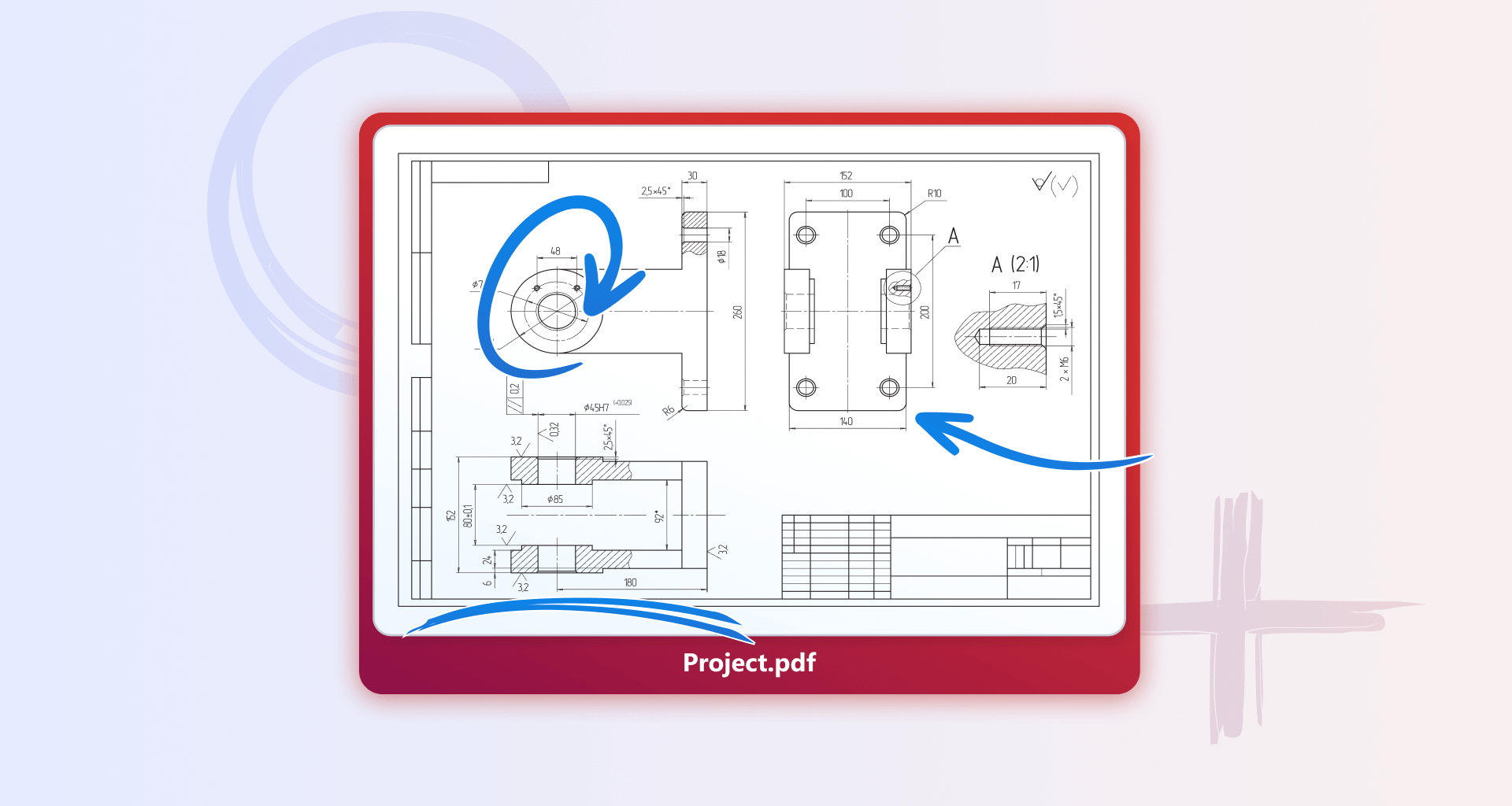
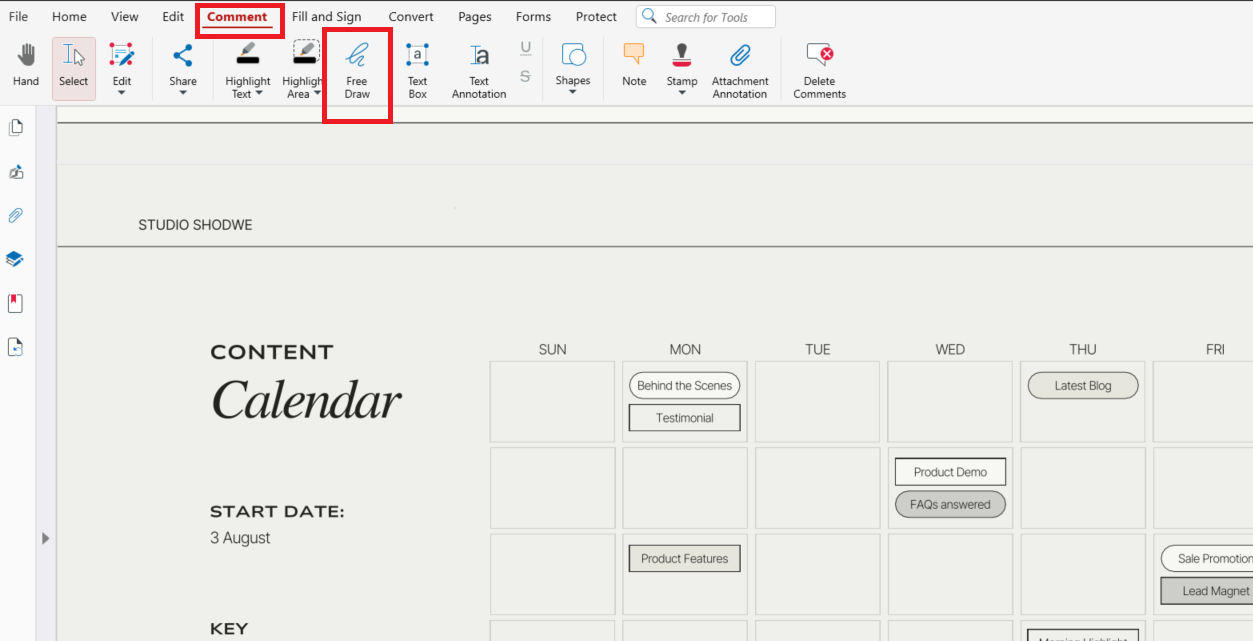
Si tienes un documento PDF en el que quieres dibujar, puedes hacerlo en segundos: ábrelo en MobiPDF, ve a Comentario y haz clic en Dibujo libre.
Este artículo se actualizó el 22 de octubre de 2026
En esta guía te explicamos con más detalle cómo dibujar en un PDF te ayuda a añadir notas visuales, esbozar ideas, resaltar secciones importantes o dar comentarios precisos directamente en la página. No necesitas herramientas de diseño adicionales y todas las marcas se quedan dentro del documento original. MobiPDF te ofrece un entorno sencillo en el que puedes dibujar, resaltar, insertar formas y personalizar anotaciones con controles intuitivos. ¡Empecemos!
Puntos clave
Dibujar en un PDF ayuda a comunicar ideas de forma visual y mejora la colaboración.
MobiPDF permite dibujar a mano alzada, resaltar, añadir formas y anotaciones de texto en una sola interfaz.
Las opciones de personalización te permiten controlar con precisión los colores, el grosor y la opacidad.
El proceso es sencillo, coherente y sirve tanto para notas rápidas como para marcas detalladas.
Qué significa dibujar en un PDF
Dibujar en un PDF consiste en añadir líneas a mano alzada, bocetos o marcas visuales directamente en el documento.
A diferencia de las anotaciones estándar, el dibujo te permite expresar ideas con más flexibilidad: puedes repasar diagramas, rodear detalles importantes o añadir notas manuscritas. Es especialmente útil en entornos educativos, de diseño, técnicos y de revisión. MobiPDF permite dibujar a mano alzada, resaltar, añadir formas y anotaciones basadas en texto, para que puedas combinar la comunicación visual y la escrita en un mismo documento.
Cómo dibujar en un PDF con MobiPDF
MobiPDF te ofrece un proceso claro e intuitivo para dibujar directamente en tus PDF. Las herramientas de dibujo están agrupadas de forma lógica, así que puedes cambiar sin problemas entre distintos tipos de marcas según lo que necesites.
Pasos para dibujar en un PDF con MobiPDF:
Instala MobiPDF y abre tu documento.
Ve a Comentario → Dibujo libre.
Haz clic en cualquier parte del documento para abrir un panel lateral en el que puedes elegir las propiedades de apariencia de tu dibujo. También puedes añadir tus datos para que quede claro que eres el autor y/o bloquearlo.
Dibuja libremente en el documento.
Guarda el documento. ¡Listo!
Con este proceso, hacer bocetos y marcar documentos es rápido y coherente.
Cómo resaltar o destacar contenido con la herramienta Resaltar
En MobiPDF puedes resaltar texto o un área completa para que los puntos clave destaquen. Para resaltar texto en MobiPDF, sigue estos sencillos pasos.
Pasos para resaltar en MobiPDF:
Ve a Comentario → Resaltar texto.

Elige un color para el texto.
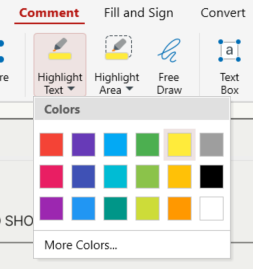
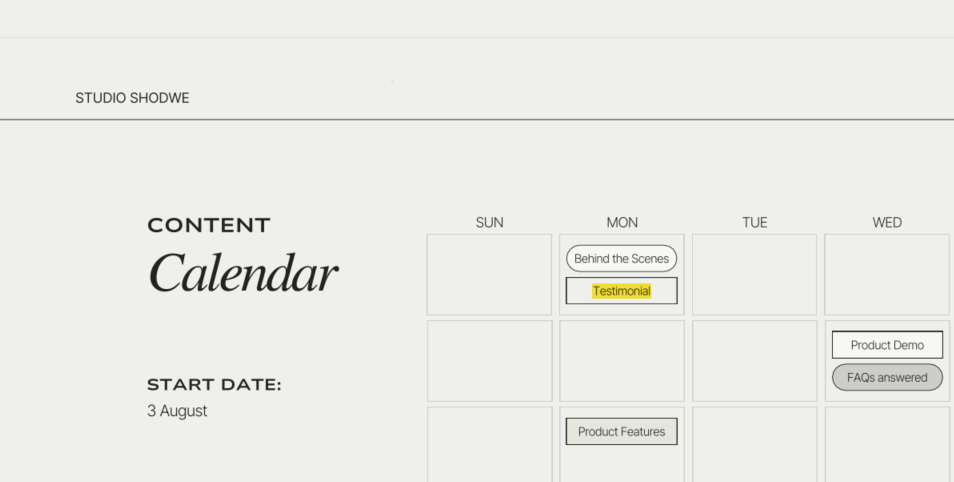
Haz doble clic en el texto que quieres resaltar.
Para resaltar un área completa del documento, solo tienes que:
Ir a Comentario → Resaltar área
Elegir un color.
Seleccionar el área que quieres resaltar: se rellenará automáticamente con el color que hayas elegido.
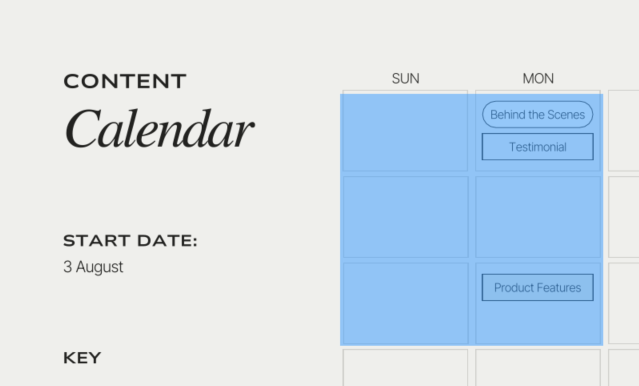
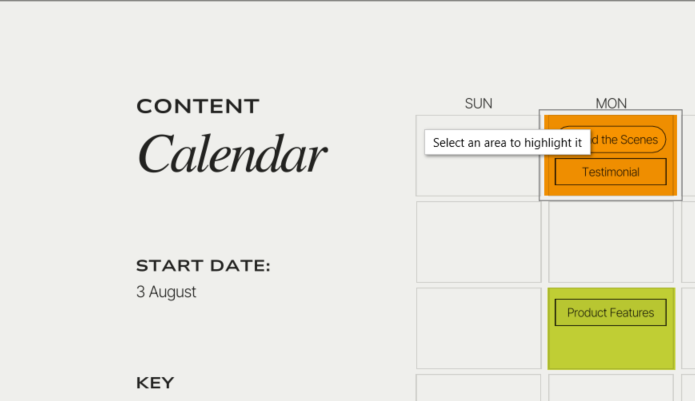
¡Y listo!
Este tipo de edición es ideal para apuntes de estudio, revisiones de artículos y comentarios en colaboración.
Cómo añadir formas al dibujar en un PDF
Para añadir formas en MobiPDF, abre tu documento, ve a Comentario y selecciona Formas.
Las formas ofrecen marcas limpias y estructuradas, ideales para diagramas, documentos técnicos, formularios y presentaciones. MobiPDF te permite añadir y personalizar elementos geométricos para crear anotaciones claras y precisas sin depender de herramientas de diseño externas.
Así puedes dibujar formas en MobiPDF.
Ve a Comentario y haz clic en Formas.
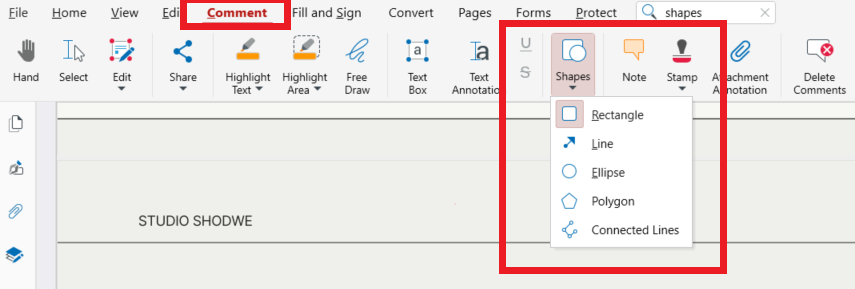
Elige entre varias opciones: Rectángulo, Línea, Elipse, Polígono, Líneas conectadas.
Haz clic en cualquier parte para colocar la forma y, después, cambia su tamaño o muévela libremente por el documento.
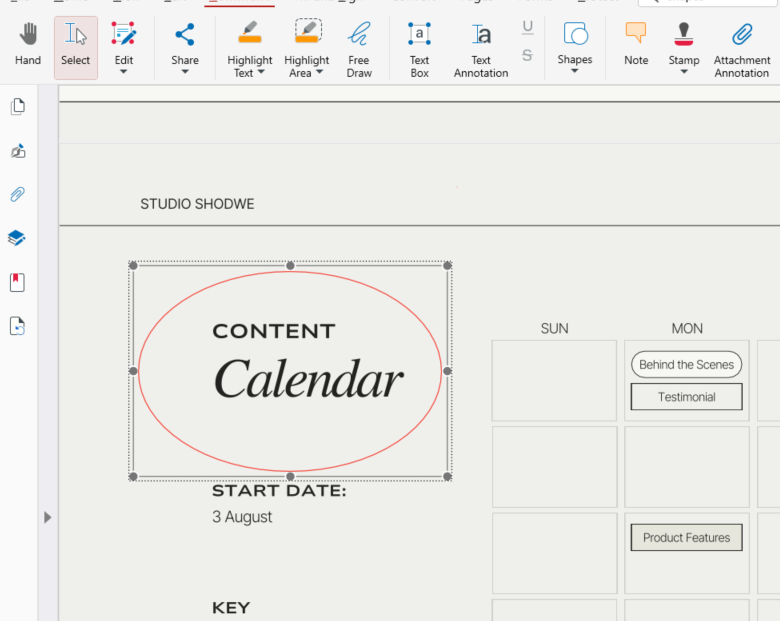
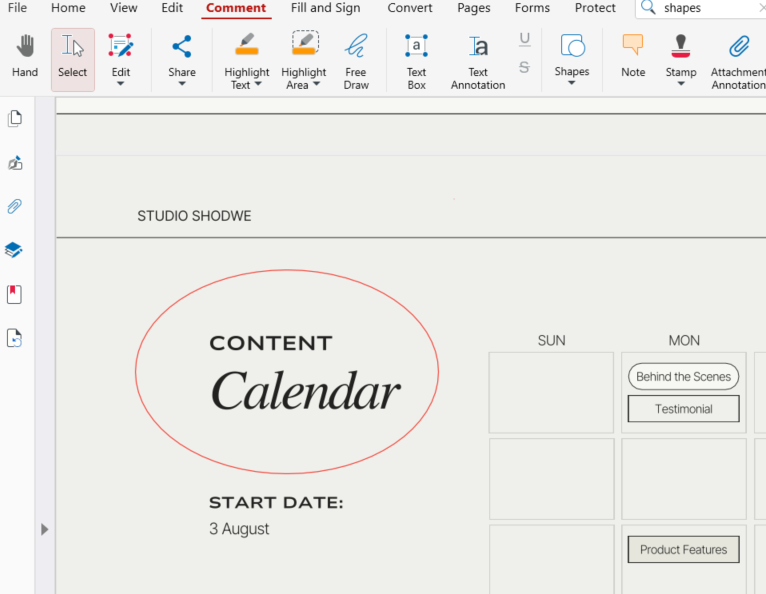
¡Listo!
Con las formas es fácil señalar zonas de interés o crear elementos visuales sencillos dentro de un PDF.
Cómo añadir anotaciones de texto cuando el dibujo no es suficiente
Para añadir rápidamente anotaciones de texto en MobiPDF, ve a Comentario y elige Anotación de texto.
Las anotaciones de texto son ideales cuando las notas manuscritas no son lo bastante claras o cuando necesitas comentarios estructurados y fáciles de leer.
Estos son todos los pasos para añadir anotaciones de texto:
Ve a Comentario → Anotación de texto.
Haz clic en cualquier parte del documento: aparecerá un cuadro.
Escribe directamente en el cuadro y, después, muévelo o cambia la apariencia del texto desde el panel lateral de la derecha.
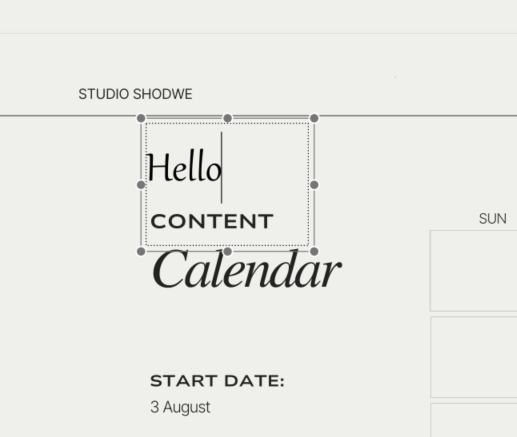
¡Listo! Es útil para revisiones, instrucciones o cualquier situación en la que la claridad sea esencial.
Cómo personalizar las herramientas de dibujo en MobiPDF
La personalización te ayuda a expresar tus ideas con más claridad. MobiPDF te permite controlar con precisión atributos visuales como el color del lápiz, el grosor de línea y la opacidad. Así, las anotaciones encajan con el estilo del documento y siguen siendo fáciles de leer.
Opciones de personalización disponibles:
Selección de color para el lápiz, las formas y los resaltados
Estilo de línea para trazos precisos o gruesos
Opacidad para marcas sutiles o intensas
Tamaño y color de fuente para las anotaciones de texto
Estos ajustes te ayudan a crear notas visuales profesionales y coherentes.
Preguntas frecuentes
¿Puedo dibujar en varias páginas del mismo PDF?
Sí. MobiPDF te permite dibujar en cualquier página y usar distintas herramientas en cada una de forma independiente.
¿Dibujar en un PDF cambia el texto original?
No. Los dibujos y las anotaciones se añaden como capas independientes, así que no alteran ni sobrescriben el contenido original del documento.
¿Puedo personalizar los colores, la opacidad y el grosor de línea al dibujar?
Sí. MobiPDF ofrece ajustes de color, grosor de trazo y opacidad para que puedas personalizar cada tipo de anotación.
¿Puedo exportar un PDF para que los dibujos formen parte del documento final?
Sí. MobiPDF te permite exportar una versión en la que todos los dibujos y anotaciones se aplanan en el PDF, para que se vea igual en cualquier lugar.
Conclusión
Dibujar en un PDF te ayuda a comunicar de forma visual, resaltar la información clave y mejorar la colaboración. MobiPDF reúne todas las herramientas de dibujo esenciales en una interfaz sencilla, con dibujo a mano alzada, formas, resaltado y anotaciones de texto totalmente personalizables.