


Este artículo fue actualizado el 26 de marzo de 2026
Convierte una foto a PDF en iPhone abriendo la app Fotos, seleccionando tu foto, tocando el icono Compartir y eligiendo Imprimir. Desde la vista previa de impresión, pellizca para hacer zoom en la imagen, toca el icono Compartir de nuevo y selecciona «Guardar en Archivos». Esto convierte tu foto a formato PDF al instante.
Esta guía te muestra todos los métodos para convertir fotos del iPhone en documentos PDF, desde trucos rápidos integrados hasta apps que te dan más control. Aprenderás a evitar errores comunes y dónde se guardan tus PDF después de la conversión.
Cómo convertir una foto a PDF en iPhone
La forma más rápida de convertir una foto a PDF en iPhone usa la función Imprimir que se encuentra en el menú Compartir. Este método integrado funciona con cualquier formato de foto y crea un PDF en segundos sin necesidad de descargar apps.
Para convertir tus fotos, sigue estos pasos:
Abre la app Fotos y selecciona la foto que quieres convertir.
Toca el icono Compartir (cuadrado con una flecha apuntando hacia arriba).
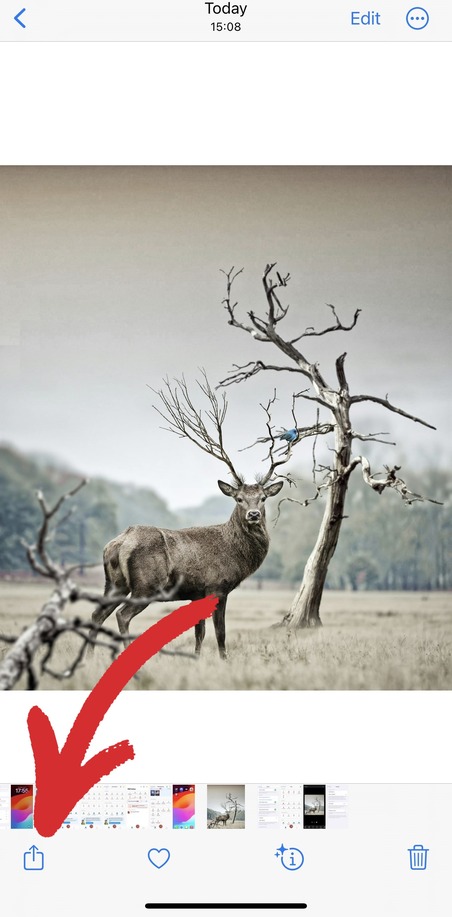
Desplázate hacia abajo y toca Imprimir.
En el siguiente cuadro de diálogo, toca el icono Compartir en la parte superior derecha.
Elige Guardar en Archivos y selecciona la carpeta donde guardar tu PDF.
Tu foto se guarda ahora como documento PDF y puedes acceder a ella desde la app Archivos. La foto original permanece en tu app Fotos sin cambios: estás creando una copia en formato PDF, no convirtiendo el archivo original.
Por qué este método funciona bien:
No es necesario cambiar la configuración de la cámara ni mover archivos
Crea PDF limpios sin marcas de agua ni retrasos en el procesamiento
Tú decides exactamente dónde guardar el PDF
Cómo convertir una foto a PDF en iPhone usando la app Archivos
La app Archivos ofrece una opción directa de Crear PDF, pero solo funciona con imágenes JPEG. Si tus fotos están guardadas como HEIC (el formato predeterminado de Apple), tendrás que convertirlas a JPEG primero o usar un método diferente.
Lo que necesitas saber antes:
El método de la app Archivos solo funciona con imágenes JPEG, no con HEIC (el formato de foto predeterminado de Apple). Antes de empezar, asegúrate de que tus fotos estén guardadas como JPEG en lugar de archivos HEIC.
Paso 1: Cambia el formato de tu foto a JPEG
Abre Ajustes.
Toca Cámara > Formatos.
Selecciona Más compatible.
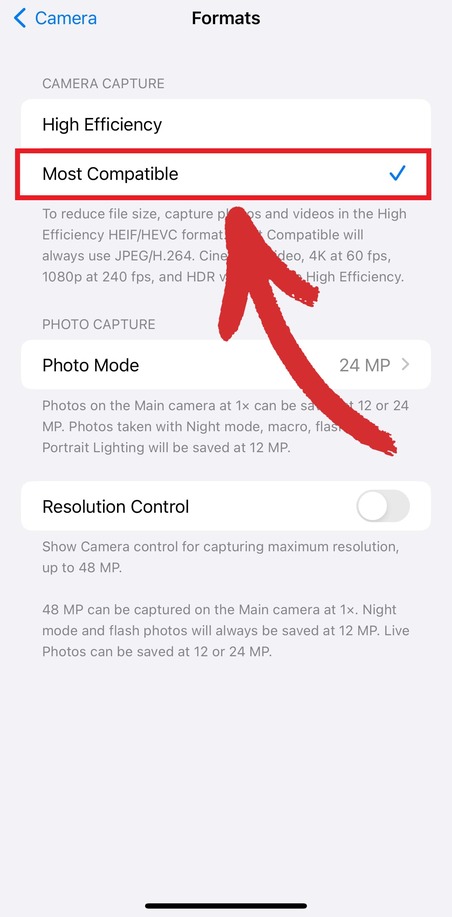
Esto cambia tu formato de foto predeterminado a JPEG. Las nuevas fotos que hagas a partir de ahora funcionarán con el método de conversión de la app Archivos.
Paso 2: Mueve tu foto a Archivos
Abre la app Fotos y selecciona la foto que quieres convertir.
Toca el icono Compartir.
Elige Guardar en Archivos.
Selecciona una carpeta y toca Guardar.
Paso 3: Convertir a PDF
Abre la app Archivos y busca tu foto.
Mantén pulsada la foto y toca Acciones rápidas.
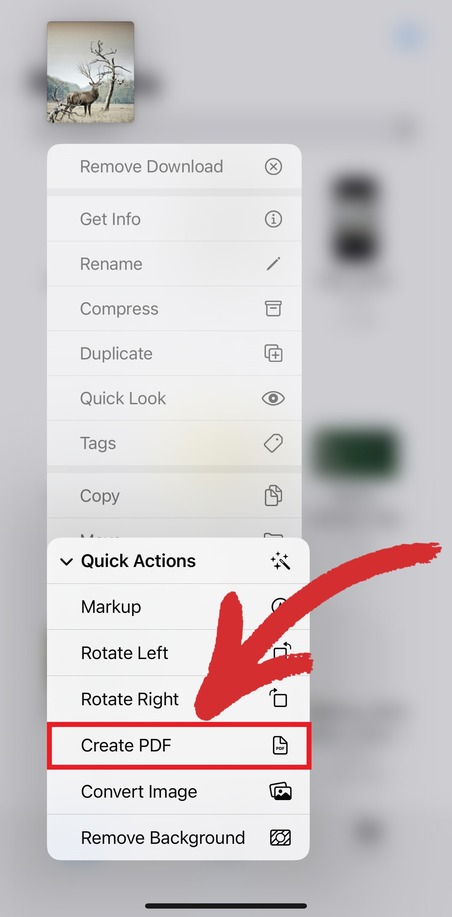
Selecciona Crear PDF.
Tu PDF aparece en la misma carpeta que la foto original. La app Archivos le asigna automáticamente el mismo nombre que tu foto, pero con la extensión .pdf.
Errores comunes que debes evitar:
No intentes hacerlo con fotos HEIC. Conviértelas a JPEG primero o la opción no aparecerá.
Recuerda dónde guardas tu foto en Archivos. Los PDF se crean en la misma carpeta.
La foto original permanece en Archivos incluso después de crear el PDF, así que puedes eliminarla si solo necesitas el PDF.
Cómo convertir una imagen a PDF en iPhone usando Notas
La app Notas ofrece otra forma sencilla de convertir imágenes a PDF en iPhone. Este método es ideal cuando quieres añadir texto, anotaciones o combinar varias imágenes antes de convertirlas a PDF.
Así se hace:
Descarga e instala MobiPDF desde el App Store.
Abre la app Notas y toca el icono Nueva nota (cuadrado con un lápiz) en la esquina inferior derecha.
Toca dentro de la nota en blanco y selecciona Insertar foto. Se abrirá tu biblioteca de fotos, donde podrás elegir la imagen que quieres convertir.
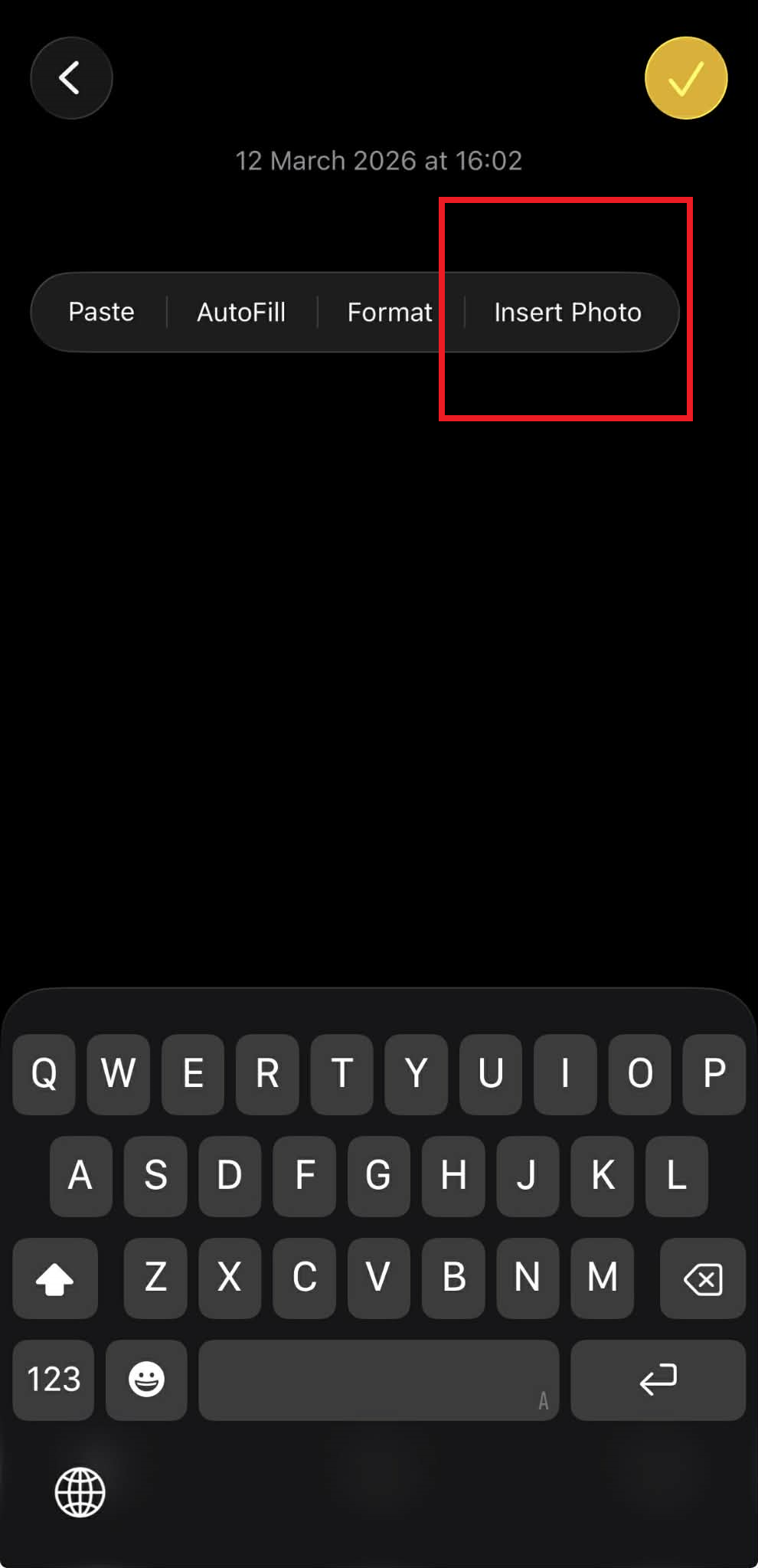
Una vez añadida la imagen, toca el icono Compartir en la esquina superior derecha y selecciona Imprimir.
En la pantalla Vista previa de impresión, pellizca hacia afuera con dos dedos sobre la vista previa para abrirla como PDF.
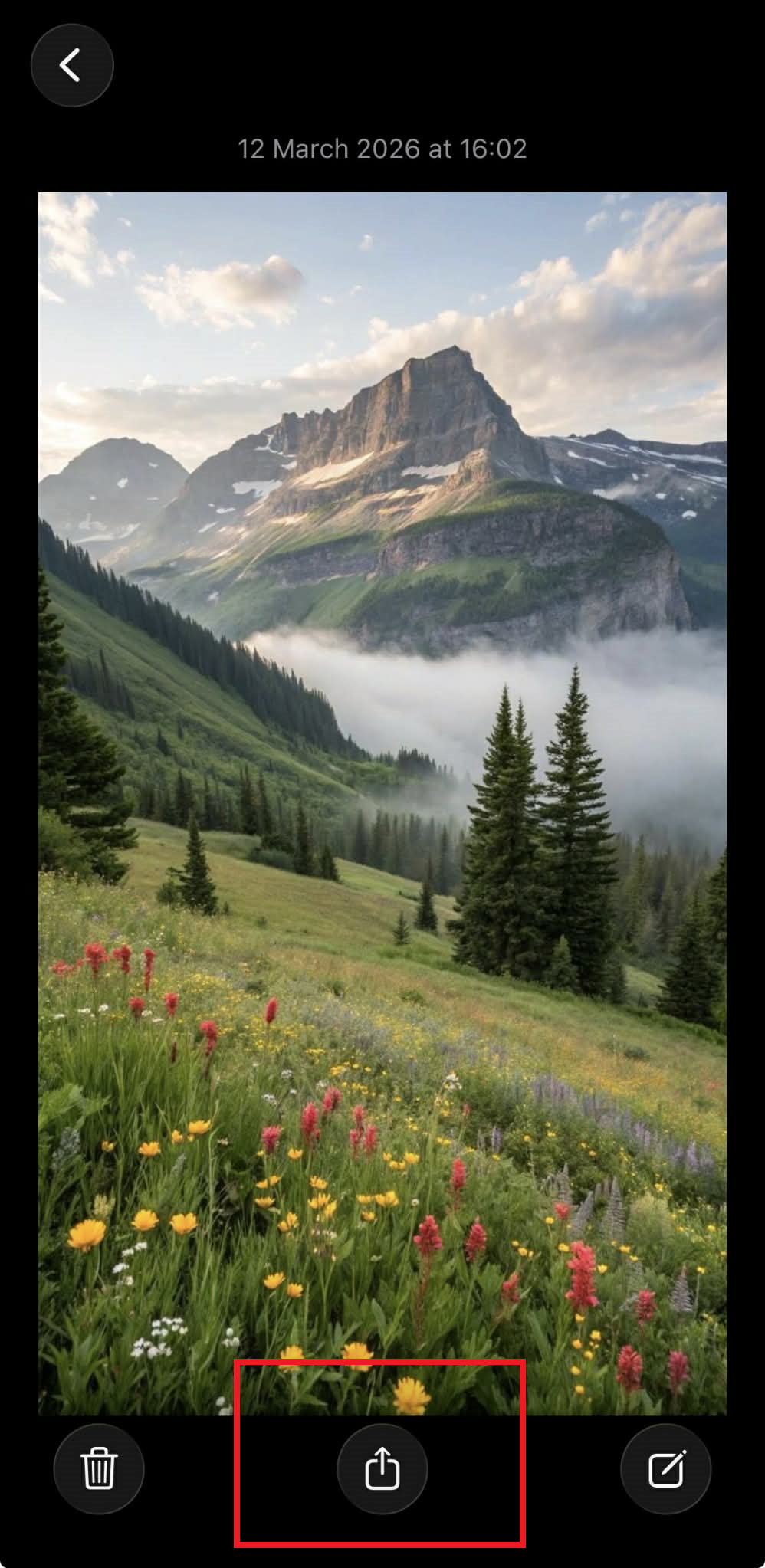
Toca el icono Compartir de nuevo y selecciona Importar a MobiPDF. El archivo PDF recién creado se abrirá en MobiPDF.
El método de Notas es perfecto para crear documentos rápidamente cuando necesitas algo más que una simple conversión de foto a PDF. Es especialmente útil para crear recibos anotados, imágenes etiquetadas o documentos sencillos que combinan fotos con texto explicativo.
Cómo convertir varias imágenes en un solo PDF en iPhone
Para convertir varias imágenes en un único PDF en iPhone, puedes usar la app Fotos o una app de PDF dedicada como MobiPDF.
Con la app Fotos, puedes:
Mueve todas las fotos que quieras combinar a la app Archivos.
Abre Archivos y toca el menú de tres puntos.
Elige Seleccionar.
Toca cada imagen que quieras incluir.
Mantén pulsada cualquier imagen seleccionada.
Elige Acciones rápidas > Crear PDF.
Esto crea un único PDF con todas las imágenes seleccionadas como páginas independientes. Las imágenes aparecen en el PDF en orden alfabético por nombre de archivo, no en el orden en que las seleccionaste.
Con MobiPDF (más fácil y compatible con cualquier formato):
Abre MobiPDF en tu iPhone.
Toca Herramientas > Imagen a PDF.
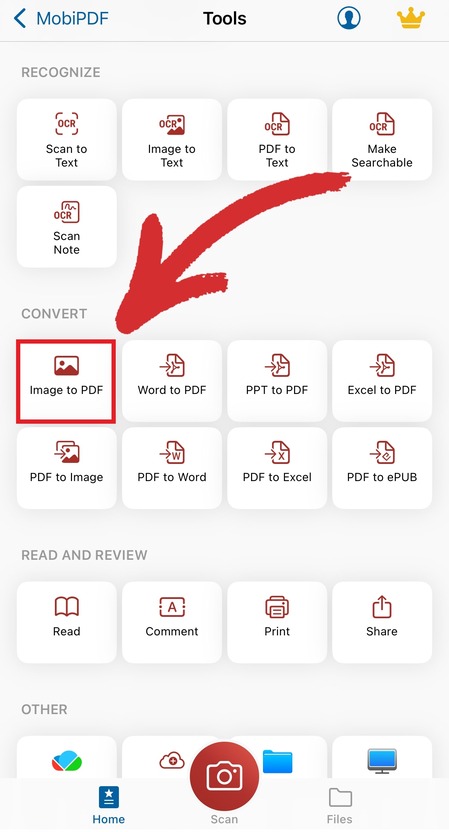
Selecciona todas las imágenes que quieras combinar.
Ordénalas como desees y toca Guardar.
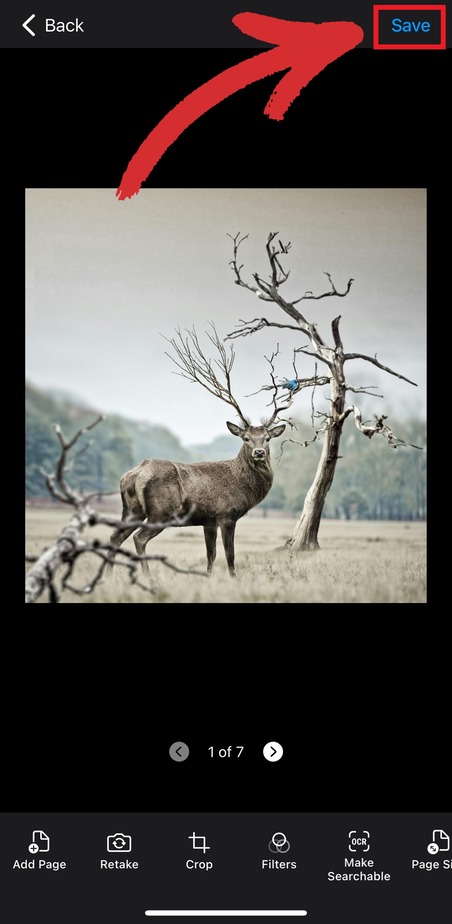
Ponle nombre a tu PDF y elige dónde guardarlo.
Por qué MobiPDF es mejor para combinar imágenes:
Compatible con HEIC, JPEG, PNG o cualquier formato de foto
Controlas el orden exacto de las páginas arrastrando las imágenes
Previsualiza el PDF antes de guardarlo
Ajusta la calidad de imagen y el tamaño del archivo PDF
No necesitas mover las fotos fuera de tu app Fotos primero
Descubre más sobre las funciones de conversión de imágenes de MobiPDF y comprueba lo fácil que es crear documentos PDF profesionales desde las fotos de tu iPhone.
Cómo convertir imágenes de iPhone a archivos PDF en línea
Puedes convertir imágenes a PDF usando conversores de PDF en línea como mobisystems.com/mobipdf/convert.
Para convertir tus fotos a PDF, sigue estos pasos:
Desde tu navegador, ve a mobisystems.com/mobipdf/convert.
Toca Elegir archivo > Biblioteca de fotos y selecciona tu foto.
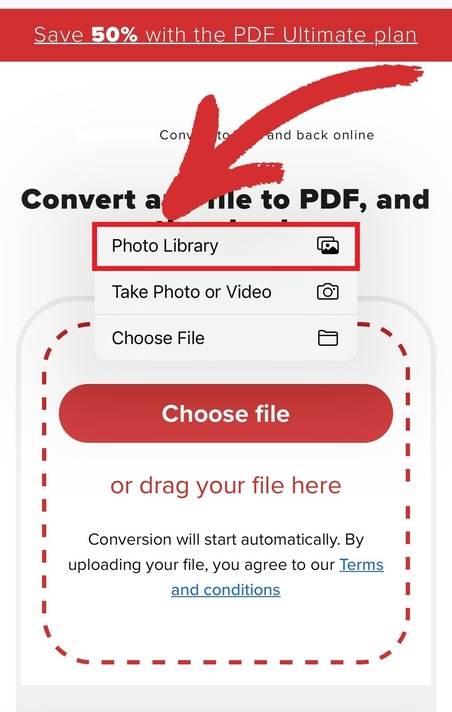
Espera a que se complete la conversión.
Toca Descargar tu archivo para guardar el PDF.
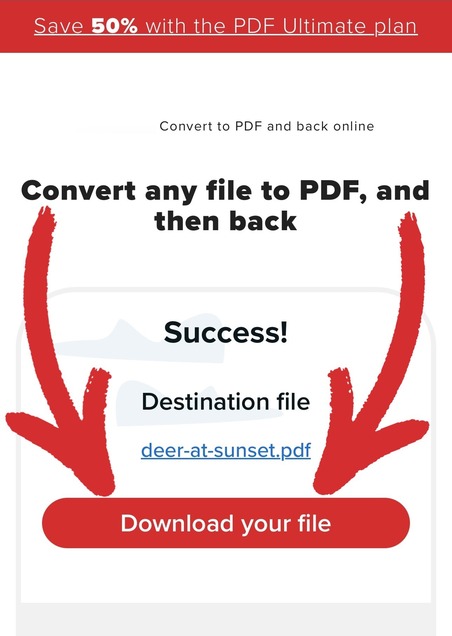
Este método funciona con cualquier formato de imagen y admite varias fotos.
Preguntas frecuentes
¿Puedo convertir imágenes a PDF en iPhone sin usar una app?
Sí, puedes convertir imágenes a PDF en iPhone sin descargar ninguna app. Usa la app Archivos para convertir imágenes JPEG manteniendo pulsada la foto y seleccionando Acciones rápidas > Crear PDF. También puedes usar la app Notas o MobiPDF, que funciona con cualquier formato de foto, incluido HEIC.
¿Dónde se guardan los archivos PDF en iPhone tras la conversión?
Los archivos PDF se guardan en la carpeta de la app Archivos que elijas durante la conversión. El método de la app Archivos guarda los PDF en la misma carpeta que la foto original. Notas, MobiPDF y otras apps te permiten elegir la ubicación al crear el PDF.
Convertir imágenes a PDF en iPhone no tiene por qué ser complicado. Tanto si usas las herramientas integradas de Apple como apps especializadas como MobiPDF, puedes crear documentos PDF profesionales en segundos. Descarga MobiPDF hoy y disfruta de la forma más sencilla de convertir, combinar y organizar tus fotos como PDF con control total sobre la calidad y la gestión de archivos.





