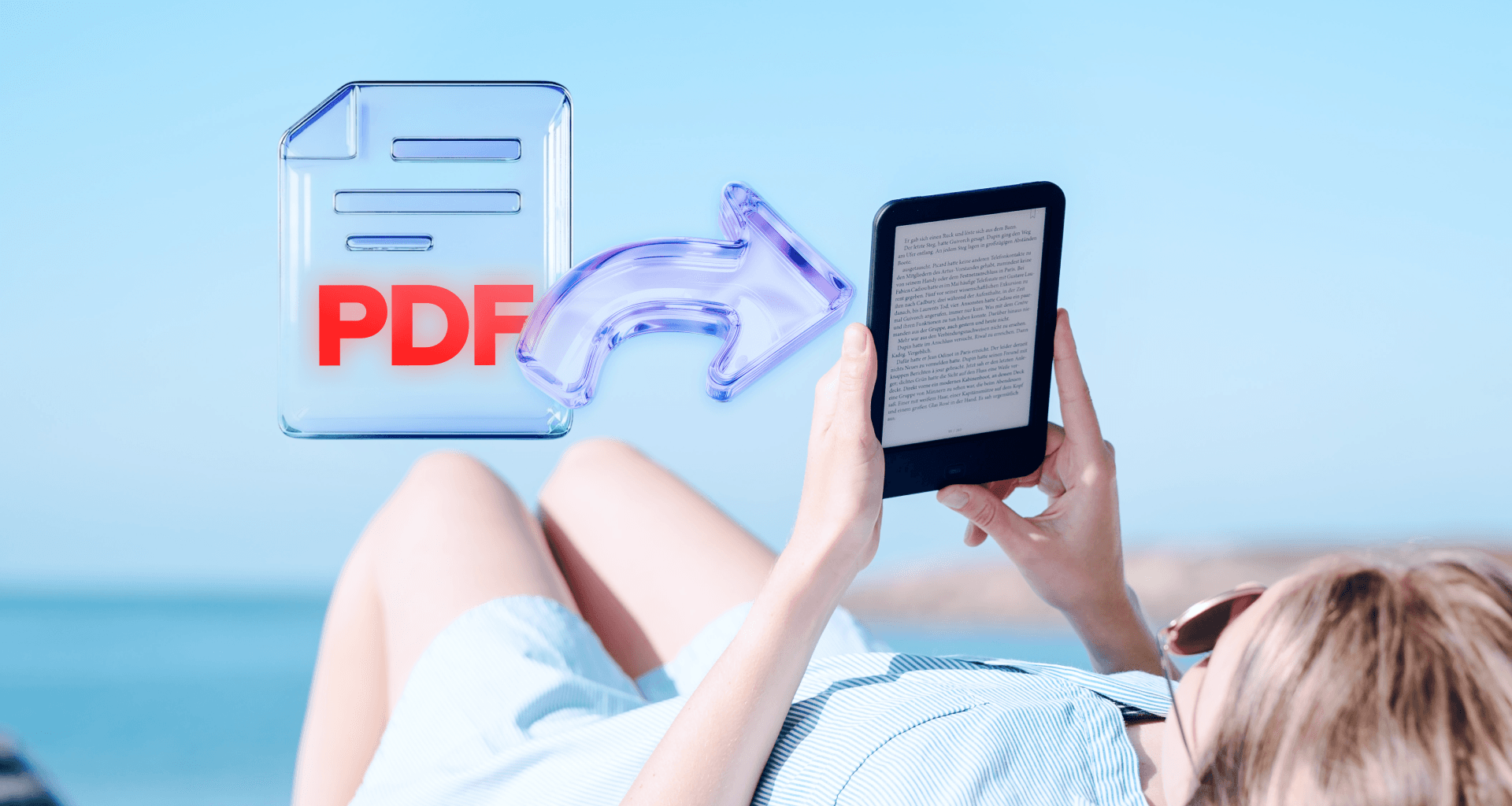
Puedes enviar un PDF a un Kindle de tres maneras: desde la app o la web de Send to Kindle, enviándolo por correo electrónico a la dirección de tu Kindle o transfiriéndolo directamente con un cable USB. Cada método lleva solo unos minutos y funciona con libros de texto, artículos de investigación, documentos de trabajo y manuales.
Esta guía te muestra cómo usar cada método, te ayuda a elegir el más adecuado para tu situación y resuelve los problemas más habituales, como retrasos en la entrega y formato ilegible.
Diferentes formas de enviar un PDF a un Kindle
En línea o con la app Amazon Kindle
Sigue estos pasos para subir un PDF a Kindle en línea:
Ve a amazon.com/sendtokindle e inicia sesión con tu cuenta de Amazon.
Haz clic en Select files from device y elige tu PDF.
Si tienes varios dispositivos Kindle, elige qué dispositivo Kindle debe recibir el archivo. Si solo tienes un dispositivo Kindle, la opción Add to your library se activa automáticamente para enviarlo a ese dispositivo.
Haz clic en Send y espera a que el archivo aparezca en tu biblioteca.
Si estás subiendo el PDF con la app Send to Kindle (de escritorio o móvil), sigue estos pasos:
Descarga la app para tu dispositivo (Windows, Mac, iOS o Android).
Haz clic con el botón derecho en el archivo PDF y selecciona Send to Kindle (o usa el menú de compartir en el móvil).
Elige tu Kindle y confirma.
Este método va muy bien cuando estás conectado a una red wifi y quieres tener tus PDF disponibles en varios dispositivos. El archivo se mantiene en tu cuenta de Amazon de forma permanente hasta que lo borres.
Enviar un PDF a Kindle por correo electrónico
Para enviar un PDF a Kindle por correo electrónico, sigue estos pasos:
Inicia sesión en tu cuenta de Amazon.
Ve a Help & Settings > Your Account.
Elige Content and Devices en Digital Content and Devices.
En Preferences, toma nota de la dirección de correo de tu Kindle y de la dirección de remitente autorizada.
En tu cliente de correo preferido, redacta un nuevo mensaje usando tu dirección de remitente autorizada.
Introduce el correo de tu Kindle en el campo To y adjunta el PDF (hasta 50 MB).
Envía el correo.
Este método es perfecto cuando recibes PDF por correo y quieres reenviarlos directamente a tu Kindle sin descargarlos antes. También es útil para enviar archivos desde ordenadores en los que no puedes instalar apps.
Transferir un PDF a Kindle por USB
Estos son los pasos para transferir un archivo PDF a un Kindle con un cable USB:
Conecta tu Kindle al ordenador con un cable USB. Tu Kindle aparece como una unidad extraíble en el Explorador de archivos (Windows) o en Finder (Mac).
Abre la carpeta documents en tu Kindle.
Arrastra y suelta tus archivos PDF en esta carpeta.
Desconecta el Kindle del ordenador.
Los archivos transferidos por USB solo aparecen en ese dispositivo concreto. No se sincronizan con tu móvil ni con otros Kindle. Este método es mejor cuando tienes archivos grandes, una conexión a internet poco fiable o quieres mantener ciertos documentos completamente sin conexión.
¿Qué método deberías usar?
Problemas habituales (y cómo solucionarlos)
Los tres problemas más comunes son los PDF que no se envían o tardan muchísimo en llegar, los archivos que no se abren en tu Kindle y los documentos que se ven ilegibles por un formato deficiente. Aquí tienes cómo resolver cada uno.
El PDF no se envía (o la entrega tarda muchísimo)
Los archivos de más de 50 MB no se envían por correo electrónico, las direcciones de remitente no aprobadas se rechazan sin aviso y los retrasos de sincronización por Wi‑Fi impiden que los archivos aparezcan de inmediato. Aquí tienes cómo solucionar cada problema.
Problemas de tamaño de archivo:
Comprime el PDF antes de enviarlo. Una versión comprimida se envía más rápido y ocupa menos espacio de almacenamiento en tu Kindle.
Problemas con remitentes aprobados:
Añade tu correo electrónico a la lista de remitentes aprobados en tu cuenta de Amazon. Para hacerlo, inicia sesión en tu cuenta de Amazon. Ve a Help & Settings > Your Accounty luego elige Content and Devices en Digital Content and Devices. En la pestaña Preferences , ve a la sección Approved Personal Document E-mail List y añade tu dirección de correo electrónico. Espera unos minutos a que el cambio se aplique y vuelve a intentarlo.
Retrasos en la sincronización por Wi‑Fi:
Abre Ajustes en tu Kindle, toca Sync y espera a que termine el proceso. Asegúrate de que estás conectado a una red Wi‑Fi que funcione correctamente.
El PDF no se abre en Kindle
Los archivos dañados y los PDF protegidos con contraseña provocan errores de apertura en Kindle. Prueba primero el archivo en tu ordenador para comprobar que funciona y quita la protección con contraseña antes de enviarlo.
Archivos dañados:
Abre primero el PDF en tu ordenador para comprobar que funciona. Si se abre bien allí, intenta enviarlo de nuevo. Si no se abre en ningún sitio, puede que tengas que volver a descargarlo o pedir una copia nueva.
Protección con contraseña:
Quita la contraseña antes de enviarlo. La mayoría de las herramientas de PDF permiten desbloquear archivos si conoces la contraseña. Guarda la versión desbloqueada y envía esa en su lugar.
El PDF se ve mal formateado en Kindle
Prueba estas soluciones cuando un PDF se vea mal formateado en tu Kindle:
Gira el PDF a apaisado si así el texto se ve más grande.
Recorta los márgenes en blanco para que el texto tenga más espacio en pantalla.
Usa el gesto de pellizcar para hacer zoom en Kindle (aunque tendrás que desplazarte constantemente).
Lee en la app de Kindle, donde tienes una pantalla más grande.
PDF escaneados:
Si puedes, pide una versión basada en texto en lugar de un escaneo, o usa un editor de PDF para recortar y mejorar la calidad del escaneo antes de enviarlo. Otra opción es intentar leer el PDF en dispositivos más grandes.
Cómo puede ayudarte MobiPDF a preparar un PDF para Kindle
MobiPDF comprime archivos grandes para enviarlos más rápido, optimiza el formato para mejorar la legibilidad, organiza documentos largos en secciones manejables y se encarga de los retoques rápidos antes de enviar. Estos ajustes evitan problemas habituales de lectura en Kindle y solo llevan unos minutos.
Comprime el PDF para enviarlo más rápido y sincronizarlo con más fiabilidad
MobiPDF reduce el tamaño de los archivos al comprimir imágenes y eliminar datos innecesarios. Para comprimir un PDF, sigue estos pasos:
Abre tu PDF en MobiPDF.
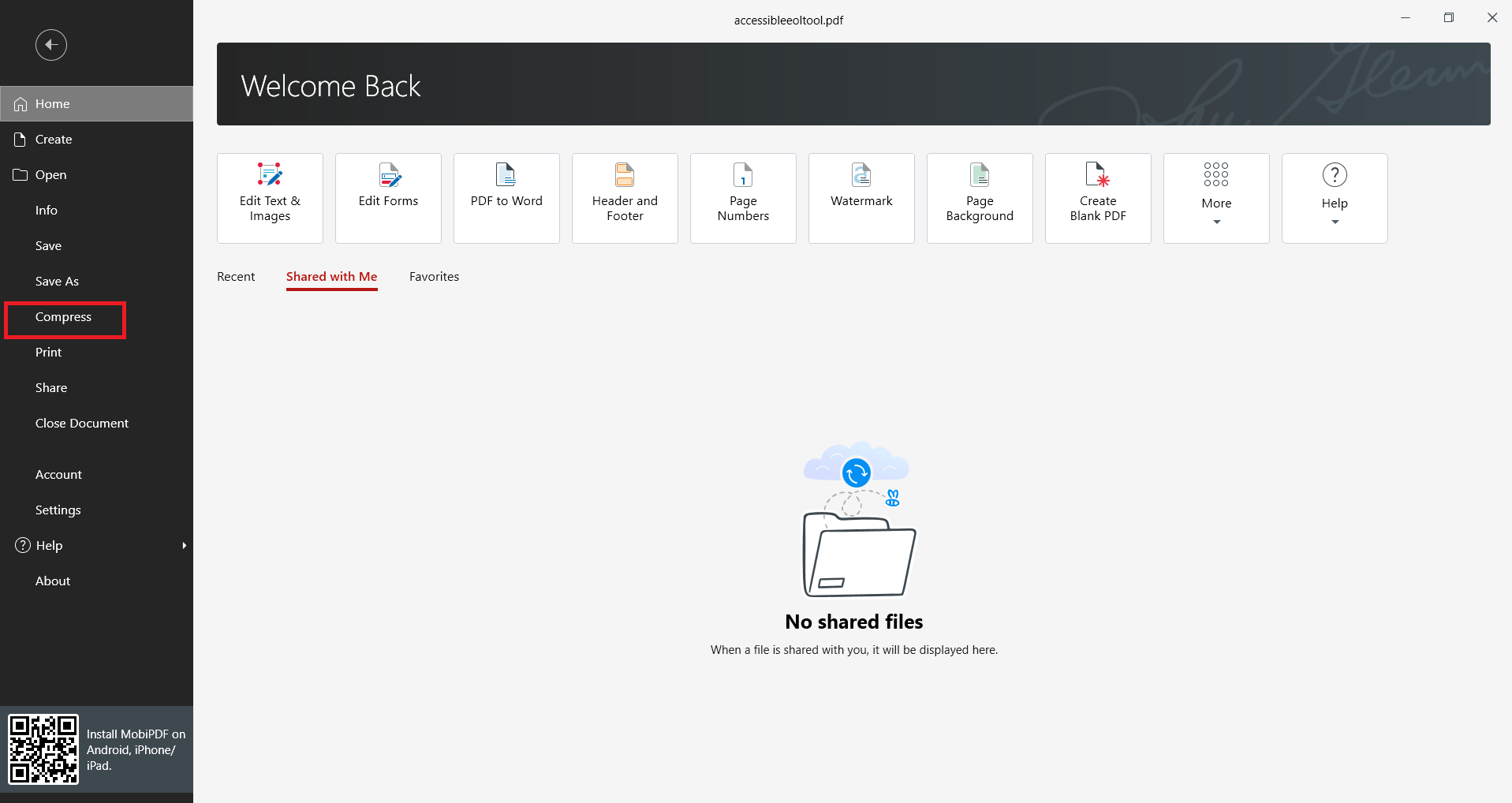
Ve a Archivo > Comprimir.
En el cuadro de diálogo, arrastra los controles deslizantes de Compresión de imagen hacia tamaño reducido.
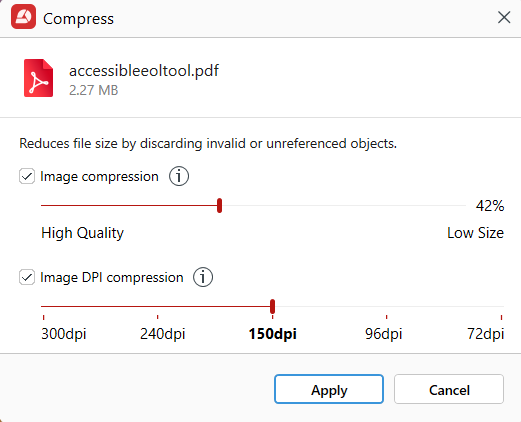
Haz clic en Aplicar.
Optimiza la legibilidad para una mejor experiencia de lectura
Con MobiPDF, puedes organizar PDFs para recortar márgenes en blanco y aprovechar mejor la pantalla, girar páginas a apaisado para agrandar el texto y ajustar el contraste para aclarar escaneos poco nítidos. Previsualiza cómo se ve el PDF en una pantalla pequeña y haz ajustes antes de enviarlo.
Organiza PDFs largos
Divide PDFs grandes en secciones más pequeñas, combina varios archivos en un solo documento, reordena páginas para priorizar el contenido importante y añade marcadores para la navegación en MobiPDF. Puedes extraer secciones y enviarlas como archivo independiente.
Retoques rápidos antes de enviar
MobiPDF puede ayudarte a editar tu PDF, añadir notas y resaltados que quieras conservar, eliminar páginas en blanco y rellenar formularios antes de guardar.
Prepara tus documentos para Kindle fácilmente.
Preguntas frecuentes
La aplicación Send to Kindle suele ser el método más sencillo. Instálala una vez, haz clic derecho en cualquier PDF y selecciona Enviar. El archivo se sincroniza automáticamente en todos tus dispositivos. Si no puedes instalar aplicaciones, el correo electrónico funciona casi igual de bien una vez que añades tu dirección a la lista de remitentes aprobados.
Las razones más habituales son los retrasos en la sincronización por Wi‑Fi o las direcciones de remitente no aprobadas. Asegúrate de que tu Kindle está conectado a una red Wi‑Fi, ve a Ajustes y toca Sincronizar. Si enviaste el archivo por correo electrónico, comprueba que tu dirección está en la lista de remitentes aprobados.
No, Kindle no puede abrir archivos PDF protegidos con contraseña. Primero tienes que quitar la contraseña con un programa de PDF en tu ordenador antes de enviar el archivo. Herramientas para PDF como MobiPDF te permiten desbloquear archivos si tienes la contraseña original.
El método por correo electrónico tiene un límite de 50 MB. La aplicación «Enviar a Kindle» y la transferencia por USB admiten archivos más grandes, aunque los documentos extremadamente grandes pueden tardar en abrirse y puede resultar lento navegar por ellos en el dispositivo. Comprimir los archivos PDF antes de enviarlos mejora el rendimiento y ahorra espacio de almacenamiento.
Los archivos PDF diseñados para papel de tamaño normal no se adaptan bien a las pantallas pequeñas del Kindle. La página entera se reduce, lo que hace que el texto quede minúsculo. Algunas soluciones son recortar los márgenes en blanco antes de enviarlos, girarlos a orientación horizontal o leerlos en un dispositivo más grande, como una tableta.
MobiPDF prepara archivos PDF para Kindle comprimiendo archivos grandes para enviarlos más rápido, recortando márgenes y rotando páginas para mejorar la lectura, organizando documentos largos en secciones manejables y haciendo ediciones rápidas para eliminar páginas en blanco o añadir marcadores de navegación.