

Insertar tablas normales y tablas dinámicas
En esta guía, insertarás una tabla para mantener un conjunto de datos organizado y una tabla dinámica para resumir y analizar conjuntos de datos más grandes. Una tabla aplica estilo a tus datos y hace que sea más fácil gestionarlos, mientras que una tabla dinámica agrupa y totaliza tus datos para que puedas detectar patrones rápidamente. Los pasos empiezan con Windows y continúan con secciones más breves para Mac, Android y iOS.
Antes de empezar
Asegúrate de tener lo siguiente:
MobiOffice instalado en tu dispositivo. Consulta Instalar MobiOffice en varios dispositivos.
Una hoja de cálculo abierta en MobiSheets. Consulta Crear y editar hojas de cálculo.
Sesión iniciada en MobiSheets. Consulta Iniciar sesión en MobiSheets.
Conexión a internet, si quieres guardar en la nube.
Insertar una tabla en Windows
1. Selecciona el rango de celdas que quieres incluir o haz clic en una celda dentro de tus datos.
2. Abre la pestaña Insertar desde el menú desplegable.
3. Selecciona Tabla.
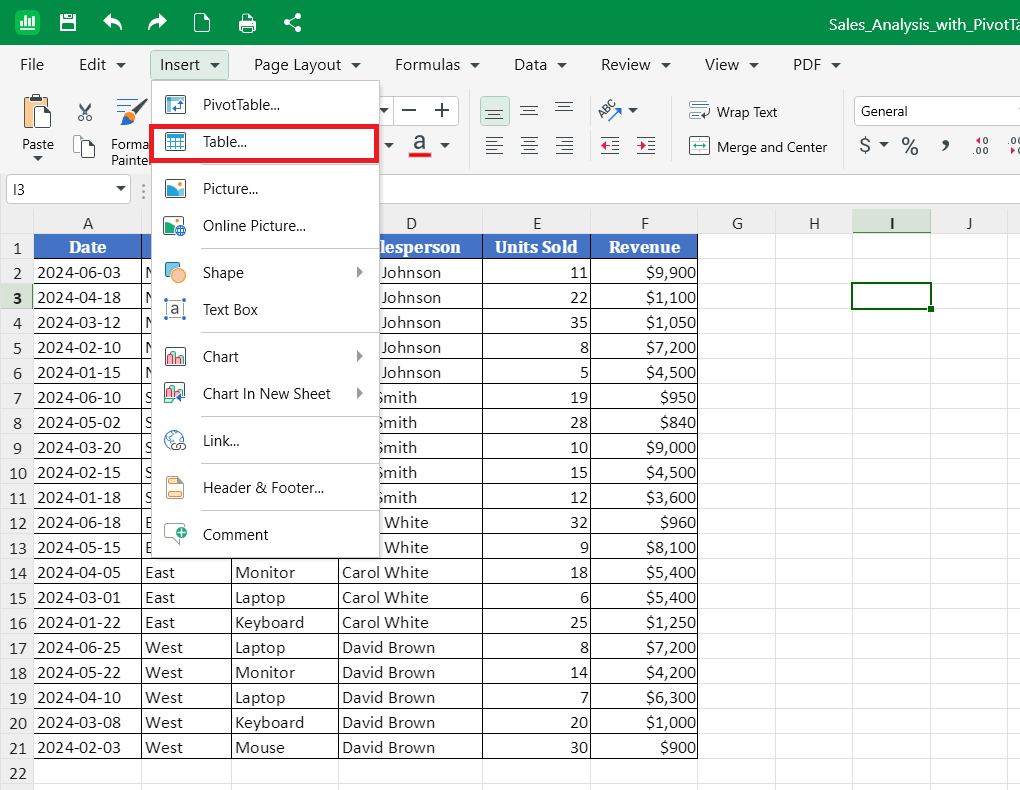
4. Comprueba el rango de la tabla. Puedes cambiarlo antes de confirmar.
5. Haz clic en Aceptar.
6. Usa las opciones de la ventana Dar formato a la tabla para aplicar un estilo a tu tabla.
Para volver a convertir una tabla en celdas normales más tarde, selecciona la tabla y haz clic en Convertir en rango. Tus datos se mantienen en su sitio, pero se quita el formato de tabla y se eliminan sus herramientas.
Insertar una tabla dinámica en Windows
Deja tus datos listos para una tabla dinámica. Para que funcione bien, la tabla dinámica necesita datos de origen limpios. Antes de empezar, asegúrate de que tus datos:
Tienen solo una fila de encabezados arriba.
No incluyen filas ni columnas vacías.
No usan celdas combinadas.
Esto ayuda a que la tabla dinámica lea correctamente todas las columnas.
Para insertar una tabla dinámica, sigue estos pasos:
1. Haz clic en cualquier parte de tus datos de origen.
2. Abre la pestaña Insertar desde el menú desplegable.
3. Selecciona Tabla dinámica. Se abrirá la ventana Insertar tabla dinámica.
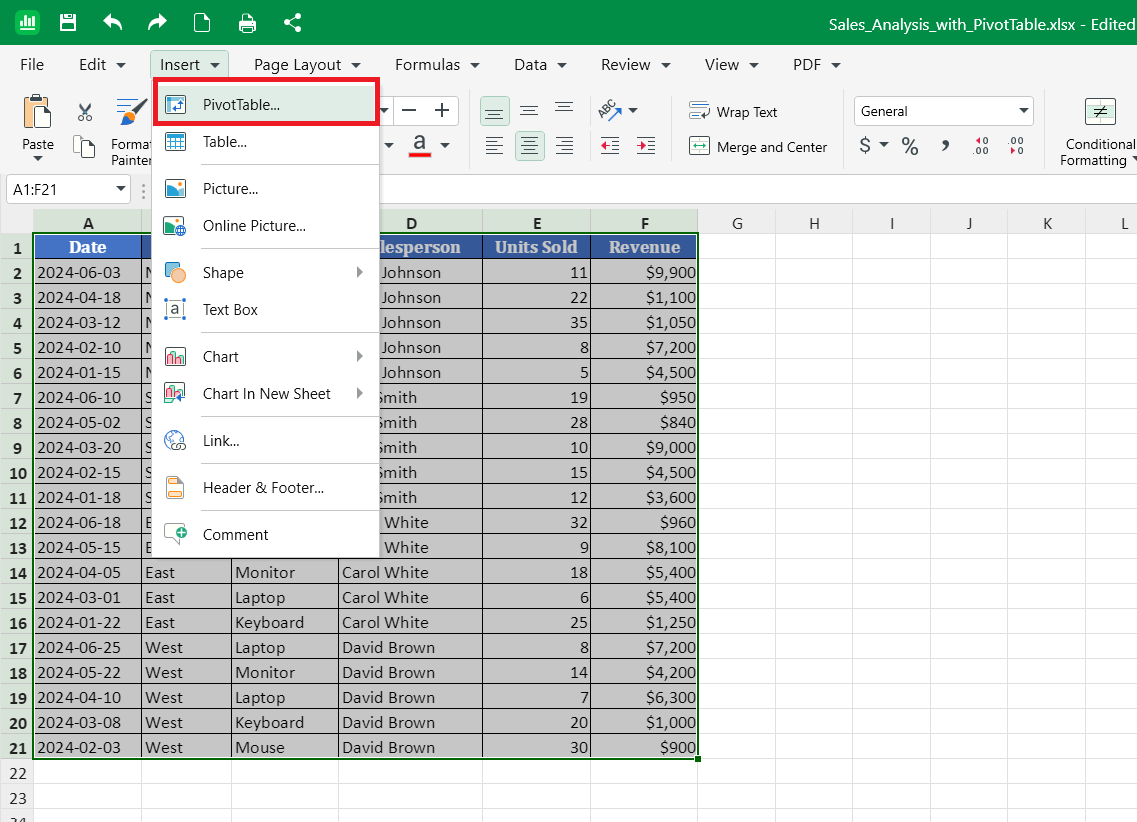
4. Comprueba la tabla o rango. Para cambiarlo, haz clic en el icono de cuadrícula y selecciona el rango de datos.
5. En Destino, elige dónde colocar la tabla dinámica:
Hoja de cálculo nueva para añadirla a una hoja nueva, o
Hoja de cálculo existente para colocarla en la hoja actual. Haz clic en el icono de cuadrícula y luego selecciona una celda fuera de los datos de origen.
6. Haz clic en Aceptar. Aparece una tabla dinámica en blanco y se abre el panel de Opciones de tabla dinámica.
Crea tu tabla dinámica
1. En el panel de Opciones de tabla dinámica, busca la lista de campos. Esos son tus encabezados de columna.
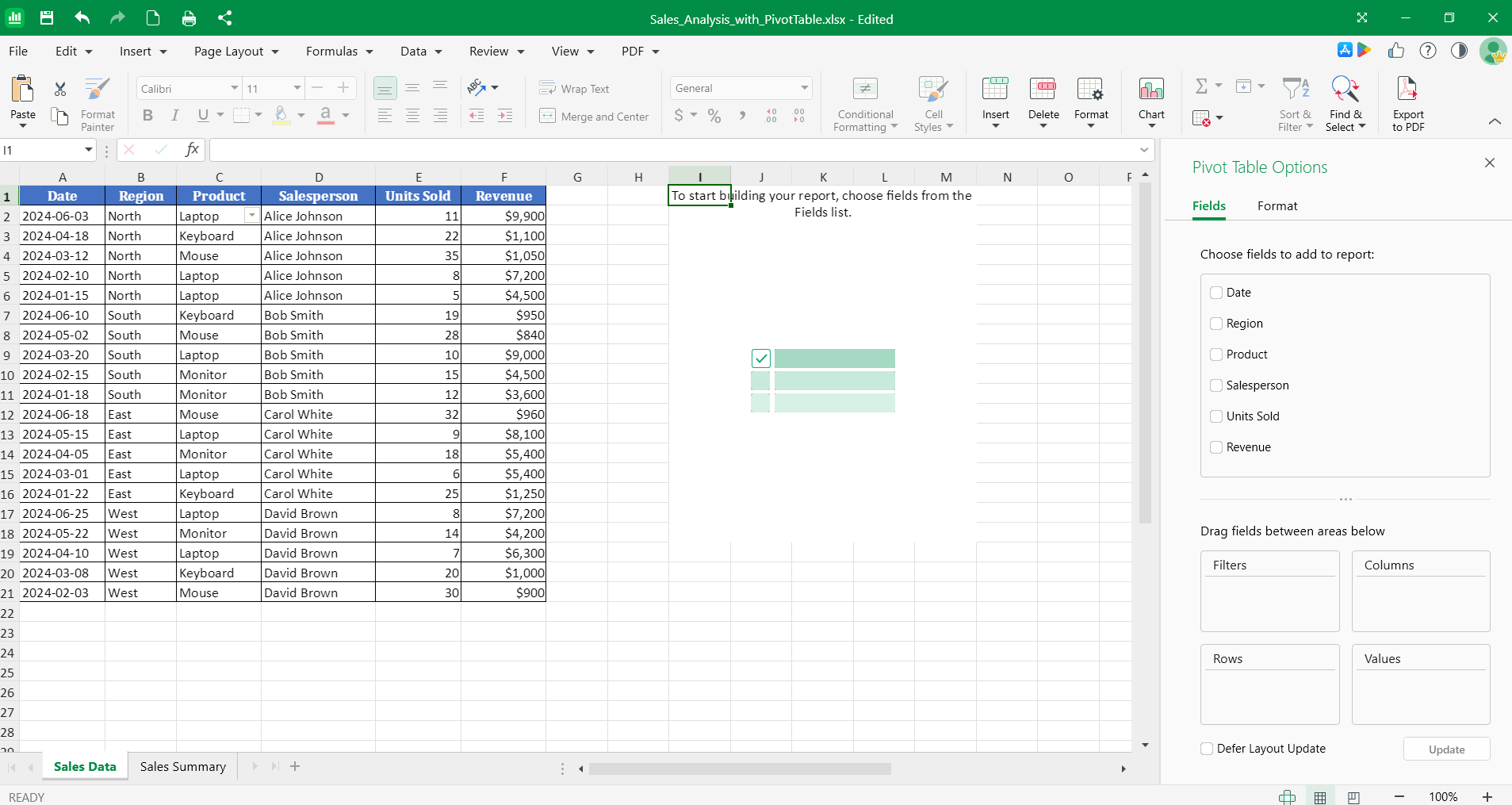
2. Añade campos a las áreas para organizar tus datos:
Filtros para filtrar tus datos.
Filas para mostrar los valores en el lateral.
Columnas para distribuir los valores en la parte superior.
Valores para calcular totales, como Suma o Recuento.
3. La tabla dinámica se actualiza a medida que añades cada campo.
Consejo: Para cambiar un cálculo, selecciona el campo en el área Valores y elige una opción diferente, como Recuento en lugar de Suma.
Dar formato a una tabla dinámica
1. Haz clic dentro de la tabla dinámica.
2. En el área de Opciones de tabla dinámica, haz clic en Formato.
3. Elige un diseño que se ajuste a tus datos.
Eliminar una tabla dinámica
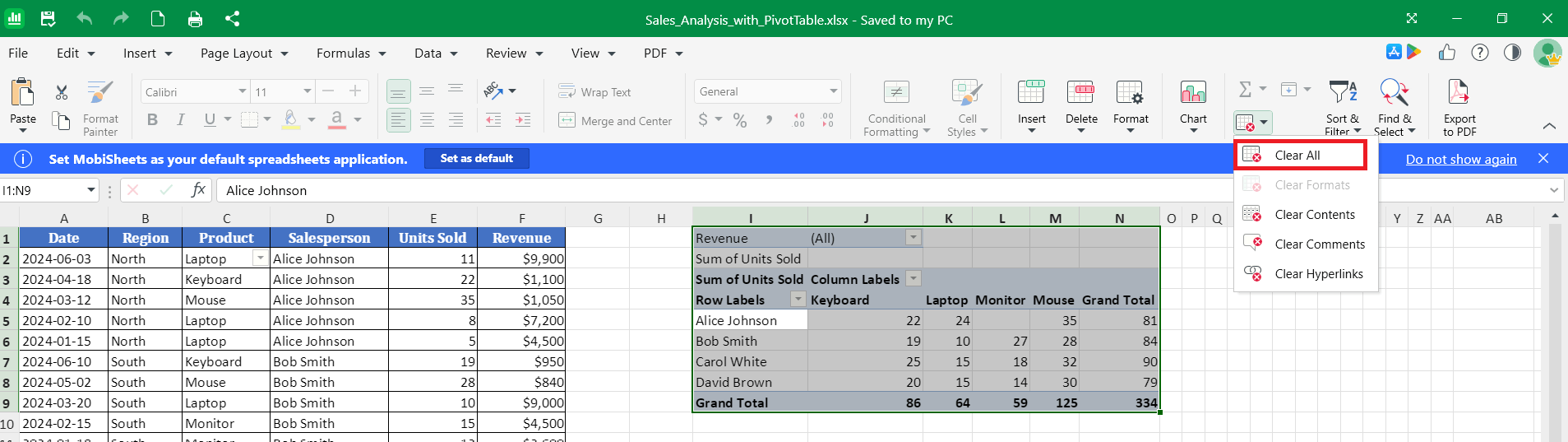
1. Haz clic en cualquier parte de la tabla dinámica y luego pulsa Ctrl + A para seleccionarla.
2. En la cinta de opciones, haz clic en el botón Borrar y luego selecciona Borrar todo.
Tablas en Mac
1. Abre tu hoja de cálculo en MobiSheets.
2. Para insertar una tabla, selecciona los datos, abre la pestaña Insertar y selecciona Tabla.
Nota: en macOS solo puedes ver tablas dinámicas, no crearlas.
Tablas en Android e iOS
En teléfonos y tablets, MobiSheets forma parte de la aplicación MobiOffice.
1. Abre tu hoja de cálculo en la app de MobiOffice.
2. Selecciona tus datos tocando una celda y arrastrando los controladores.
3. Toca Insertar y luego elige Tabla.
Nota: si usas la app MobiOffice en Android o iOS, solo podrás ver y cambiar el diseño, el nombre y el estilo de la tabla dinámica. Para hacerlo, selecciona una celda de la tabla dinámica y toca Tabla dinámica.
Solución de problemas
Mi tabla dinámica no se genera correctamente. Revisa los datos de origen. Elimina las filas vacías, las celdas combinadas y las filas de encabezado adicionales, y vuelve a intentarlo.
Mi tabla dinámica no se actualizó después de cambiar los datos. Las tablas dinámicas no siempre se actualizan automáticamente. Haz clic derecho en cualquier parte de la tabla dinámica y selecciona Actualizar en el menú contextual.
No encuentro las opciones de estilo de tabla. La ventana Dar formato a tabla se abre al insertar una tabla. Para cambiar el estilo más adelante, haz clic derecho dentro de la tabla o tabla dinámica y selecciona la opción de formato correspondiente en el menú contextual.


