

Uso de fórmulas y funciones
En esta guía, vas a escribir fórmulas en MobiSheets para calcular tus datos y usar funciones integradas como SUM y AVERAGE para que hagan los cálculos por ti. Las fórmulas te permiten sumar, restar y comparar valores, mientras que las funciones realizan cálculos habituales en un solo paso. MobiSheets incluye más de 280 funciones, organizadas por categoría en la pestaña Fórmulas. Los pasos comienzan con Windows, seguidos de secciones más breves para Mac, Android y iOS.
Antes de empezar
Asegúrate de tener lo siguiente:
MobiOffice instalado en tu dispositivo. Consulta Instalación de MobiOffice en varios dispositivos.
Una hoja de cálculo con datos abierta en MobiSheets. Consulta Creación y edición de hojas de cálculo.
Sesión iniciada en MobiSheets. Consulta Inicio de sesión en MobiSheets.
Conexión a Internet, si deseas guardar en la nube.
Escribir una fórmula en Windows
Todas las fórmulas empiezan con el signo igual (=).
1. Haz clic en la celda donde deseas obtener el resultado.
2. Escribe = para comenzar la fórmula.
3. Introduce el cálculo utilizando referencias de celda y operadores. Por ejemplo, escribe =A1+B1 para sumar los valores de las celdas A1 y B1.
4. Pulsa Enter.
El resultado se muestra en la celda. La fórmula sigue en la barra de fórmulas, así que puedes hacer clic en la celda para verla o editarla.
Operadores comunes:
+ para sumar
- para restar
* para multiplicar
/ para dividir
Consejo: En vez de escribir las referencias, haz clic en una celda para añadirla a tu fórmula. Escribe =, haz clic en la primera celda, escribe un operador y después haz clic en la siguiente.
Añadir un total con AutoSum
AutoSum es la forma más rápida de obtener el total de una fila o columna. Está en la pestaña Fórmulas.
1. Haz clic en la celda situada debajo de una columna de números o a la derecha de una fila.
2. Haz clic en Autosuma y luego elige un cálculo. También puedes abrir el menú desplegable Fórmulas y hacer clic en Autosuma.
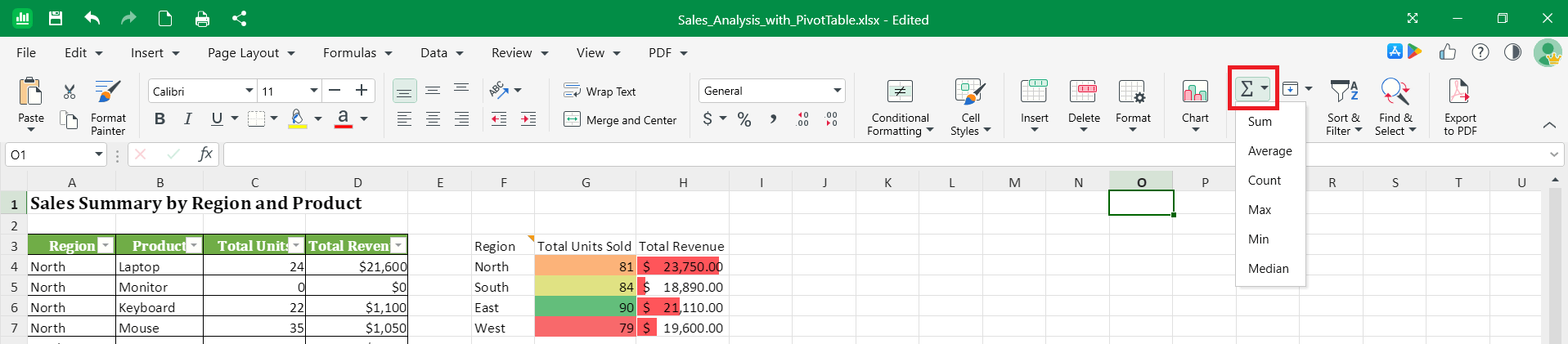
3. Elige el cálculo que necesites. Algunos ejemplos son:
Suma para sumar los valores
Promedio para calcular la media
Contar para contar las celdas con números
Mín o Máx para el valor más pequeño o más grande
Mediana para el valor central
4. Revisa el rango que MobiSheets ha seleccionado y pulsa Intro.
Usa una función
Las funciones son fórmulas predefinidas. Puedes escribir una función directamente o seleccionar una de la pestaña Fórmulas.
Escribe una función
1. Haz clic en la celda donde quieres el resultado.
2. Escribe = seguido del nombre de la función y un paréntesis de apertura, por ejemplo, =SUM(.
3. Selecciona el rango de celdas que quieres incluir o escríbelo, por ejemplo, A1:A10.
4. Escribe un paréntesis de cierre ) y pulsa Entrar.
Por ejemplo, =SUM(A1:A10) suma todos los valores de A1 a A10, y =AVERAGE(A1:A10) calcula su media.
Elige una función en la pestaña Fórmulas
Si no recuerdas el nombre de la función, busca por categoría en la pestaña Fórmulas.
1. Haz clic en la celda donde quieres ver el resultado.
2. Haz clic en el icono Funciones y busca la función que necesites. También puedes abrir el menú desplegable Fórmulas y hacer clic en la categoría que mejor encaje con lo que buscas.
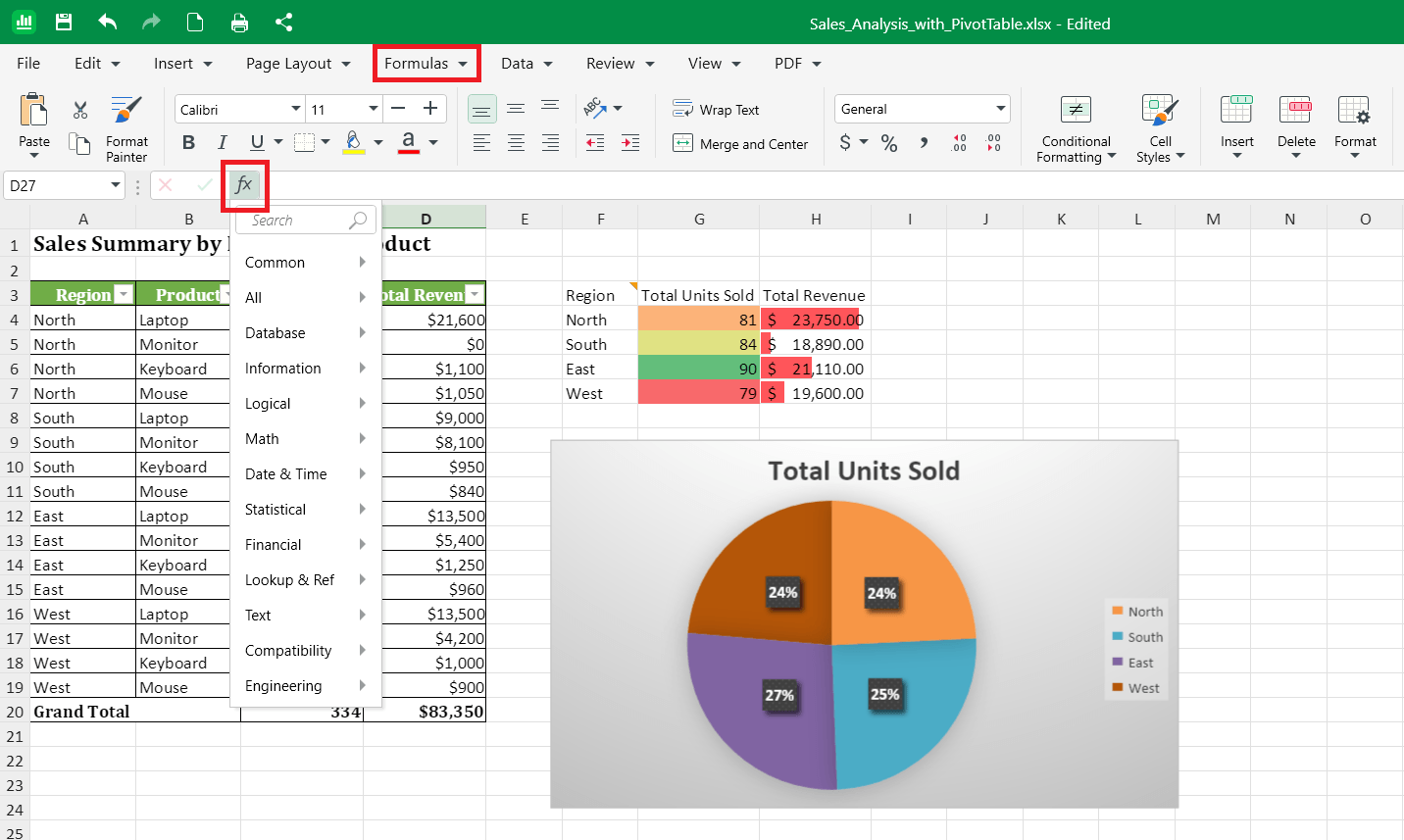
3. Elige entre las siguientes categorías de funciones:
Financieras para préstamos, intereses y depreciación, como PMT o FV.
Lógicas para pruebas y condiciones, como IF, AND y OR.
Texto para trabajar con texto, como CONCAT, LEFT y TRIM.
Fecha y hora para fechas y horas, como TODAY, NOW y DATE.
Referencia para buscar valores, como VLOOKUP, XLOOKUP e INDEX.
Matemáticas para matemáticas y trigonometría, como ROUND, SUMIF y POWER.
Más funciones para cualquier otra categoría.
4. Selecciona una función de la lista.
5. Escribe los valores o selecciona las celdas que debe usar y confirma.
Copiar una fórmula a otras celdas
Cuando copias una fórmula hacia abajo en una columna, MobiSheets ajusta automáticamente las referencias de celda de cada fila.
1. Haz clic en la celda que contiene la fórmula que quieres copiar.
2. Arrastra el pequeño cuadrado situado en la esquina inferior derecha de la celda hacia abajo o a lo largo de las celdas que quieras rellenar.
Por ejemplo, si =A1+B1 está en la fila 1, al copiarla hacia abajo obtienes =A2+B2 en la fila 2, y así sucesivamente.
Fórmulas en Mac
1. Abre tu hoja de cálculo en MobiSheets.
2. Haz clic en una celda y escribe = para empezar una fórmula.
3. Escribe tu cálculo o una función, como =SUM(A1:A10).
4. Para explorar funciones, abre la pestaña Fórmulas y elige una categoría.
5. Pulsa Enter.
Fórmulas en Android e iOS
En teléfonos y tabletas, MobiSheets forma parte de la aplicación MobiOffice.
1. Abre tu hoja de cálculo en la app de MobiOffice.
2. Toca la celda donde quieres el resultado.
3. Escribe = seguido de tu fórmula o función.
4. Confirma para ver el resultado.
Solución de problemas
Mi fórmula aparece como texto en lugar de calcular. Asegúrate de que la fórmula empieza con =. Si la celda está con formato de texto, cámbialo a un formato numérico y vuelve a escribir la fórmula.
Veo #### en la celda. La columna es demasiado estrecha para mostrar el resultado. Hazla más ancha para ver el valor.
Veo un error como #DIV/0! o #NAME?. #DIV/0! significa que la fórmula divide por una celda vacía o con cero. #NAME? normalmente significa que el nombre de la función está mal escrito. Revisa la fórmula y vuelve a intentarlo.
Autosuma ha seleccionado las celdas incorrectas. Autosuma calcula el rango según los números cercanos. Si el rango es incorrecto, arrastra para seleccionar las celdas correctas antes de pulsar Intro.
Mis resultados no se actualizaron después de cambiar los datos. La mayoría de las fórmulas se actualizan automáticamente. Si un resultado parece incorrecto, comprueba que has hecho referencia a las celdas correctas.


