

Protección de archivos PDF: protección de documentos con contraseña

Documentos protegidos con contraseña
MobiPDF le permite agregar rápidamente una contraseña a su archivo PDF para mantener su información personal o comercial a salvo de daños. La contraseña viene en dos variedades: como contraseña de solo lectura y como contraseña de permisos, pero nada le impide usar ambas.
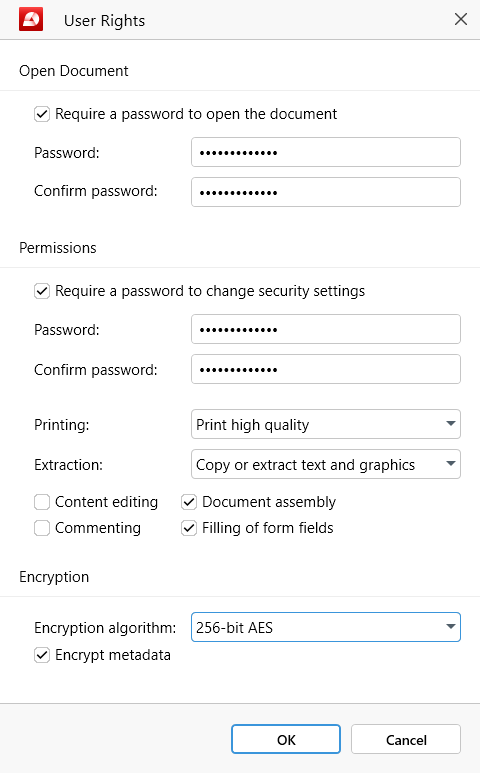
Para agregar una contraseña, simplemente haga clic en "Proteger documento". A continuación, se le notificará que su archivo se guardará después de agregar la contraseña y que este cambio es irreversible.
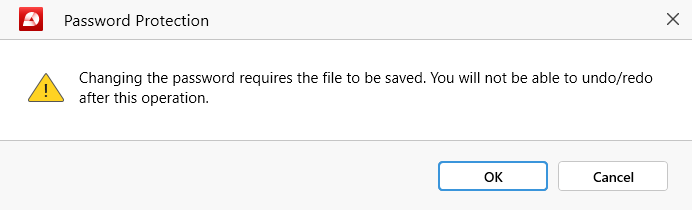
NOTA: Para su tranquilidad, MobiPDF le pedirá que guarde el PDF recién protegido como un archivo separado para evitar sobrescrituras accidentales.
Configuración de una contraseña de solo lectura
Para bloquear su documento por completo, haga clic en "Proteger documento" y cree una contraseña completando el campo vacío debajo de "Abrir documento", luego confírmelo y haga clic en "Aceptar" para activarlo.
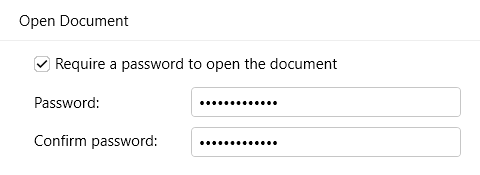
Al abrir su PDF, debería encontrarse con el siguiente mensaje:
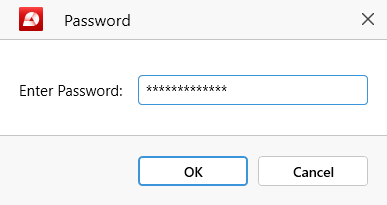
Si la contraseña es incorrecta, aparecerá este mensaje:
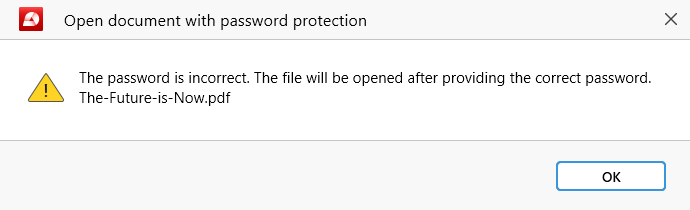
Si esto sucede, simplemente vuelva a escribir la contraseña lentamente para asegurarse de que esté escrita correctamente o comuníquese con el propietario original del documento para obtener la contraseña correcta en caso de que la haya cambiado recientemente.
Configuración de una contraseña de permisos
Para bloquear su documento solo parcialmente, haga clic en "Proteger documento" y cree una contraseña basada en permisos completando el campo vacío debajo de "Permisos", luego confírmelo y elija qué funciones de MobiPDF desea que permanezcan bloqueadas para sus usuarios:
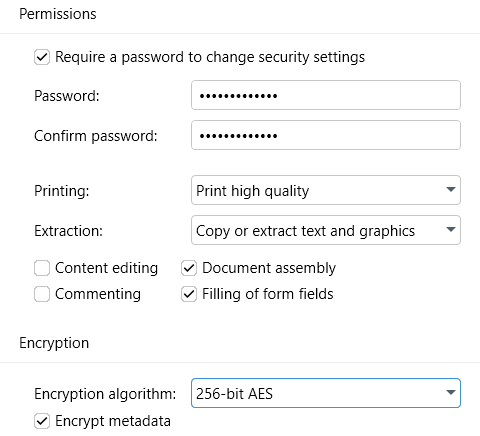
Imprenta: Elija si los usuarios pueden imprimir su archivo en alta calidad, baja calidad o revocar los derechos de impresión por completo.
Extracción: Permitir o impedir que los usuarios copien texto e imágenes en el archivo. También tiene la opción de permitir la extracción de texto para personas con discapacidad visual.
Edición de contenido: Marque esta opción si desea que los usuarios puedan edita tu archivo PDF.
Comentar: Marque esta opción si desea que los usuarios puedan agregar Comentarios en PDF y márgenes.
Montaje de documentos: Marque esta opción si desea otorgar a los usuarios la capacidad de agregar, quitar y exportar páginas PDF.
Llenado de campos de formulario: Marque esta opción si desea que los usuarios Rellenar y firmar cualquier cosa en su PDF.
Si vas a subir tu archivo PDF en línea, es una buena idea cifrarlo también utilizando cualquiera de los algoritmos de cifrado disponibles:
● RC4 de 128 bits: Un cifrado de flujo más antiguo, úselo solo si es necesario por motivos de cumplimiento o compatibilidad de software.
● AES de 128 bits: Un cifrado de bloques moderno que ofrece un nivel moderado de protección.
● AES de 256 bits: Un cifrado de bloques moderno que ofrece el más alto nivel de protección.
PROPINA: También puede evitar que los piratas informáticos extraigan metadatos de su PDF cargado marcando la opción "Cifrar metadatos".
Una vez que haya terminado con todas sus opciones, simplemente presione "Aceptar" para activar la contraseña y restringir los permisos de sus documentos. La próxima vez que abra el documento, MobiPDF le notificará que no todas las funciones del editor están disponibles de inmediato.

Para desbloquear la funcionalidad completa del Software PDF, los usuarios tendrían que hacer clic en "Ingresar contraseña" y escribir la contraseña correcta en el campo emergente.
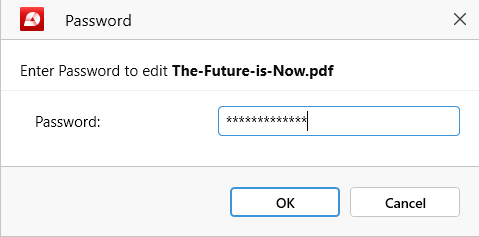
Para desbloquear la funcionalidad completa del Software PDF, los usuarios tendrían que hacer clic en "Ingresar contraseña" y escribir la contraseña correcta en el campo emergente.
Protección de archivos PDF con ambas contraseñas
Para documentos especialmente sensibles, MobiPDF le permite agregar contraseñas de solo lectura y de permisos simultáneamente. Para ello, rellena todos los campos necesarios en las secciones "Abrir documento" y "Permisos" y haz clic en "Aceptar" para activar ambas contraseñas.


