
Para añadir una imagen a un PDF en MobiPDF, abre tu documento y selecciona Editar → Añadir imagen en la cinta principal. Luego elige el archivo que quieres insertar y colócalo en cualquier parte de la página.
Tanto si insertas el logotipo de la empresa en un contrato, añades fotos a un formulario o incluyes capturas de pantalla en un informe, MobiPDF te da control total sobre la posición, el tamaño y el formato de las imágenes. Todo ocurre localmente en tu dispositivo, lo que hace que el proceso sea seguro e ideal para flujos de trabajo profesionales. Así que vamos a profundizar en nuestra guía.
Resumen clave
MobiPDF permite insertar y editar imágenes como PNG, JPG, GIF y otros formatos.
Las imágenes se pueden mover, cambiar de tamaño, girar, recortar, superponer en capas y ajustar su transparencia.
Puedes colocar imágenes en PDFs rellenables, incluidas fotos de identificación y firmas escaneadas.
La versión de escritorio ofrece controles avanzados para una edición precisa.
¿Qué significa añadir una imagen a un PDF?
Añadir una imagen a un PDF significa incrustar un archivo visual directamente en el diseño del documento. Esto incluye fotografías, logotipos, diagramas, ilustraciones, firmas escaneadas o capturas de pantalla. A diferencia de los visores de PDF básicos, un editor de PDF completo como MobiPDF te permite controlar la posición, la alineación, la escala, la rotación, el recorte, la transparencia y el orden de las capas. Esto convierte los PDFs estáticos en documentos flexibles y listos para el diseño, ideales para informes profesionales, documentos con marca, envíos de formularios o presentaciones.
Cómo añadir una imagen a un PDF
La forma más sencilla es abrir tu documento en MobiPDF y luego seleccionar Editar → Añadir imagen en la cinta principal. Aun así, veamos un flujo de trabajo estructurado para insertar imágenes en cualquier PDF, ya sea simple o complejo.
Pasos para insertar una imagen:
Abre el PDF en MobiPDF.
Selecciona Editar → Añadir imagen.
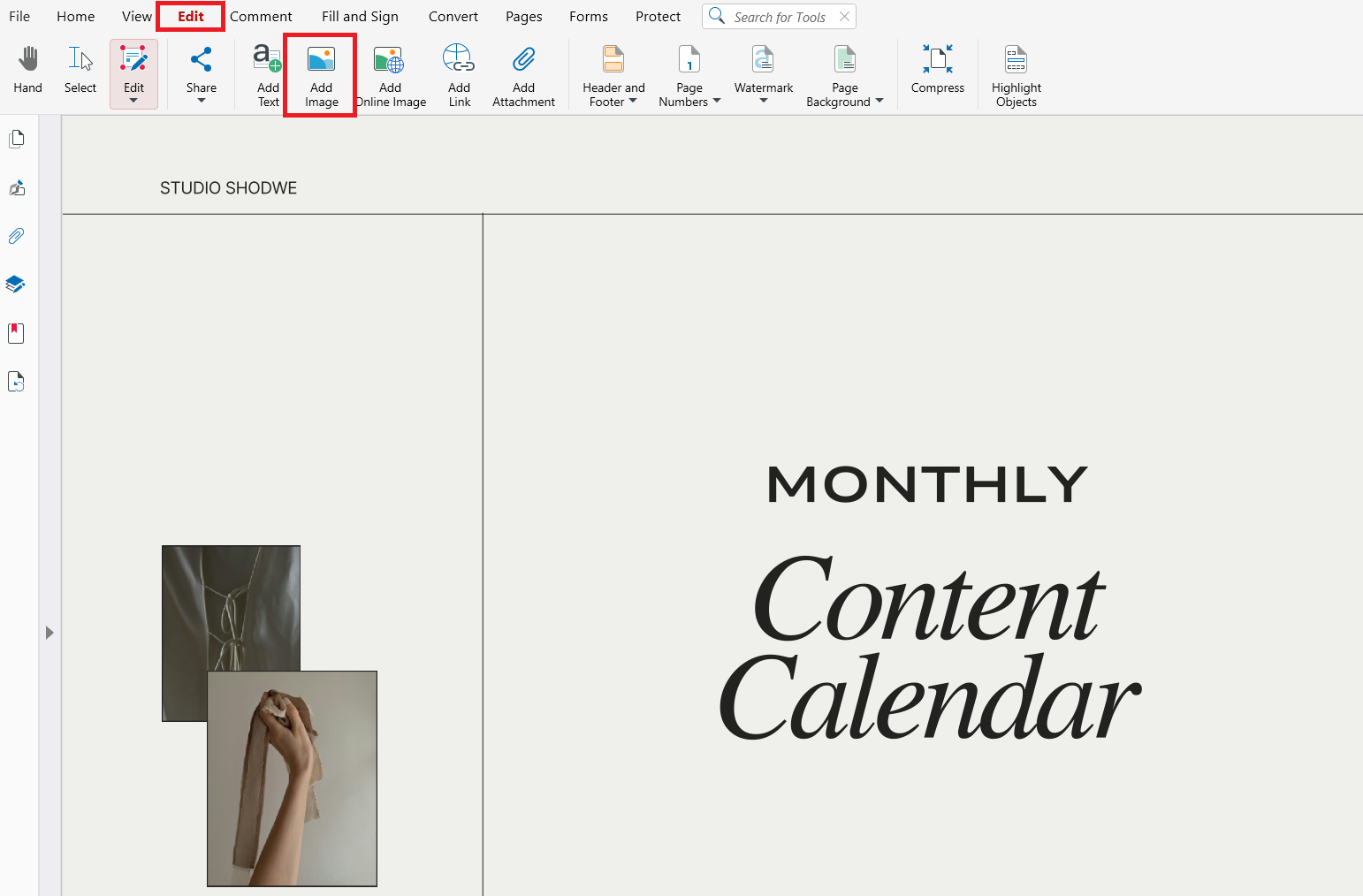
Elige el archivo que quieres insertar.
Haz clic en la página para colocar la imagen.
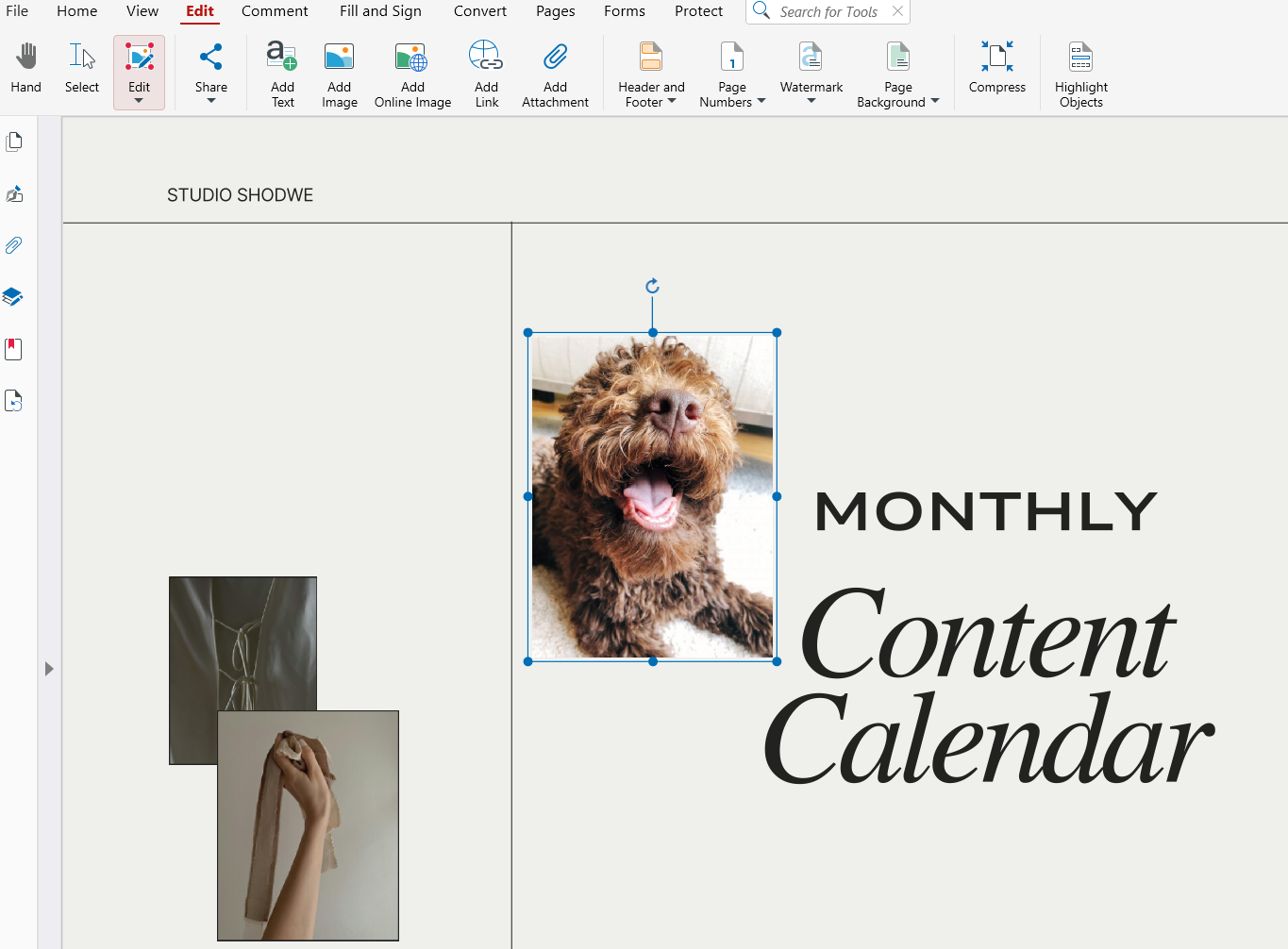
Arrástrala para recolocarla o usa los tiradores de las esquinas para cambiar el tamaño de forma proporcional.
Usa herramientas adicionales para girar, recortar o ajustar la transparencia.
Guarda el PDF actualizado.
Este flujo de trabajo está optimizado para gráficos de alta resolución y documentos de varias páginas, y te da control total sobre la posición y el aspecto de las imágenes.
Añadir una imagen desde la web
En MobiPDF también puedes añadir una imagen directamente desde la web.
Así es cómo.
Ve a Editar → Añadir imagen en línea

Busca una imagen por palabra clave; las imágenes aparecerán en la ventana emergente.
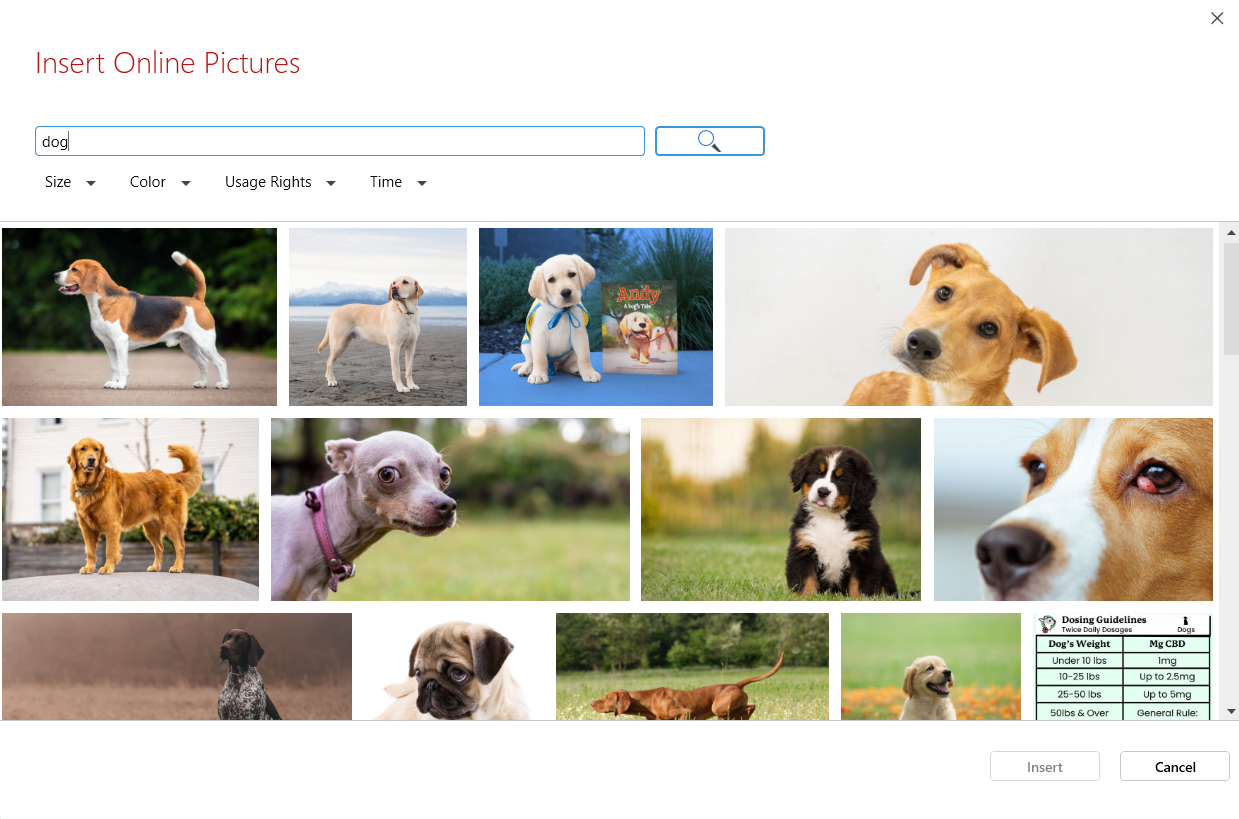
Selecciona una imagen y colócala.

¡Listo! Ahora puedes volver a recolocarla, cambiar su tamaño o usar herramientas adicionales para girar, recortar o ajustar la transparencia.
Formatos de imagen compatibles y cuándo usarlos
MobiPDF es compatible con los formatos más utilizados, entre ellos:
JPG/JPEG – adecuado para fotografías o imágenes detalladas.
PNG – ideal para capturas de pantalla, logotipos o imágenes que necesiten transparencia.
GIF – útil para gráficos sencillos o iconos.
Si tu imagen está en un formato diferente como WebP o HEIC, conviértela a PNG o JPG antes de insertarla.
Cómo editar una imagen después de insertarla
Una vez añadida la imagen, MobiPDF te permite afinar su posición y su aspecto con controles de edición completos.
Puedes:
Cambiar su tamaño usando los tiradores de las esquinas.
Mover la imagen a cualquier parte de la página.
Girar la a 90°, 180° o ángulos personalizados.
Recortar las partes que no necesites.
Ajustar la opacidad para crear efectos de marca de agua.
Reemplazar la imagen sin rehacer el diseño.
Eliminar la imagen si ya no la necesitas (usando Supr en el teclado o desde el menú contextual).
Estas herramientas te permiten crear composiciones claras y profesionales sin exportar el PDF a otro software.
Trabajar con capas (colocar la imagen encima o debajo del texto)
Cuando un documento incluye varios elementos visuales, el control de capas se vuelve esencial. MobiPDF asigna cada imagen a una capa independiente, lo que te permite reordenarlas.
Ejemplos:
Colocar un logotipo encima de un encabezado.
Enviar una marca de agua detrás del texto.
Puedes elegir qué debe ir delante o detrás de otro elemento y reorganizarlo como prefieras.
Añadir una imagen a un formulario PDF rellenable
MobiPDF también permite insertar imágenes en formularios y documentos escaneados, ideal para adjuntar fotos de identificación, recibos, certificados o firmas.
Pasos:
Abre el PDF rellenable en MobiPDF.
Selecciona Insertar imagen.
Elige tu foto o imagen escaneada.
Colócala en el área designada del formulario.
Cámbiale el tamaño para que encaje.
Guarda o exporta el archivo.
Así, el envío de formularios y la cumplimentación de documentos son más rápidos y precisos.
Consejos para obtener mejores resultados
Usa imágenes de alta resolución para documentos profesionales.
Elige PNG para logotipos y fondos transparentes.
Usa el recorte para eliminar detalles innecesarios y mantener un diseño limpio.
Para texto escaneado, combina la inserción de imágenes con OCR para mantener la capacidad de búsqueda.
Optimiza la exportación final para que el tamaño del archivo sea manejable.
Preguntas frecuentes
¿Puedo insertar varias imágenes en la misma página de un PDF?
Sí. MobiPDF te permite añadir tantas imágenes como necesites, y puedes editar cada una de forma independiente.
¿Añadir imágenes afecta a la calidad o al tamaño del PDF?
Usar imágenes de alta resolución puede aumentar el tamaño del archivo, pero MobiPDF ofrece opciones de exportación que equilibran calidad y compresión.
¿Puedo insertar imágenes transparentes como logotipos en PNG?
Sí. Los PNG transparentes son totalmente compatibles para superposiciones, elementos de marca y marcas de agua.
¿Puedo reemplazar una imagen sin tener que recolocarlo todo?
Sí. La función Reemplazar imagen te permite cambiar fotos manteniendo la misma posición y tamaño.
¿Puedo añadir imágenes en el móvil (Android o iOS)?
Sí. Las versiones móviles de MobiPDF permiten seleccionar una imagen de tu dispositivo o cámara, colocarla en el PDF y cambiarle el tamaño.
Conclusión
Insertar imágenes convierte los PDFs en documentos flexibles y visualmente ricos. Con MobiPDF puedes añadir fotos, diagramas, logotipos, capturas de pantalla y firmas con precisión, ajustar su apariencia y gestionar el diseño mediante herramientas de capas, recorte y transparencia.





