
Este artículo se actualizó el 16 de dic. de 2025
Si alguna vez te has preguntado cómo anotar en un PDF, el proceso es más sencillo de lo que crees — y puede cambiar por completo cómo lees y editas documentos. Ya sea que estés editando por trabajo o estudio, las herramientas de anotación te ayudan a resaltar, explicar y compartir ideas directamente en tus PDF.
¿Qué es el software de anotación PDF?
El software de anotación PDF te permite agregar notas, comentarios, resaltados y otros elementos visuales directamente en un archivo PDF. Te ofrece una forma de hacer tus documentos más descriptivos y útiles sin modificar el contenido original.
Con MobiPDF, puedes anotar tus documentos de forma rápida y eficiente. Puedes agregar comentarios, resaltar texto, insertar formas o incluso adjuntar archivos adicionales a páginas específicas. Esto significa que puedes explicar tus ideas con claridad, marcar detalles clave y asegurarte de que nada importante pase desapercibido.
Las opciones típicas de anotación incluyen:
Agregar comentarios o notas adhesivas al contenido existente
Resaltar, subrayar o tachar texto
Insertar sellos y firmas
Dibujar formas como flechas, rectángulos o círculos
Adjuntar imágenes o archivos complementarios
Agregar polígonos y líneas conectadas para marcas más avanzadas
Una buena herramienta de anotación PDF también te permite hacer cambios inmediatos en el texto del PDF. Esto incluye la posibilidad de resaltar, tachar o subrayar el contenido deseado. Esto es muy útil cuando necesitas enfatizar partes esenciales del contenido para darles contexto o llamar la atención sobre ellas. También pueden servirte simplemente como recordatorio de lo que necesitas revisar en futuras ediciones.
¿Cómo anoto un PDF?
Muchos usuarios también preguntan “¿cómo puedo anotar un documento PDF de forma efectiva?”, y la respuesta es usando las herramientas de anotación adecuadas integradas en MobiPDF.
Así es cómo:
Abre tu archivo en MobiPDF.
Ve a la Comentar pestaña — aquí es donde se encuentran todas las herramientas de anotación.

Elige el tipo de anotación que necesitas (Notas, Resaltar, Formas, Polígonos, Líneas conectadas, etc.).
Haz clic en cualquier parte del documento donde quieras añadir la anotación.
Escribe tu nota, dibuja tu forma o selecciona el color para resaltar.
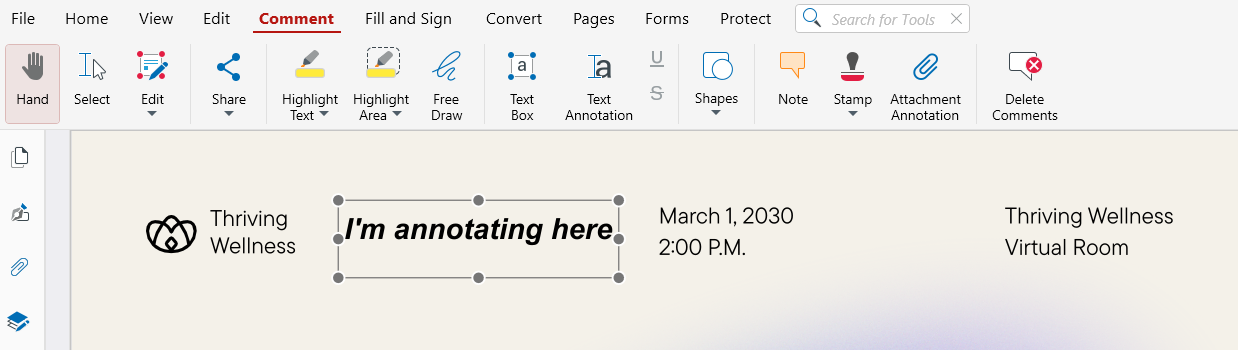
Este proceso simple funciona tanto en escritorio como en móvil, y todas las anotaciones se guardan y sincronizan automáticamente en MobiDrive, asegurando que tus ediciones se mantengan consistentes en todas las plataformas.
Agrega comentarios, para que todo quede totalmente claro
Si te preguntas cómo anotar un PDF, la respuesta es incluir lo fundamental, entre ello la opción de agregar comentarios a partes seleccionadas del contenido del PDF. Esto también abarca cómo añadir notas a archivos PDF — una buena manera de explicar ideas o aclarar secciones para colaboradores.
Los comentarios también reducen el riesgo de malentendidos y ayudan a un flujo de trabajo más productivo con colaboradores.
¿Cuáles son las ventajas de anotar un PDF?
Anotar un documento PDF te permite aportar contexto adicional y claridad a tus lectores o colaboradores. Puedes anotar PDF agregando cuadros de texto, dibujos a mano alzada y archivos adjuntos.
Ejemplos de funciones de anotación que puedes utilizar:
Resalta datos clave en un informe.
Añade notas adhesivas para explicar un gráfico o figura.
Inserta comentarios junto a las cláusulas de un contrato para revisión.
Adjunta documentos o imágenes relacionados para referencia rápida.
Uno de los puntos esenciales al anotar PDF es mejorar tu comunicación con otras personas que puedan trabajar el mismo documento.
¿Cómo puedo añadir una firma a un PDF?
Puedes firmar con una firma personalizada predefinida, pero también puedes insertar una firma digital, disponible en la pestaña Proteger de MobiPDF.
Así, puedes agregar dos tipos de firmas:
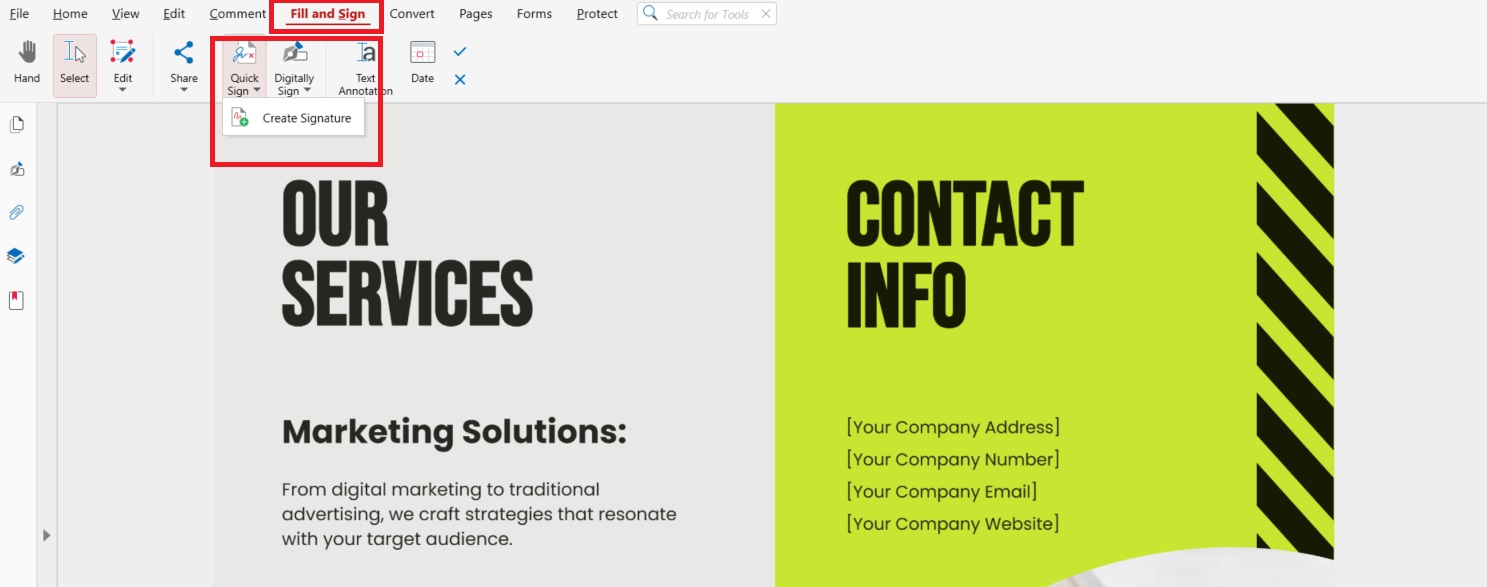
Firma manuscrita o predefinida:
Ve a Rellenar y firmar → Firma rápida.
Crea o sube tu firma.
Guárdala para usarla en el futuro.
Firma digital (con certificado):
Abre Proteger → Firmar digitalmente.
Usa tu certificado digital único.
Guarda el documento para asegurar su protección mediante cifrado.
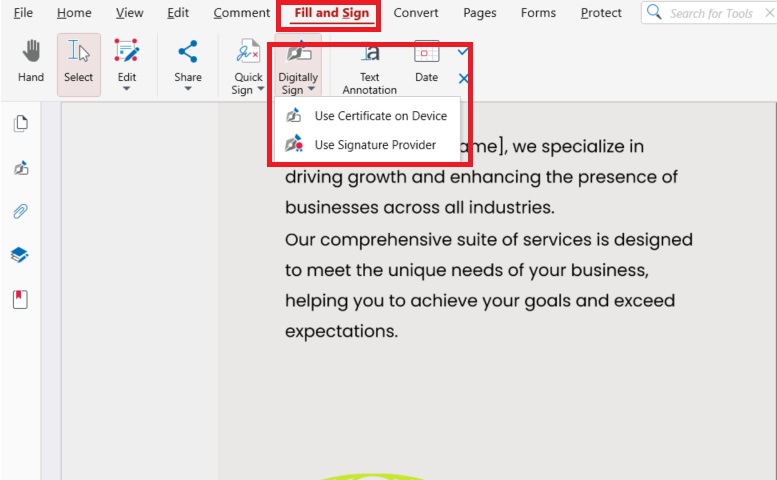
Las firmas digitales aseguran la autenticidad del documento y evitan cambios no autorizados — esencial para contratos y formularios oficiales.
Cómo anotar archivos PDF: una guía paso a paso
Anotar un PDF te ayuda a agregar contexto, comentar y dar explicaciones directamente en tu documento. Con MobiPDF, puedes insertar notas fácilmente, resaltar texto o agregar marcas visuales para que tu contenido sea más claro.
Así puedes agregar un comentario usando MobiPDF para Windows:
Abre tu archivo con MobiPDF.
Haz clic en Comentar pestaña.

En las opciones presentadas, selecciona Notas. Notas.

Haz clic en cualquier parte del documento donde necesites insertar un comentario.
Escribe el contenido en la nota emergente y haz clic fuera de la nota para guardarla.
Para tu comodidad, Anotación de texto también se puede acceder desde la Inicio pestaña.
Cómo trabajar con textos al anotar un PDF
A veces, solo el texto puede no ser suficiente al anotar un PDF y probablemente tendrás que aprovechar técnicas adicionales como resaltar, subrayar, etc.
Así puedes anotar un PDF editando texto en MobiPDF:
Haz clic en Selecciona dentro de la Inicio pestaña.
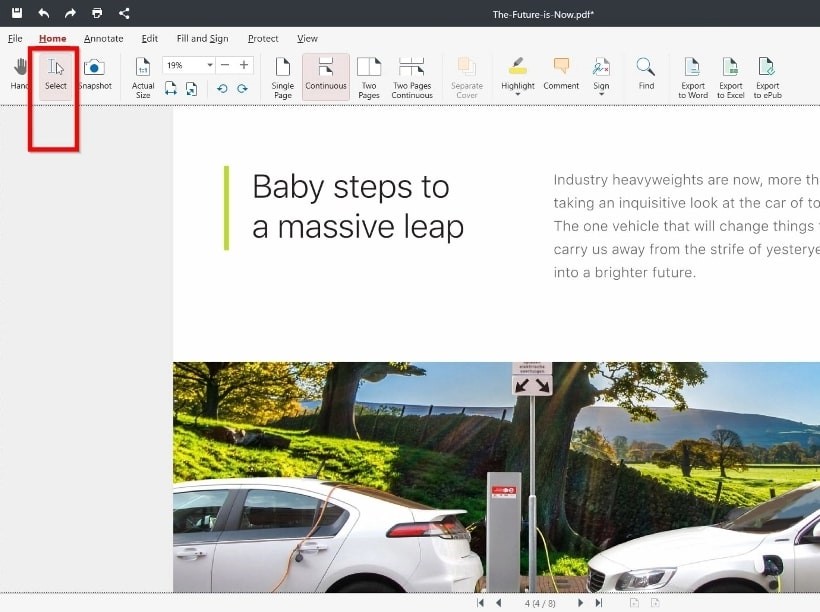
Selecciona el texto que quieres cambiar y automáticamente aparecerá un menú flotante de anotación.
En el menú desplegable, elige la opción de anotación que necesites.
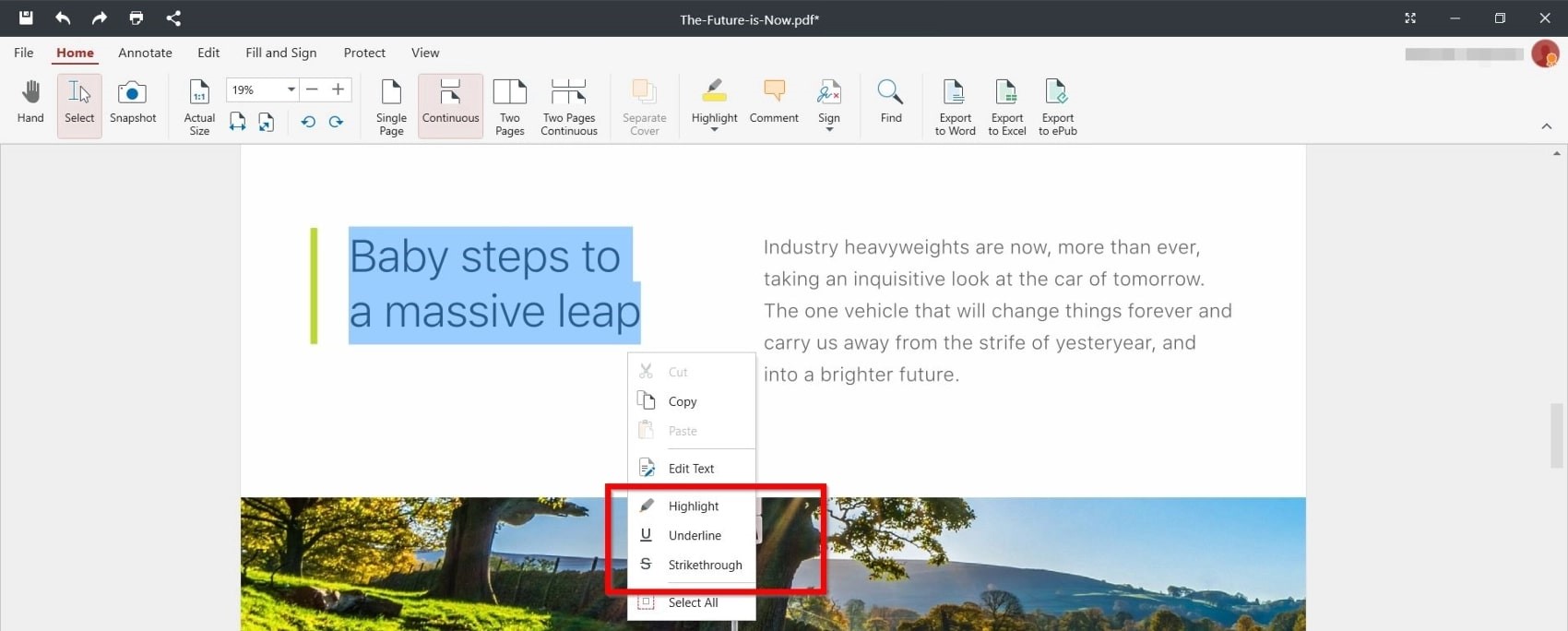
Puedes cortar, copiar o editar el texto seleccionado, luego ajusta su estilo usando Editar texto. También puedes mantener pulsado SHIFT para dibujar líneas perfectamente rectas al usar las herramientas de dibujo. Cambia fuentes, colores, tamaño o incluso rota el contenido desde la Herramientas de edición pestaña para adaptar el diseño a tus necesidades.
Cómo añadir sellos a un PDF
Los sellos son una manera rápida de marcar un PDF como Aprobado, Revisado o Borrador y guiar a los colaboradores de un vistazo. En MobiPDF, puedes insertar sellos prediseñados en segundos y ajustar su posición.
Para añadir un sello:
Abre tu archivo con MobiPDF.
Elige Comentar, luego Sello.

Haz clic en el lugar del documento donde quieres posicionar el sello de anotación.
Puedes usar los puntos de arrastre para cambiar el tamaño del sello, moverlo dentro del documento y hacer clic con el botón izquierdo y arrastrar hasta la posición deseada.
Cómo añadir archivos adjuntos a un PDF
Puedes adjuntar fácilmente archivos adicionales a tu PDF en MobiPDF: perfecto para agregar referencias, imágenes o documentos de apoyo.
Para adjuntar un archivo:
Abre tu documento en MobiPDF.
Ve a Comentar → Añadir adjunto.

Cuando se abra la ventana del directorio, selecciona el archivo que deseas adjuntar.
Haz clic en Abrir para confirmar tu elección.
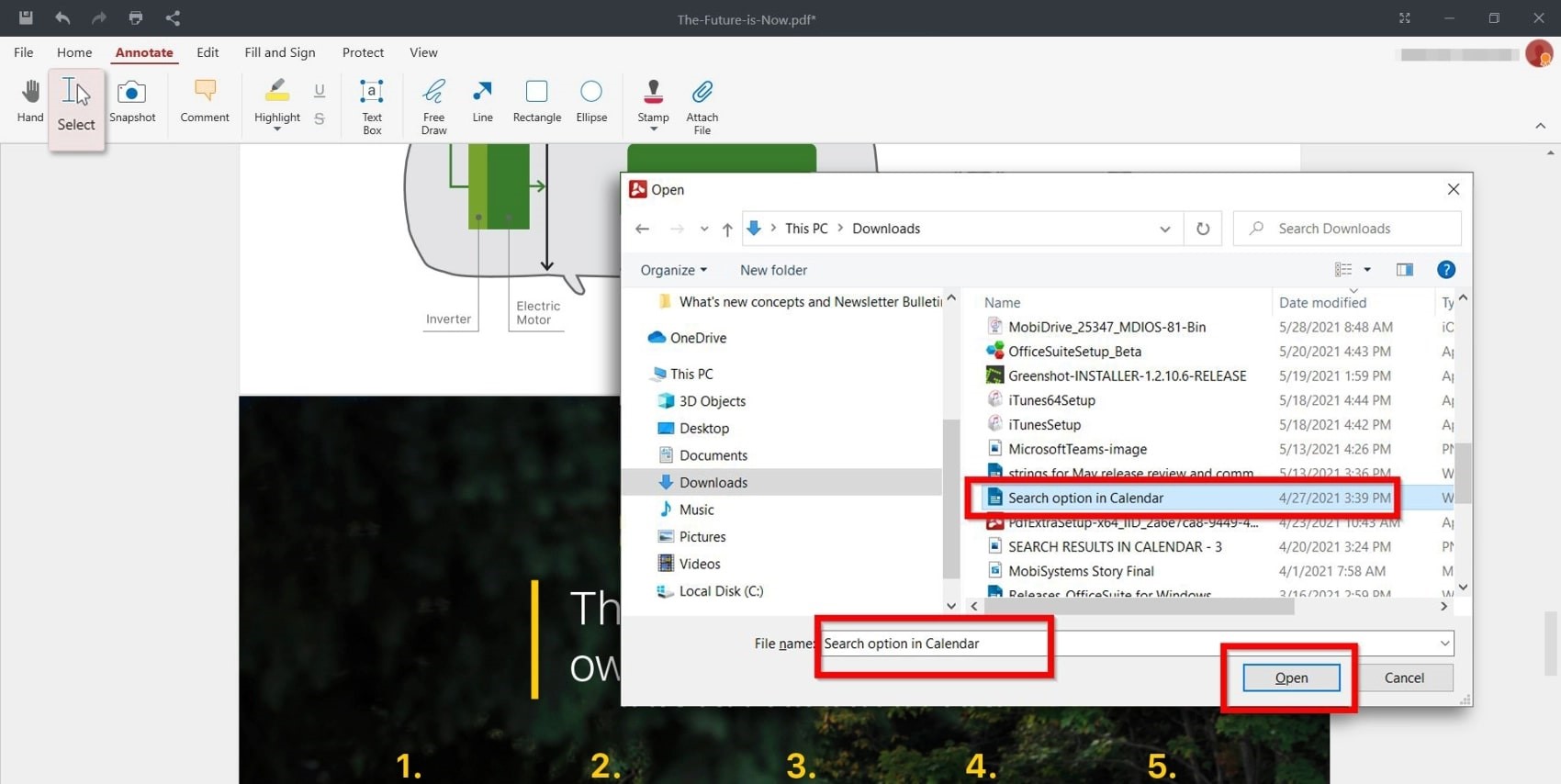
Para ver todos los archivos adjuntos:
Ve al panel lateral.
Elige Archivos adjuntos.

Preguntas frecuentes
¿Cómo anotar un archivo PDF?
Para anotar un archivo PDF en MobiPDF, abre tu documento y usa las Comentar herramientas. Puedes añadir notas, resaltar, subrayar o agregar formas directamente en la página para que tu PDF sea más interactivo y fácil de revisar.
¿Cómo anotar un PDF en una computadora?
Puedes anotar un PDF en una computadora usando MobiPDF abriendo tu documento, seleccionando la Comentar o Resaltar herramienta y haciendo clic en cualquier parte de la página para añadir tu nota.
¿Cómo anotar un PDF en un portátil o tableta?
Si usas una tableta (Android/iOS), abre el archivo en la app móvil de MobiPDF y usa herramientas como Resaltar, Subrayar, Notas, o Formas. Ten en cuenta que la interfaz móvil de MobiPDF está optimizada para el uso táctil, así que el flujo de trabajo es un poco diferente al de PC.
¿Cómo añadir notas o resaltar en un documento PDF?
Para añadir notas o resaltar en un documento PDF, selecciona la Comentar o Rellenar y firmar herramienta del menú en MobiPDF. Haz clic en el área que quieres marcar, escribe tu nota o elige tu color de resaltado preferido para destacar detalles importantes.
¿Cómo anotar un PDF en Mac?
Actualmente MobiPDF no tiene versión para Mac, pero puedes anotar tus PDFs en Windows o Android/iOS usando las mismas herramientas y archivos sincronizados a través de MobiDrive.
¿Cómo anotar un PDF en Windows?
Para anotar un PDF en Windows, abre tu archivo con MobiPDF y navega a la Anotar pestaña. Elige la herramienta que desees – comentar, resaltar, subrayar o dibujar – y haz clic en cualquier parte del documento para añadir tu anotación al instante.
Pensamiento final
Aprender a anotar correctamente documentos PDF puede hacer que el trabajo en equipo sea más fluido y ayudar a que todos se mantengan en la misma página. Solo unas pistas bien ubicadas, ya sean textos, comentarios o archivos adjuntos, pueden aclarar al instante conceptos difíciles para tus lectores o compañeros de equipo.





