

Este artículo fue actualizado el 17 de diciembre de 2025.
Para firmar un PDF, ábralo en MobiPDF, seleccionar Llenar & Firmar, elegir Firmar digitalmente y haga clic en el documento para colocar y guardar su firma preferida. Su PDF firmado se sincroniza con MobiDrive, para que puedas acceder a él en cualquier dispositivo.
Con MobiPDF, puedes crear fácilmente tus propias firmas de archivo y usarlas para firmar todo tipo de documentos PDF sin necesidad de hardware físico. Ni siquiera un bolígrafo. ¡Comencemos!
Conclusiones clave
MobiPDF te permite firmar cualquier PDF rápidamente con firmas guardadas o personalizadas
Las firmas digitales utilizan cifrado para verificar la identidad y proteger los documentos contra manipulaciones.
Firma rápida = anotación simple; Firma digital = autenticación segura basada en certificados.
Puede firmar digitalmente archivos PDF en Windows y Android utilizando certificados o un proveedor de firmas.
Opción de sincronizar documentos firmados con MobiDrive para acceder y compartir de forma segura desde cualquier dispositivo.
¿Qué es una firma digital y cuándo utilizarla?
Una firma digital es una forma de firma criptográficamente segura que se utiliza para contratos, formularios legales y documentos. Verifica su identidad mediante cifrado, por lo que el contenido ya no se puede modificar después de la firma. MobiPDF, Puede aplicar certificados digitales para firma segura.
¿Cuándo utilizar una firma digital?
Utilice una firma digital cuando:
Firma de acuerdos legales o formularios gubernamentales
Presentación de documentos de RRHH o empleo
Protección de datos sensibles
Necesita una prueba de que el archivo no ha sido modificado
¿Cómo agregar una firma rápida a tu PDF?
Firmar cualquier documento en MobiPDF es sencillo, ya que todo está a la vista, sin necesidad de navegar por tediosos menús desplegables. Esto es lo que debe hacer:
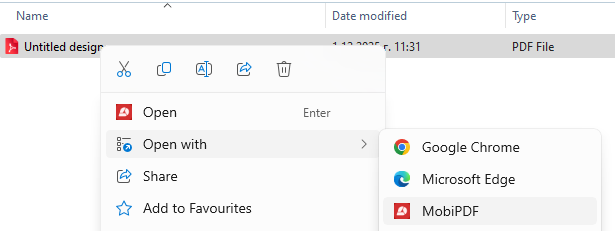
Abra el archivo en el software PDF haciendo clic derecho sobre él y seleccionando Ábrelo con MobiPDF. Si tienes una cuenta, también puedes subir el archivo fácilmente desde tu almacenamiento gratuito de MobiDrive.
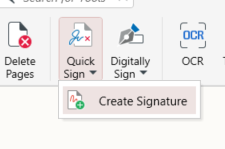
Localizar el Señal rápida botón de la cinta principal de la aplicación, luego haga clic en el ícono correspondiente.

Si aún no ha tenido la oportunidad de crear y guardar ninguna firma, puede hacer clic Crear firma Para empezar.
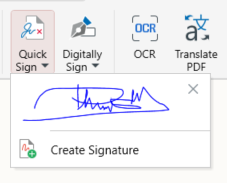
En caso de que ya haya guardado una firma, se mostrará en el menú desplegable después de hacer clic en el botón Firma rápida.
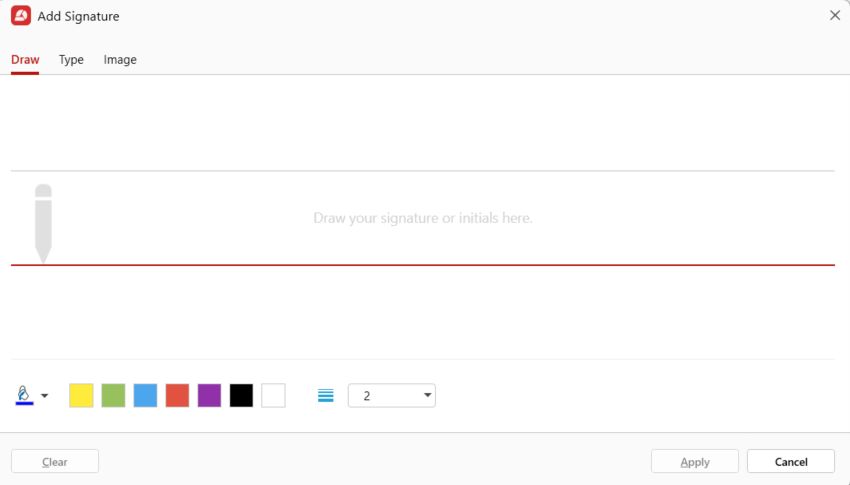
Al hacer clic en Crear firma, Podrás dibujar libremente la firma que desees. Las opciones son:
a. Dibujar: dibuja libremente tu firma arrastrando el cursor del ratón.
b. Tipo: esta función le permitirá escribir su firma en un par de fuentes.
c. Imagen: esta función le permitirá agregar una imagen para usar como firma.
Haga clic en el lugar donde desea colocar su firma en el documento.
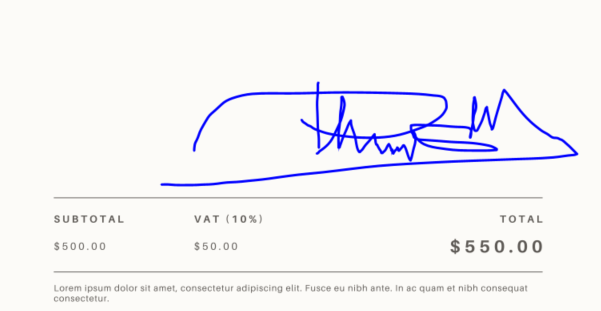
Después de aprender cómo colocar una firma PDF rápida en MobiPDF, profundicemos un poco más.
Firma rápida vs. firma digital: ¿cuál es la diferencia?
Usar una firma rápida significa simplemente agregar una anotación a su documento. Al agregar una firma digital a documentos PDF, esta se asocia a su certificado digital como usuario. Esto garantiza que nadie haya manipulado su documento después de firmarlo digitalmente. La firma no puede ser invalidada.
¿Cómo firmar digitalmente un PDF en Windows?
Para firmar digitalmente un PDF en Windows, ábralo en MobiPDF, ir a Proteger → Firmar digitalmente, Elija su certificado, firme la página y guarde el archivo. Las firmas digitales garantizan la verificación de su identidad y la seguridad del documento.
¿Por qué utilizar una firma digital?
Las firmas digitales proporcionan una autenticación cifrada que prueba quién firmó el documento y lo protege de modificaciones. Son ideales para contratos, formularios, archivos legales, documentos financieros, y cualquier .
Paso a paso: Cómo añadir una firma digital en MobiPDF (Windows)
Abra su PDF en MobiPDF.
Seleccionar Proteger desde el menú superior y haga clic en Firmar digitalmente.

Elija su tipo de certificado: utilice un certificado que haya guardado en su dispositivo o conéctese a un proveedor de firmas.
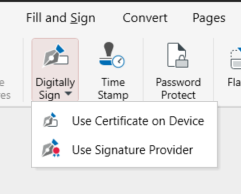
Haga clic en cualquier parte del documento donde desee colocar la firma digital.
MobiPDF abrirá un cuadro de diálogo en el que podrá seleccionar:
Su firma digital (emitida automáticamente por la organización del software o cargada personalmente desde su dispositivo)
Texto de firma que desea agregar a su firma digital
Una vez que haya personalizado su firma digital PDF, confírmela con el Firmar botón.
Su documento firmado digitalmente ahora está cifrado contra manipulaciones y puede ser sincronizado con MobiDrive para compartir o realizar copias de seguridad de forma segura en cualquier dispositivo.
Cómo firmar digitalmente un PDF en Android
MobiPDF para Android admite archivos con CA (un certificado digital emitido por una autoridad certificadora) y certificados autofirmados.
Para firmar digitalmente su PDF, primero debe instalar el certificado en el dispositivo. Puede hacerlo fácilmente desde la configuración del dispositivo.
Y aquí te explicamos cómo firmar digitalmente un PDF en Android paso a paso:
Abra la aplicación MobiPDF para Android.
Grifo Llenar & Firmar.
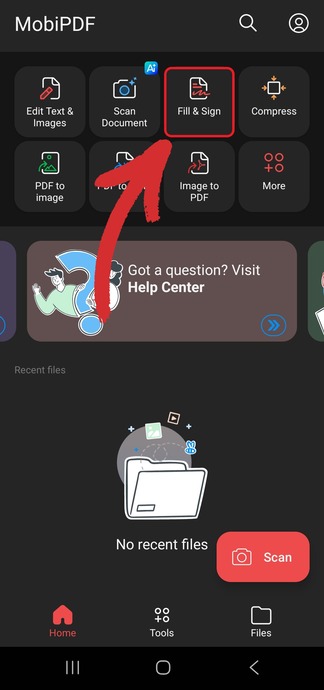
Grifo Señal digital.
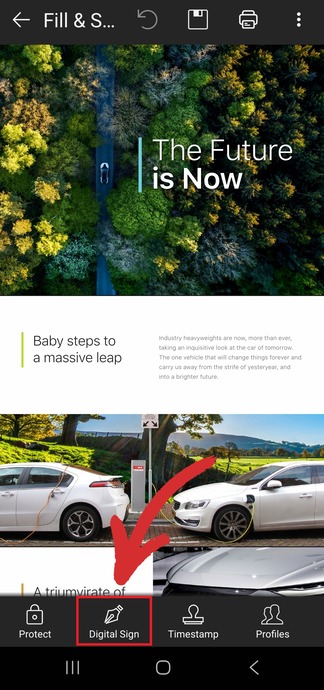
Puede elegir una de dos opciones para firmar su documento.
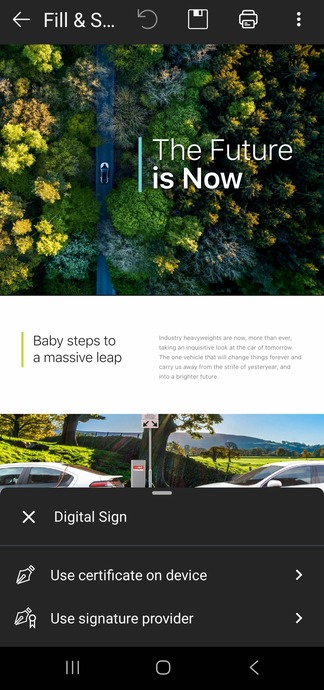
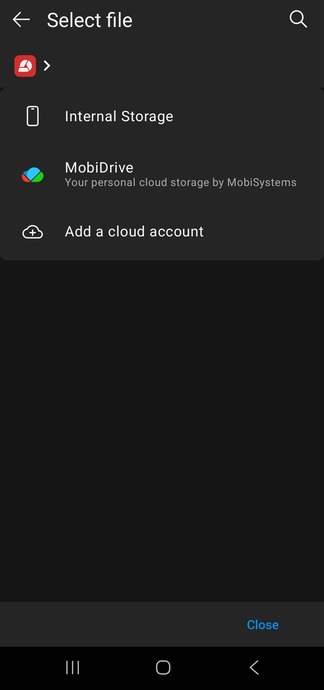
Usar certificado en el dispositivo: cargue un certificado ya almacenado en su teléfono.
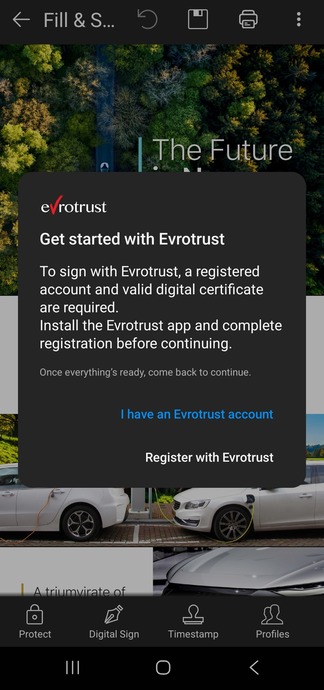
Utilice el proveedor de firma: firme iniciando sesión en su cuenta de Evrotrust.
Coloque su firma.
Consejo: Si no lo ves Llenar & Firmar En la pantalla de inicio, abra el Herramientas menú para encontrarlo allí. 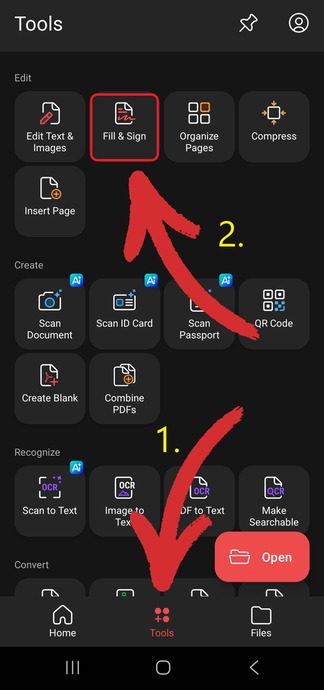
Preguntas frecuentes
¿Cuál es la forma más fácil de firmar un PDF de forma gratuita?
Utilice una herramienta PDF todo en uno como MobiPDF para agregar su firma con solo unos pocos toques.
¿Cómo puedo firmar un PDF gratis?
Si bien MobiPDF no ofrece firma gratuita, ofrece varios planes asequibles que hacen que la firma sea rápida y sencilla.
¿Cómo firmo un PDF en mi teléfono?
Instale un editor de PDF móvil como MobiPDF, abra su documento y use el Llenar & Firmar característica para firmar.
¿Es seguro firmar un PDF en línea?
Sí, siempre que utilices un servicio confiable que proteja tus datos y documentos.
¿Cómo firmo un PDF escaneado?
Convierta o abra el archivo escaneado en un editor de PDF y luego utilice el Llenar & Firmar Herramienta para aplicar tu firma.
Reflexiones finales
La capacidad de firmar documentos digitalmente puede no ser algo que busques de inmediato en tu día a día. Sin embargo, las firmas digitales deberían convertirse en algo natural si trabajas en un entorno empresarial dinámico y gestionas decenas de documentos altamente confidenciales.
Por suerte, MobiPDF te permite añadir fácilmente tanto firmas rápidas como digitales en cualquier dispositivo: Windows, iOS, Android o cualquier navegador web. De esta forma, siempre tendrás la seguridad de que tus archivos estarán protegidos y de que nadie cambiará nada sin que lo sepas, estés donde estés: en casa, en el trabajo o en el metro de vuelta a casa.





