Para editar un PDF firmado, ábrelo en un editor de PDF como la herramienta de edición de MobiPDF, elimina tu propia firma (solo puedes eliminar una firma que hayas aplicado tú mismo), realiza los cambios y vuelve a firmar el documento si necesita seguir verificado. Lo más importante es saber que editar un PDF firmado invalida la firma digital en cuanto modificas el contenido, por lo que el proceso correcto es siempre: eliminar la firma, editar el documento y volver a firmarlo.
Este artículo se actualizó el 22 de octubre de 2026
Esta guía explica qué puedes y qué no puedes cambiar sin invalidar la firma, cómo editarla paso a paso en MobiPDF y cómo mantener tus documentos válidos después.
¿Qué es un documento PDF firmado digitalmente?
Las firmas digitales son uno de los métodos más populares para proteger un archivo, y por una buena razón, ya que son notoriamente difíciles de falsificar. Por ello, su validez ha sido reconocida desde hace tiempo por gobiernos y bufetes de abogados de todo el mundo. Las firmas digitales son increíblemente útiles por dos razones principales: confirman la identidad de la persona que firmó el documento y actúan como una póliza de seguro en caso de que alguien intente alterar el contenido del PDF.
En términos más prácticos, esto significa que si abriera un PDF firmado digitalmente en este momento, vería que todas las funciones de edición de su software de edición preferido aparecerían en gris, así:

Y aunque de alguna manera consiguieras engañar al software y editar un PDF firmado, invalidarías la firma de forma irreversible, lo que indicaría a los demás que el archivo ha sido manipulado y que la información que contiene ya no es de confianza.
Entonces, ¿qué puedes hacer si te entregan un documento firmado digitalmente?
Qué puedes y qué no puedes hacer con un PDF firmado
No todas las acciones invalidan una firma digital. Esto es lo que es seguro y lo que la invalida.
Así que, si solo necesitas leer, anotar o comentar el documento, normalmente puedes hacerlo sin afectar a la firma. Sin embargo, si necesitas cambiar el contenido del documento, la firma dejará de ser válida. Las secciones siguientes explican la forma correcta de hacer esos cambios y mantener el documento fiable.
Qué ocurre si editas un PDF firmado
Al editar un PDF firmado, se guardan tus cambios, pero el archivo pierde inmediatamente su estado de verificación. A continuación ocurren tres cosas:
La firma deja de ser válida. Los visores de PDF muestran avisos como "La firma no es válida" o "Este documento se ha modificado desde que se firmó".
Las personas destinatarias ven el mismo aviso. Cualquiera que abra el archivo editado recibe la misma notificación, incluso si tus cambios eran correcciones legítimas. Sin contexto, puede parecer que el documento se ha manipulado.
Muchos sistemas de gestión de documentos registran la modificación. En entornos gestionados, cambiar un PDF firmado puede interrumpir flujos de aprobación, activar comprobaciones de cumplimiento o enviar el documento a una revisión manual.
El objetivo no es editar alrededor de la firma. En su lugar, quita la firma de forma deliberada, haz los cambios necesarios y firma de nuevo el documento para que las personas destinatarias puedan verificar con confianza la versión actualizada.
¿Necesitas una sola app para editar, firmar y volver a firmar PDFs sin subir tus archivos?
Ver funciona, y también imprimir
Probablemente no hace falta decirlo, pero puedes buscar en un documento con la misma facilidad que en un PDF normal. Todos los modos de lectura también están disponibles libremente; lo único que no puedes hacer es añadir marcadores en el PDF para consultarlos más tarde. Y si quieres editar textos directamente, siempre puedes imprimir el archivo PDF y recurrir al clásico papel y bolígrafo. Después puedes llevar ese borrador improvisado a tu próxima reunión de equipo y comentarlo con detalle.
Puedes añadir firmas digitales personalizadas
En algunos casos, puede que un archivo necesite ser firmado digitalmente por varias partes; por ejemplo, al aprobar un documento de procedimiento operativo estándar. Si ese es tu caso y eres una de las personas en esa lista, no te preocupes: con MobiPDF puedes firmar digitalmente el documento aunque no tengas permiso para editarlo.
Entonces, ¿cómo firmar un PDF que ya está firmado? Solo tienes que seguir estos tres sencillos pasos:
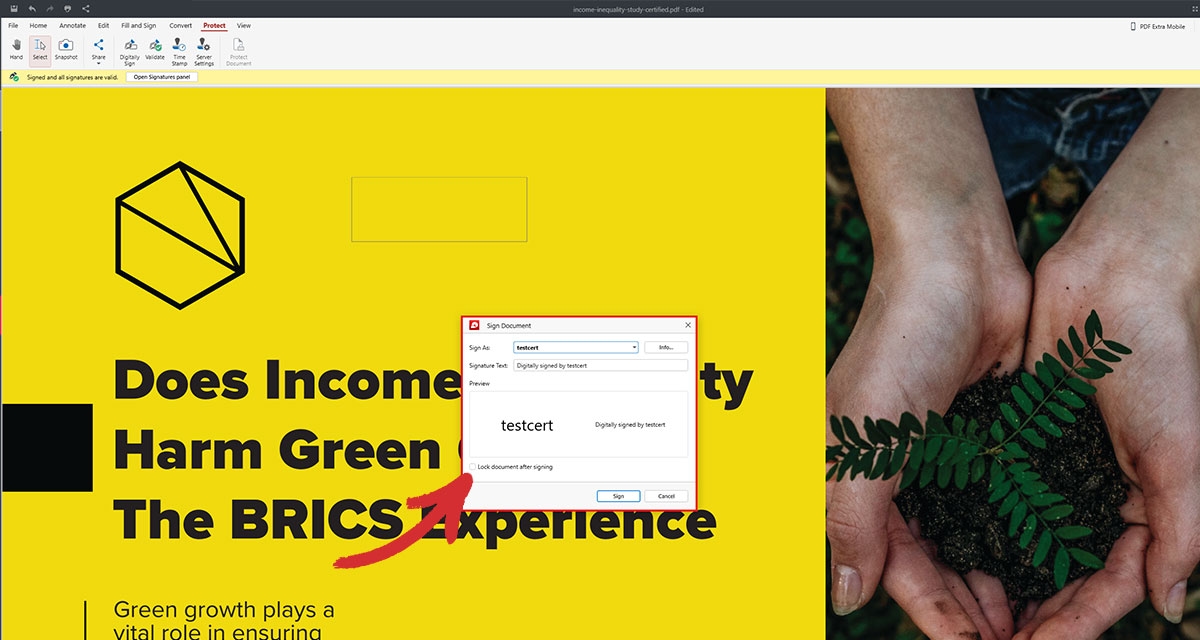
1. Ve a Proteger → Firmar digitalmente.

2. Añada un cuadro de firma al PDF en el lugar donde desee colocar su firma digital, como se muestra a continuación.

3. Elija su firma en el menú desplegable y haga clic en Firmar.
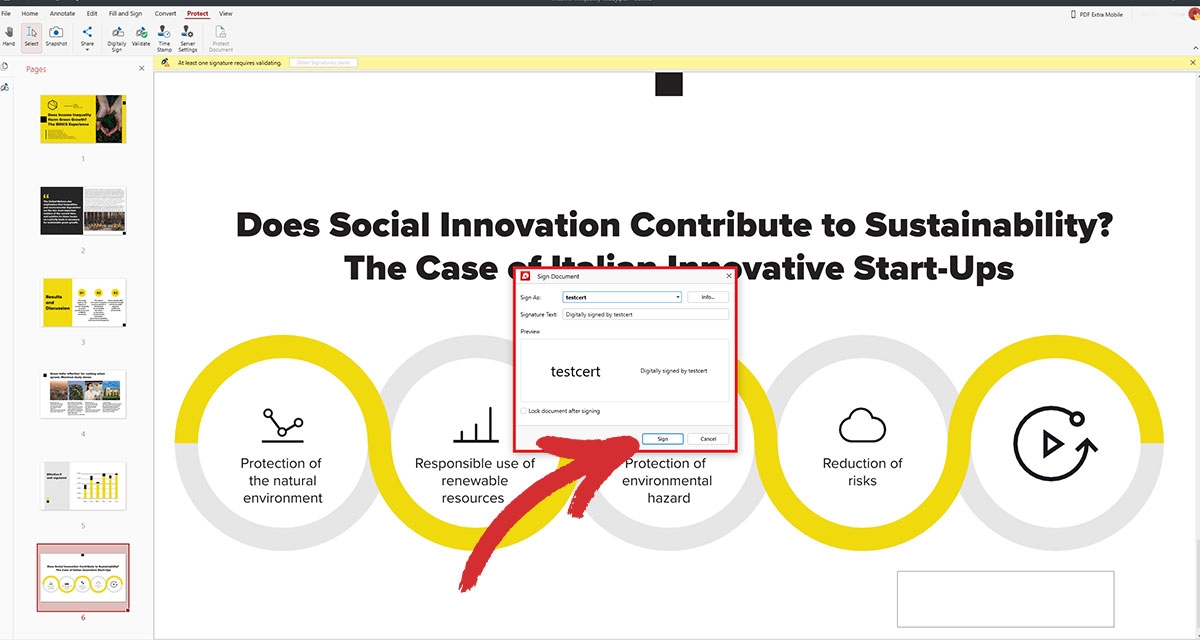
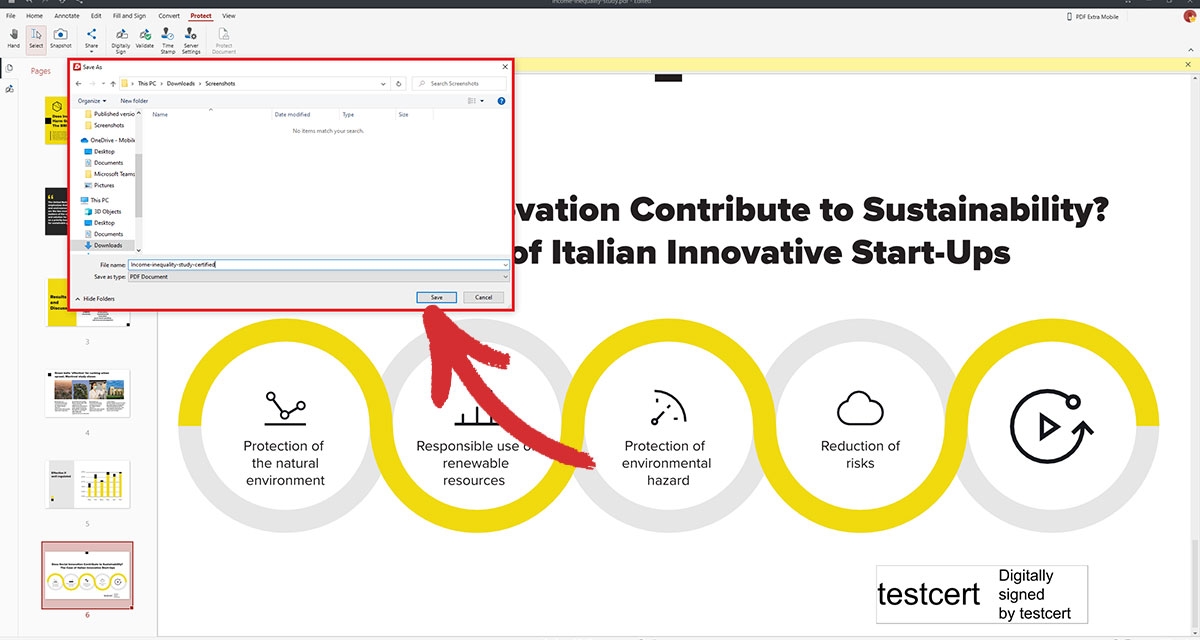
A continuación, se le pedirá que guarde el PDF como un archivo nuevo. Esto se hace para evitar sobrescrituras accidentales, pero como usted es sólo una de las muchas partes que firman este documento, podría sobrescribir el original.
La colaboración sigue siendo una opción viable
El hecho de que las funciones de edición no estén disponibles en los documentos firmados digitalmente no significa que no puedas colaborar libremente con tus colegas en un proyecto. Con MobiPDF, por ejemplo, puedes dejar comentariosresaltar textos con colores personalizados, tomar instantáneas, insertar cuadros de texto, añadir rectángulos y otras formas geométricas, e incluso incluir sellos prefabricados, como por ejemplo Vacío, Aprobadoo Para publicación.
Finalmente, también puede adjuntar archivos a un PDF. Esto incluye varias imágenes o incluso otros archivos PDF en caso de que quieras enviar material de apoyo relevante o aclarar algo con más detalle, sin tener que escribir un comentario del tamaño de una mininovela.
Puedes convertir a otros formatos de archivo
Si por alguna razón necesitas transformar un PDF firmado digitalmente a cualquier otro formato de archivo popular, como Word o un JPEG, MobiPDF te lo pone fácil. Una vez abierto el archivo, sólo tienes que ir a la opción "Convertir donde se te presentarán las opciones para exportar un PDF a Word, Excel, Epub, o como imagen (admite JPEG y PNG). Cuando termine la conversión, verás que todo está tal y como lo recordabas: elegante y perfectamente formateado.
¿Cómo editar un documento PDF firmado digitalmente como propietario?
A veces, puede que necesite volver a un PDF que ha firmado previamente y hacer algunos cambios rápidos. Esto, sin embargo, sólo puede ocurrir si la firma digital está completamente borrada del archivo. Por suerte, como eres el propietario de la firma, también tienes permiso para eliminarla y desbloquear todas las funciones de edición de MobiPDF.
1. Abra el documento que desea modificar.
2. Ve a Ver → Firmas digitales.

También puede hacer clic en el botón Abrir panel de firmas junto al mensaje emergente Firmado y todas las firmas son válidas que aparecerá al abrir el documento.

3. A su izquierda, debería ver una lista de todas las firmas digitales contenidas en su documento.
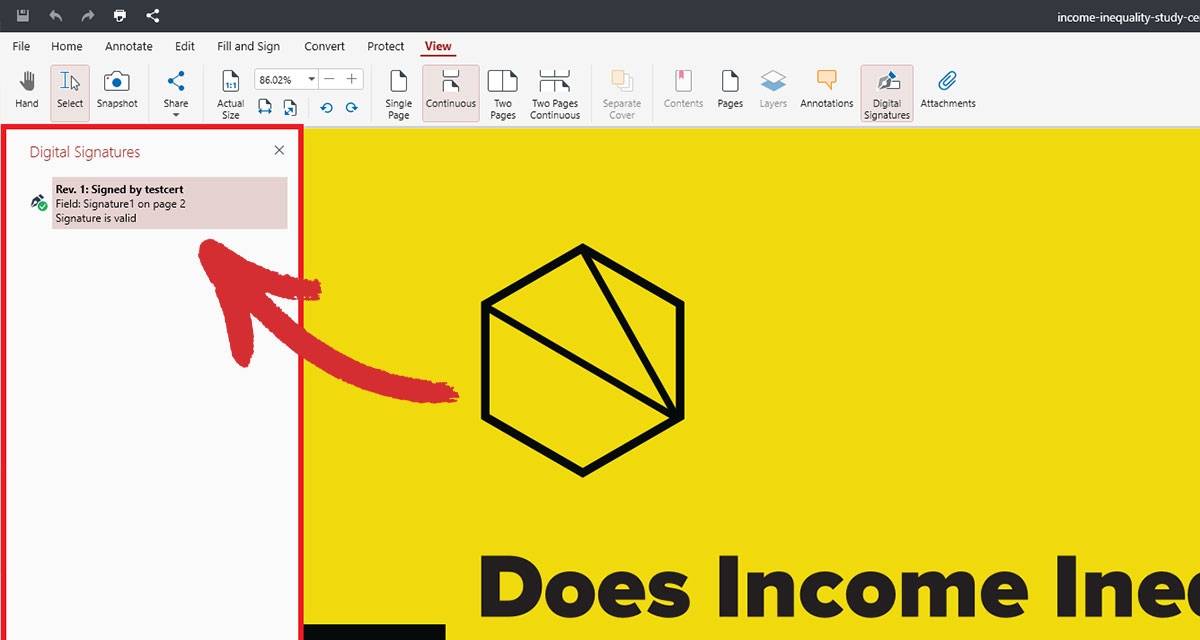
4. Haga clic con el botón derecho en su firma y seleccione Borrar firma.
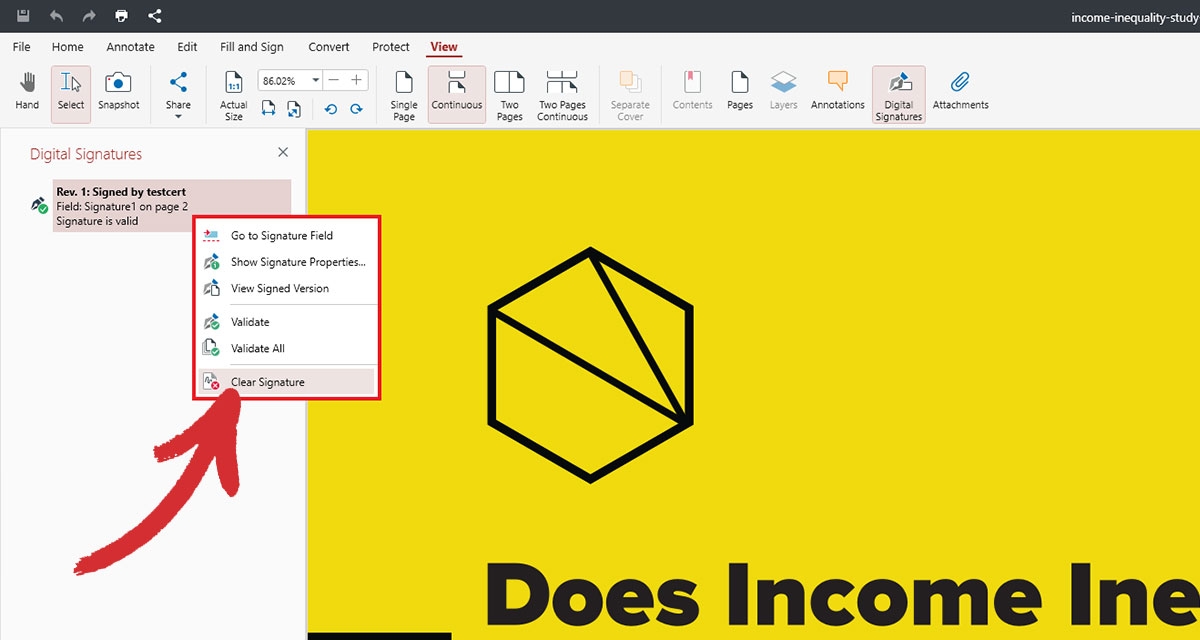
Ya está todo listo: ahora puede realizar cualquier cambio en el documento como si nunca hubiera estado firmado digitalmente
Recomendaciones y consejos adicionales
Hay algunas cosas más que debes tener en cuenta si alguna vez necesitas trabajar con PDF firmados digitalmente.
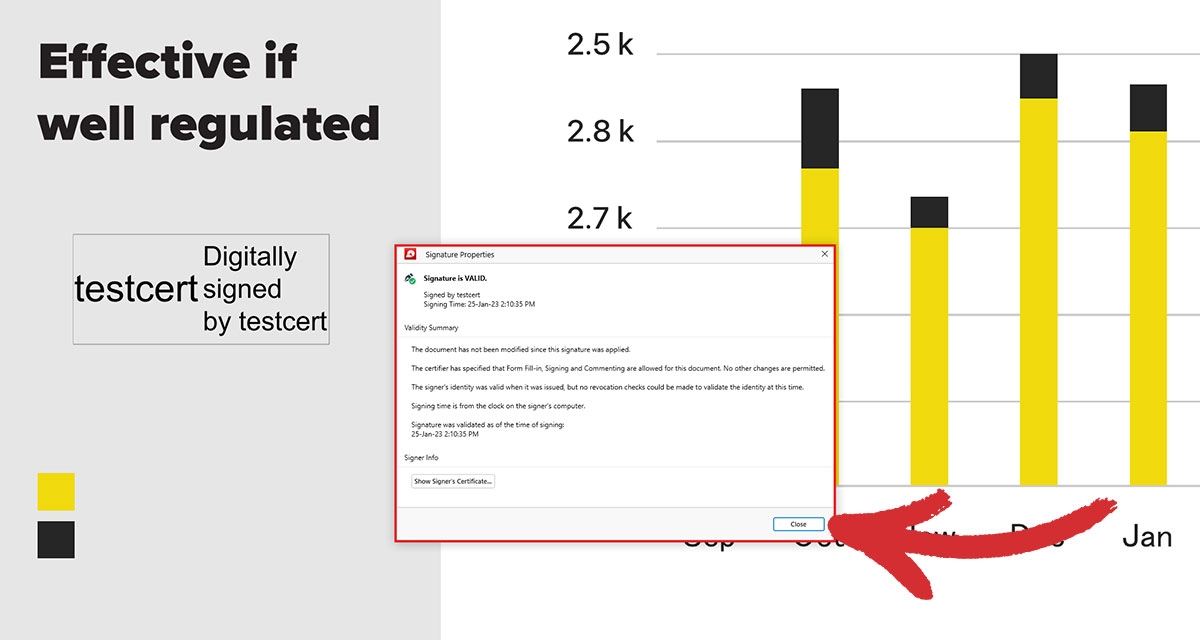
Las firmas digitales suelen mostrar el nombre de la persona que ha firmado el documento. No obstante, puedes acceder a información adicional sobre la firma y su propietario haciendo doble clic en el rectángulo que rodea el texto. Se abrirá una ventana independiente con el nombre del firmante, su dirección de correo electrónico, la hora a la que se firmó el PDF, los permisos que tienen otros usuarios para ver este documento, así como el estado actual de la firma digital: VÁLIDA o INVÁLIDA.
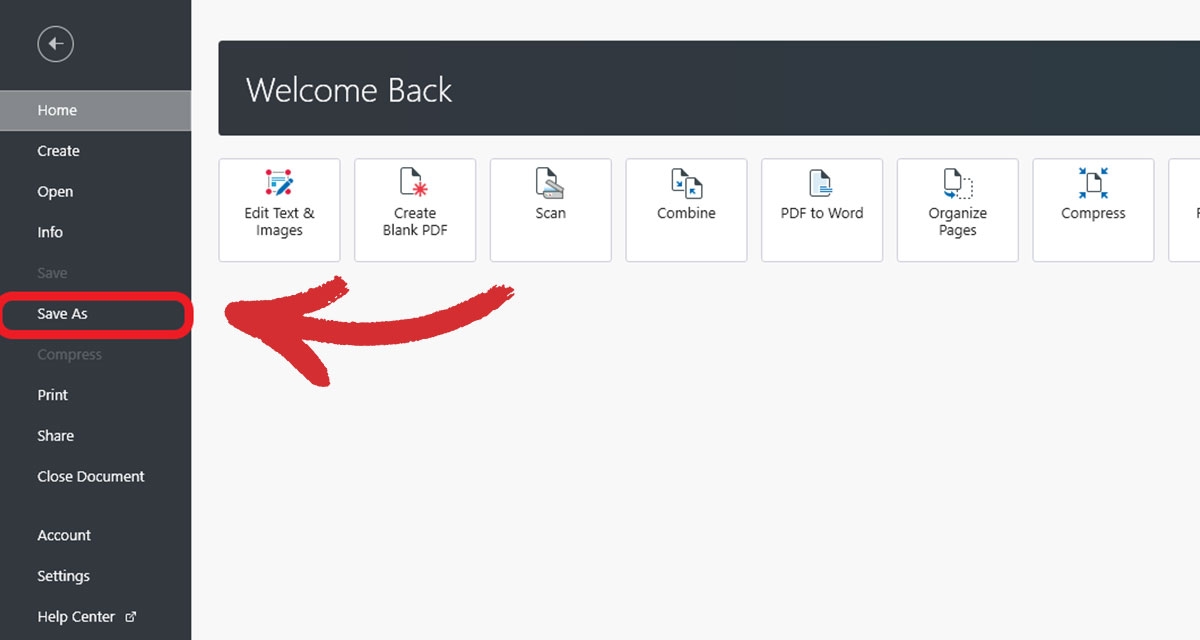
Si va a firmar el documento usted mismo, una buena regla general es guardar siempre el PDF certificado como un archivo nuevo y con un nombre ligeramente distinto a través de la opción Guardar como guardar como. Así evitará sobrescribir accidentalmente el archivo original con la versión certificada y perder sus privilegios de edición de PDF. Tampoco tendrá que borrar su firma cada vez que quiera hacer cambios en el documento.
Si desea que otras personas sólo tengan permiso para ver su PDF, puede activar la opción Bloquear documento después de firmar antes de colocar tu firma digital. En este caso, crear una copia de su documento es obligatorio, ya que si activa esta opción, el documento será de sólo lectura para todos, incluido usted.
Si desea realizar cambios extensos en un archivo firmado por otra persona o anotar, firmar o convertir un archivo bloqueado (sólo lectura), su mejor opción para editar un PDF firmado digitalmente es ponerse en contacto con la persona que lo firmó y solicitar la eliminación de la firma, recibir una copia sin firmar del archivo o pedirle que le envíe el certificado que contiene la firma digital real, que podrá utilizar para obtener todos los permisos.
Optimice su flujo de trabajo PDF hoy mismo: descargue la aplicación de escritorio hoy mismo y pruebe todas sus funciones con nuestra versión de prueba de 14 días o tantee el terreno con nuestro conversor web gratuito y capaz.
Cómo eliminar o limpiar una firma en MobiPDF
Solo puedes eliminar una firma digital que sea tuya, es decir, cuyo certificado digital esté instalado en tu equipo. No puedes quitar la firma de otra persona sin su certificado. Para eliminar tu propia firma:
Abre el documento y ve a Ver → Firmas digitales (o abre el panel Firmas).
Localiza tu firma en el panel de la izquierda.
Haz clic con el botón derecho sobre ella y selecciona Borrar firma.
Guarda el archivo, preferiblemente con un nombre nuevo.
El documento ahora se puede editar sin restricciones. Si el archivo está firmado por otra persona y no puedes conseguir su certificado, usa mejor la opción de trabajar con una copia sin firmar: abre el PDF firmado, guárdalo como un archivo nuevo y haz tus cambios en esa copia mientras el original firmado sigue intacto.
Preguntas frecuentes
Un PDF firmado no está necesariamente bloqueado como un PDF protegido con contraseña. Es la firma digital la que marca los cambios. Borra tu propia firma (Ver → Firmas digitales → clic derecho → Borrar firma), edita el documento y vuelve a firmarlo si tiene que seguir verificado.
Sí, pero al editar se invalida la firma de inmediato. El archivo sigue siendo editable, pero las personas que lo reciban verán que se ha modificado después de firmarlo. Si los cambios son legítimos, edita el documento y vuelve a firmarlo.
Una firma digital crea un sello a prueba de manipulaciones que se rompe si cambia el contenido del documento, por eso muchos editores de PDF desactivan o atenúan las herramientas de edición para avisarte. Estas restricciones ayudan a proteger contratos, acuerdos y registros oficiales frente a modificaciones no autorizadas después de su aprobación.
En MobiPDF, abre el panel Firmas (Ver → Firmas digitales), haz clic con el botón derecho en la firma y elige Borrar firma.
Solo puedes borrar las firmas que son tuyas, es decir, cuyo certificado de firma está disponible en tu dispositivo.
No el contenido real del documento. Algunos PDF firmados permiten rellenar campos de formulario designados o añadir comentarios sin invalidar la firma, pero cualquier cambio en el texto, las imágenes, el diseño o las páginas siempre la invalidará.
Reflexiones finales
Editar un PDF firmado no significa saltarse la firma. Significa seguir el flujo de trabajo correcto: elimina tu propia firma, haz los cambios y firma de nuevo el documento para que las personas destinatarias puedan comprobar la versión actualizada.
Con MobiPDF puedes editar PDFs, eliminar tu firma digital y volver a firmar documentos, trabajando siempre de forma local en tu dispositivo para que los archivos sensibles permanezcan contigo.
¿Te gustaría editar, firmar y organizar tus PDFs desde un solo lugar?