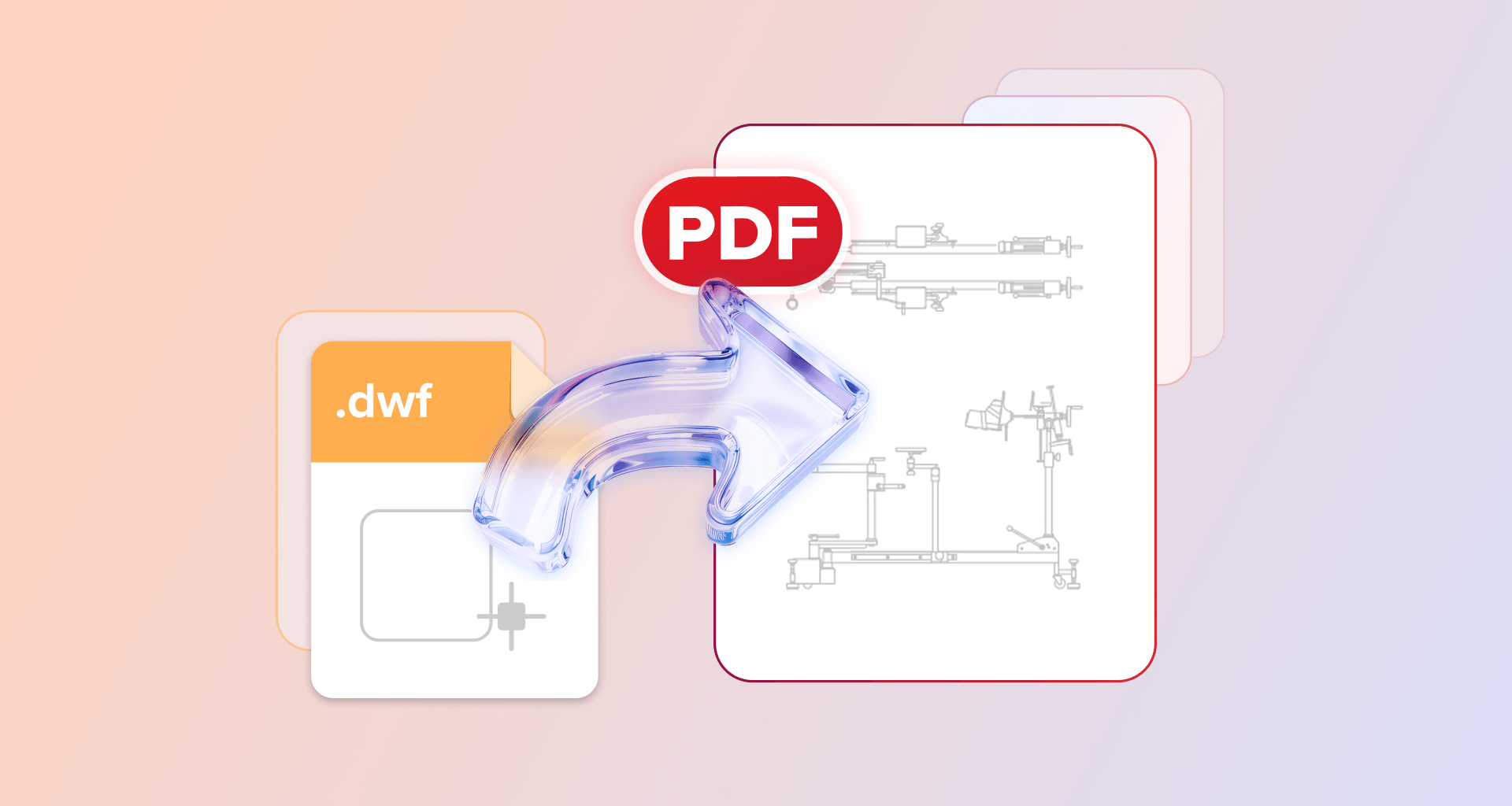
Puedes convertir un archivo DWG a PDF de tres formas: con el comando Plot integrado de AutoCAD (elige DWG To PDF.pc3 como plóter), con una aplicación de escritorio para editar PDF que convierta el dibujo directamente, o con un conversor online para un uso puntual. El PDF resultante se abre en cualquier dispositivo, sin necesidad de AutoCAD.
¿Qué método deberías usar?
Convertir de AutoCAD a PDF se reduce a tres opciones prácticas, y la más adecuada depende de lo que tengas disponible. Si tienes una licencia de AutoCAD, usar Plot con DWG To PDF.pc3 te da el mayor control sobre el tamaño del papel y la escala. Si acabas de recibir un dibujo CAD y no tienes AutoCAD, una aplicación de escritorio para PDF lo convierte en un par de clics. Para un archivo puntual en un equipo que no es tuyo, un conversor online es una buena opción, aunque ten cuidado con lo que subes.
Convierte DWG a PDF en AutoCAD
AutoCAD puede crear un PDF directamente desde el cuadro de diálogo Imprimir, por lo que no necesitas instalar un convertidor independiente si ya usas la aplicación.
Para convertir un archivo de AutoCAD a PDF:
Abre el archivo DWG en AutoCAD.
Abre Imprimir o pulsa Ctrl+P.
En Impresora/trazador, elige DWG To PDF.pc3.
Selecciona el tamaño de papel necesario.
Configura el área de trazado para la parte del dibujo que quieras exportar.
Comprueba la escala de trazado y la orientación del dibujo.
Haz clic en Aceptar.
En el cuadro de diálogo Buscar archivo de trazado, elige dónde guardar el archivo, introduce un nombre y guarda el PDF.
AutoCAD también ofrece otras configuraciones de trazador PDF, por lo que la opción exacta dependerá de cómo vayas a usar el PDF final. Lo importante es revisar el tamaño de papel, el área de trazado y la escala, en lugar de confiar en la configuración seleccionada.
Esta opción es útil si necesitas controlar el dibujo antes de crear el PDF. Su principal limitación es sencilla: necesitas acceso a una licencia de AutoCAD y a un ordenador con AutoCAD instalado.
Convierte DWG a PDF sin AutoCAD
Puedes convertir DWG a PDF sin AutoCAD con una aplicación PDF de escritorio compatible con archivos DWG o con un servicio de conversión en línea.
Con una aplicación de escritorio, el proceso habitual es sencillo: abre la herramienta para crear o convertir PDF, selecciona el archivo DWG y deja que la aplicación cree el PDF. Después de convertirlo, puedes seguir trabajando con el documento resultante en la misma aplicación PDF.
Esto puede ser especialmente útil cuando los dibujos proceden de un cliente, arquitecto o contratista y no necesitas editar el archivo CAD original. Si también recibes otros tipos de documentos con frecuencia, conviene comprobar qué tipos de archivo se pueden convertir a PDF antes de elegir una herramienta.
Un convertidor en línea es otra opción para un uso ocasional. Servicios como CloudConvert te permiten subir un archivo DWG desde el navegador y descargar el PDF convertido. La desventaja es que debes subir el dibujo a un sitio web, lo que puede ser importante si trabajas con planos confidenciales o archivos de clientes.
Si quieres convertir un dibujo y seguir trabajando con el PDF después, MobiPDF ofrece una opción de escritorio.
¿Solo necesitas abrir un DWG sin AutoCAD?
Si solo necesitas abrir un DWG sin AutoCAD, suele bastar con convertirlo una vez a PDF, ya que el PDF resultante se puede ver en teléfonos, tabletas y ordenadores habituales.
Resulta útil cuando revisas un dibujo en lugar de modificar el archivo CAD original. Una vez que tengas el PDF, puedes ampliar los detalles, revisar las dimensiones visualmente, imprimir páginas y añadir comentarios para otras personas que revisen el documento.
También facilita compartirlo cuando la persona destinataria no trabaja con software CAD. En lugar de pedir a todas las personas implicadas en un proyecto que instalen un visor de DWG, puedes enviar un formato de archivo que probablemente ya puedan abrir.
Conserva el DWG original como archivo de origen por si más adelante necesitas hacer más ediciones CAD.
¿Y los archivos DWF, DXF y Publisher?
Los dibujos DWF y DWFX se convierten mediante el mismo proceso de MobiPDF que los archivos DWG. Como MobiPDF convierte DWG, DWGX, DWF y DWFX, guarda o exporta un archivo DXF como DWG en la aplicación con la que lo creaste y se convertirá del mismo modo. Si tienes AutoCAD, abre el DXF y trázalo con DWG To PDF.pc3. De lo contrario, usa un conversor en línea compatible con DXF.
MobiPDF 11.60 admite DWG, DWGX, DWF y DWFX como formatos de entrada para crear PDF.
MobiPDF también puede crear archivos PDF a partir de archivos Microsoft Publisher (.pub), así como de archivos XPS y OXPS. Esto significa que el mismo proceso de creación de PDF puede utilizarse para convertir Publisher a PDF y otros tipos de documentos sin cambiar de herramienta.
Sigue trabajando con el PDF convertido
Una vez convertido el dibujo, se convierte en un PDF normal que puedes organizar, comentar, imprimir, compartir o proteger.
Por ejemplo, puedes reunir varios PDF de dibujos independientes al combinar dibujos en un solo archivo. Así, puedes distribuir un conjunto de planos más fácilmente como un único documento en lugar de una carpeta con archivos separados.
Antes de enviar un dibujo fuera de tu organización, también puedes añadir una contraseña antes de enviarlo si necesitas restringir el acceso.
Si el PDF final es demasiado grande para compartirlo cómodamente o adjuntarlo a un correo electrónico, puedes comprimirlo para reducir su tamaño. Conserva el dibujo original y, cuando sea necesario, una copia del PDF sin comprimir para seguir teniendo disponible el material de origen.
Alternativa: MobiPDF
MobiPDF puede crear un PDF directamente a partir de archivos de dibujo de AutoCAD compatibles, para que puedas convertir un DWG recibido sin abrirlo primero en AutoCAD.
En MobiPDF 11.60 para Windows:
Abre Crear PDF.
Selecciona Desde archivo.
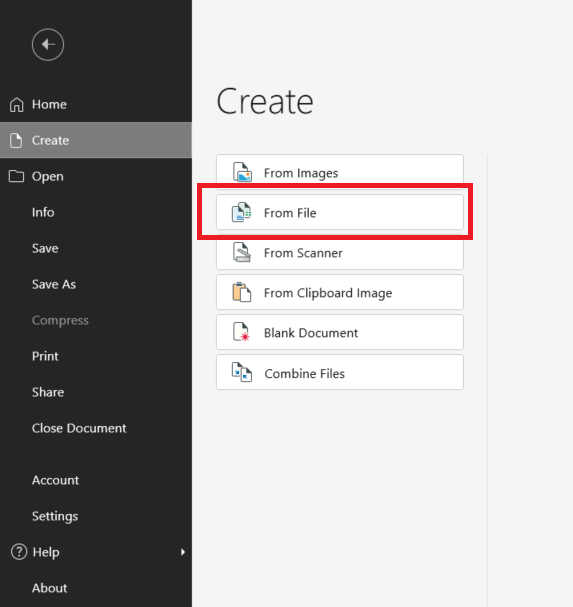
Elige el archivo DWG que quieres convertir.
La conversión se inicia automáticamente.
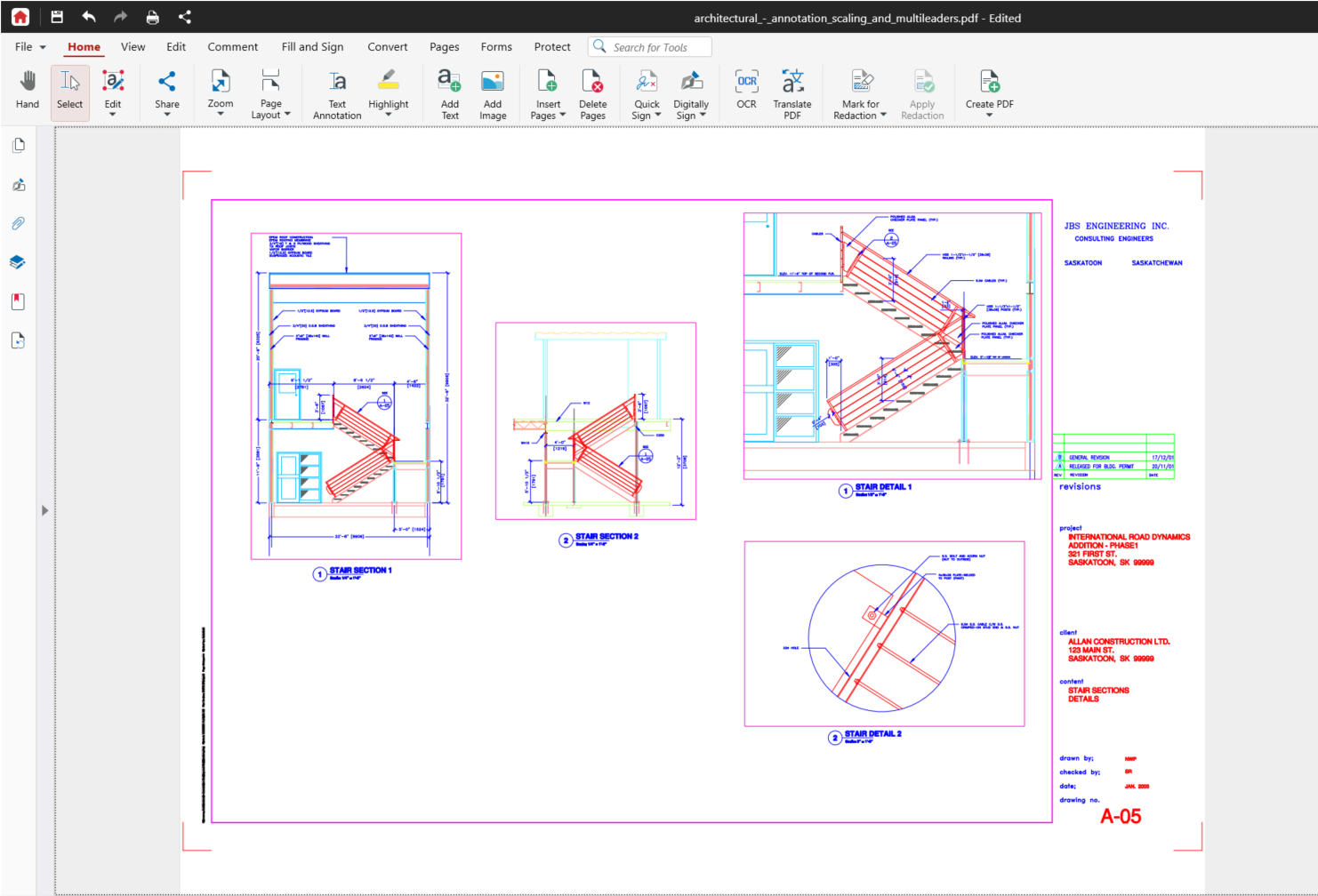
El dibujo convertido se abre como un PDF nuevo.
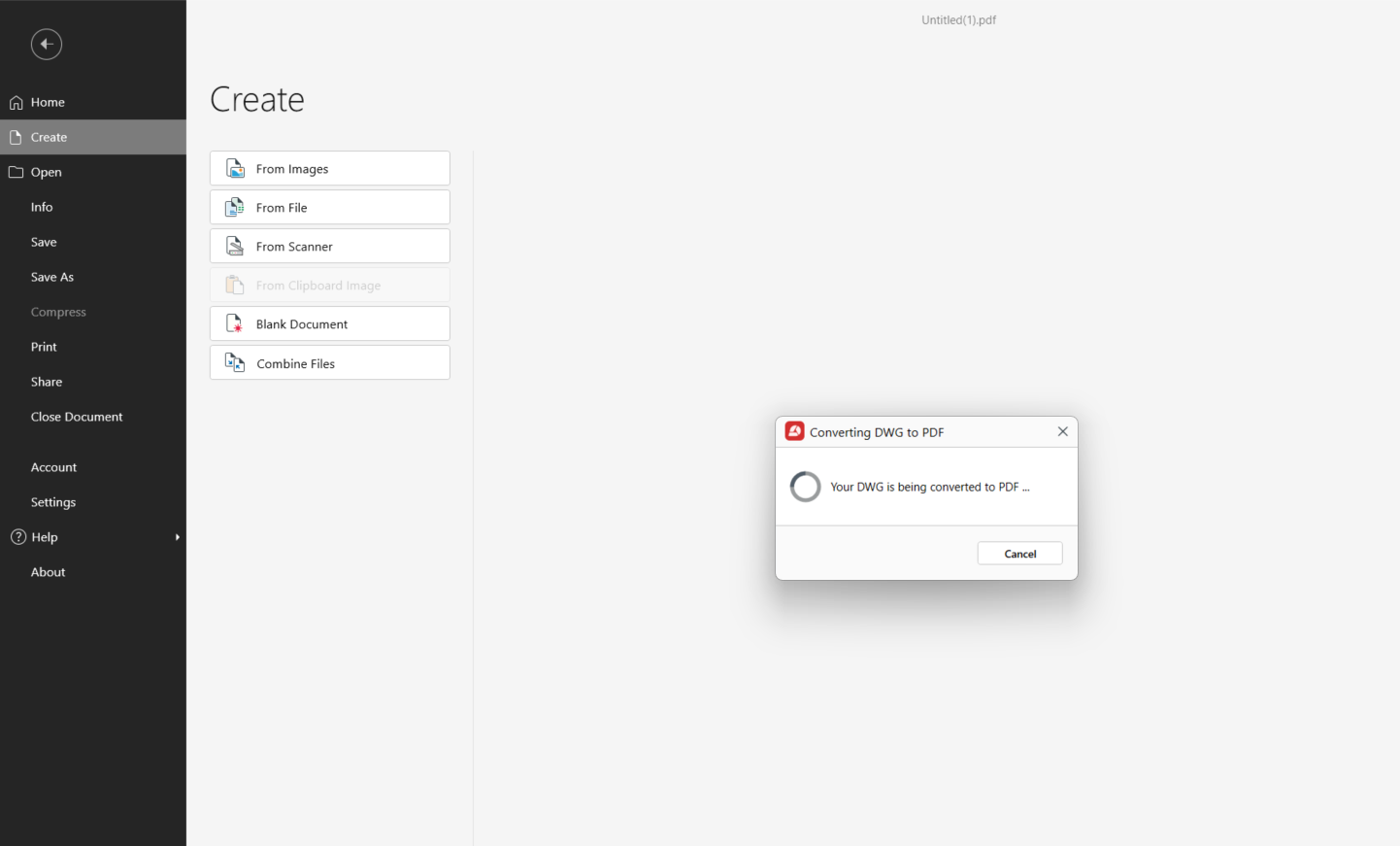
Puedes acceder a Crear PDF → Desde archivo desde la pestaña Inicio o Convertir. En la pantalla de inicio, selecciona Crear y, después, Desde archivo.
Los formatos de dibujo compatibles son DWG, DWGX, DWF y DWFX. MobiPDF también admite PUB, XPS y OXPS mediante el mismo proceso de creación de PDF. Puedes consultar más información sobre los formatos que convierte MobiPDF en la página de la función de conversión.
Una vez abierto el PDF, puedes revisarlo, añadir comentarios y continuar con otras tareas de PDF sin volver al dibujo de origen.
¿Quieres probar el proceso con uno de tus propios dibujos?
Preguntas frecuentes
Usa una aplicación de PDF para ordenador compatible con la conversión de DWG o un conversor en línea. Con una aplicación de ordenador:
Abre su herramienta de creación de PDF.
Elige el archivo DWG.
Inicia la conversión.
Abre el PDF resultante y sigue trabajando con él según necesites.
Sí. Si solo necesitas ver el dibujo, convierte el archivo DWG a PDF una vez. Después, podrás abrir el PDF resultante en ordenadores, teléfonos y tabletas habituales sin AutoCAD. Conserva el DWG original por si alguien necesita editar el dibujo CAD más adelante.
El PDF resultante de nuestra conversión conserva los colores, los grosores de línea y el bloque de título del dibujo. Sin embargo, esto no significa que las capas CAD originales sigan siendo editables en el PDF. Conserva el archivo DWG original si necesitas realizar más cambios en el propio dibujo.
MobiPDF convierte archivos DWG, DWGX, DWF y DWFX. Para convertir un DXF, guárdalo o expórtalo como DWG en la aplicación con la que lo creaste y se convertirá de la misma forma. Si tienes AutoCAD, también puedes trazar el DXF directamente a PDF con DWG To PDF.pc3.
No. La conversión de DWG a PDF forma parte de MobiPDF Pro. Una vez tengas Pro, podrás crear archivos PDF a partir de formatos de dibujo de AutoCAD compatibles y seguir trabajando con el archivo convertido en MobiPDF.
Convierte primero cada dibujo a PDF y, después, combina los archivos PDF resultantes en un solo documento. La herramienta Combinar de MobiPDF te permite reunir los PDF de cada dibujo y organizarlos en el orden que necesites antes de guardar el archivo final.
Consideraciones finales
La mejor forma de convertir DWG a PDF depende de lo que ya tengas. El flujo de trazado de AutoCAD te permite controlar el tamaño del papel, el área de trazado y la escala, mientras que las aplicaciones de PDF para escritorio son útiles si recibes dibujos, pero no trabajas con AutoCAD. Los conversores en línea son prácticos para archivos ocasionales, teniendo en cuenta que debes subir el dibujo.
Si también quieres revisar, comentar u organizar el PDF convertido, puedes seguir trabajando con él en MobiPDF.