
Este artículo se actualizó el 16 de dic. de 2025
Para convertir un PDF a imagen, abre el archivo en MobiPDF y selecciona Convertir → A Imagen, elige el formato de imagen, ajusta la calidad o los DPI y exporta. Cada página del PDF se guardará como una imagen independiente de alta calidad que puedes usar en presentaciones, diseños o contenido en línea.
Convertir un PDF a imagen es una de las formas más rápidas de compartir contenido en línea, reutilizar páginas de documentos en presentaciones o preparar elementos visuales para proyectos de diseño. Quizás necesites un PDF a PNG, PDF a JPEG, o una forma sencilla de exportar una página como imagen. Las herramientas modernas hacen que el proceso sea rápido y fiable, y sí, eso es posible, en cualquier dispositivo.
Esta guía explica cómo convertir un PDF a una imagen usando MobiPDF. También aprenderá la diferencia entre JPEG y PNG, cómo evitar la pérdida de calidad y la configuración óptima para su tarea.
Veamos de qué se trata.
¿Por qué convertir un PDF a imagen (PNG o JPEG)?
Usted convertir un PDF a una imagen para facilitar su compartición, reducir el tamaño del archivo y preparar páginas para edición o diseño. Las imágenes se cargan rápidamente, se abren en cualquier dispositivo y encajan mejor en formatos web, redes sociales y diapositivas. Aquí te explicamos por qué tantos estudiantes, profesionales y equipos confían en la conversión de PDF a imagen.
Compartir más fácilmente entre plataformas
La mayoría de las redes sociales no admiten PDFs, por lo que guardar tu PDF como JPEG o PNG te permite publicarlo en LinkedIn, Instagram, Slack o tu espacio de trabajo interno sin problemas. Las imágenes también cargan al instante, lo que mejora la comunicación.
Archivos más pequeños y rápidos
Un PDF grande con muchas imágenes puede ocupar docenas de megabytes. Convertir a JPEG reduce drásticamente el tamaño del archivo, manteniendo una buena calidad; ideal para correos electrónicos o para compartir en la nube.
Mayor flexibilidad creativa
Una página de PDF convertida a PNG se vuelve editable en herramientas de diseño como Photoshop, Figma o Canva. PNG soporta transparencia, líneas nítidas y edición sin pérdidas, lo que ayuda al preparar informes, maquetas o gráficos web.
¿Cuál es el mejor formato al convertir PDF a imagen: PDF a PNG o PDF a JPEG?
Elige PNG para claridad, transparencia y trabajos de impresión; elige JPEG para archivos pequeños, compartir rápidamente y redes sociales.
Cada formato tiene sus propias ventajas y desventajas. Aquí está el resumen:
JPEG (JPG)
Ideal para: publicaciones en redes sociales, archivos adjuntos de correo electrónico, compartir en la nube
Compresión: con pérdida
Ventajas: tamaño pequeño, carga rápida
Contras: sin transparencia, menos ideal para gráficos y texto
PNG
Ideal para: diseño web, impresión, presentaciones, branding
Compresión: sin pérdidas
Pros: fondos transparentes, detalles más nítidos
Contras: archivos más grandes
Trabaja de forma inteligente. Inicia tu prueba gratuita de MobiPDF.
¿Cómo convierto un PDF a imagen?
Para convertir un PDF a imagen en MobiPDF, abre tu archivo, selecciona Convertir → A Imagen, elige PNG o JPEG, ajusta los niveles de calidad y exporta.
Así es como se guarda un PDF como JPEG o PNG:
Instala y ejecuta el programa.
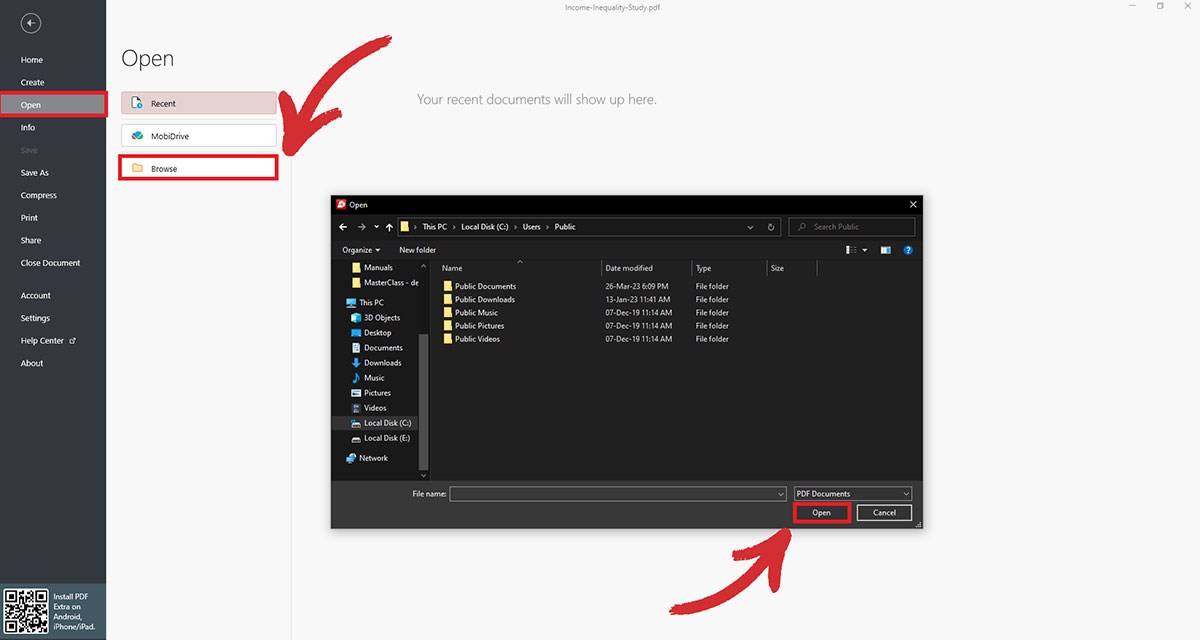
Desde la pantalla Archivo, ve a Abrir → Explorar, luego selecciona tu PDF.
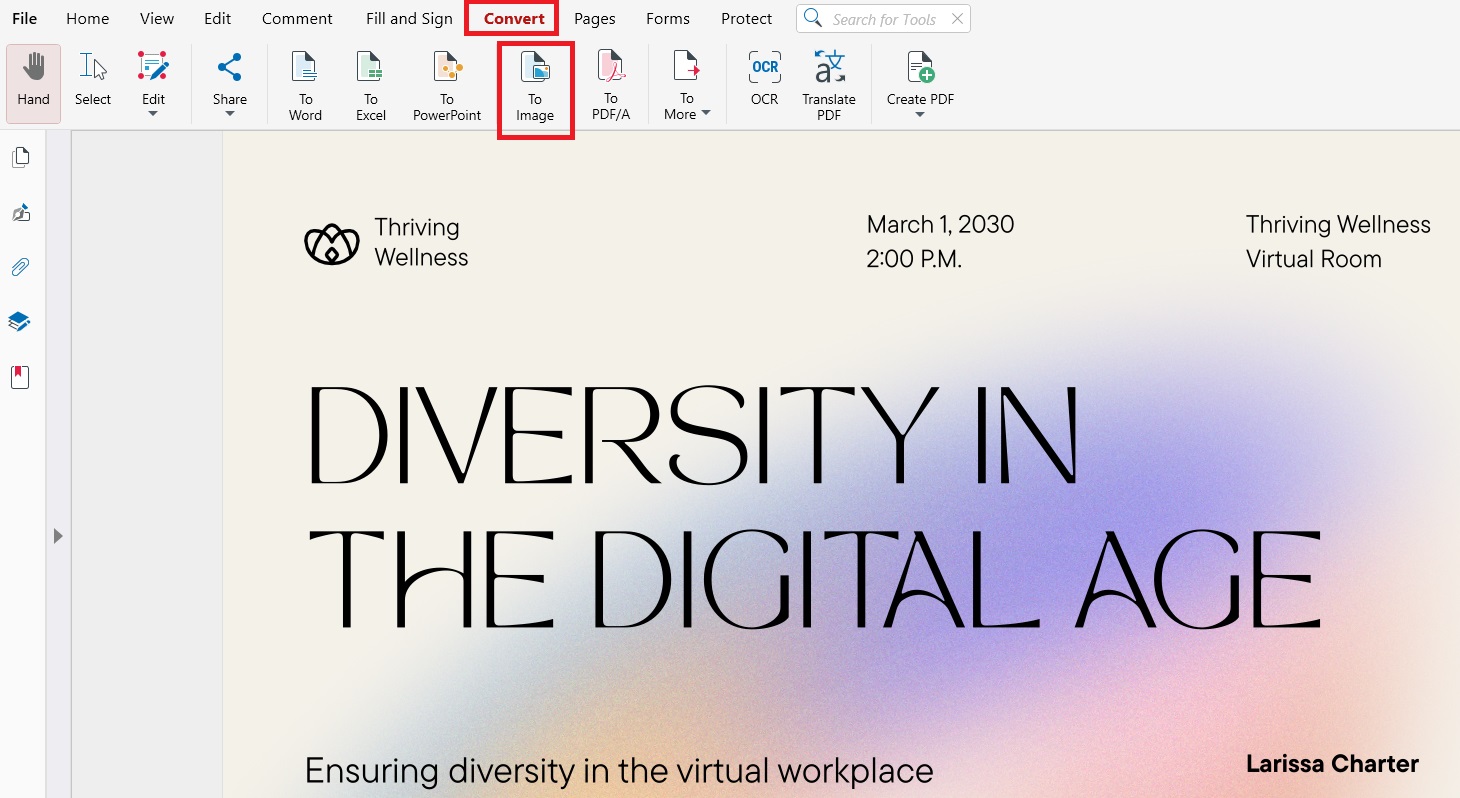
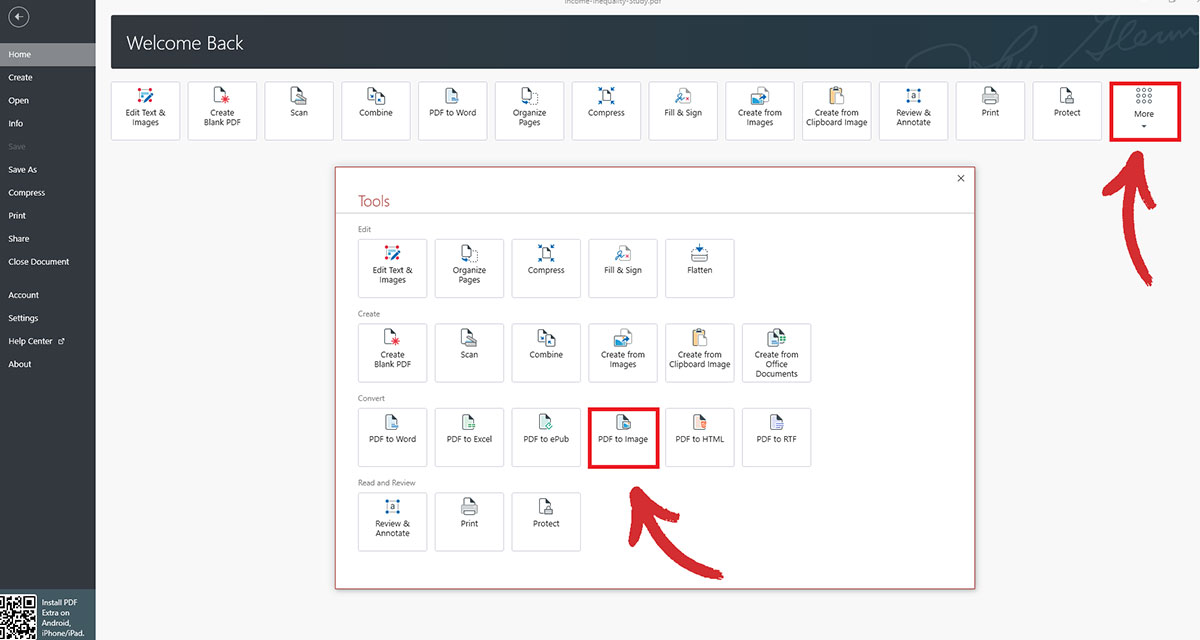
Navegar a la Convertir sección de MobiPDF y hacer clic en A imagen.
Se abrirá una ventana de diálogo que le pedirá que elija el formato de imagen (JPEG o PNG) y la calidad de imagen posterior a la compresión (Baja, Media o Alta).
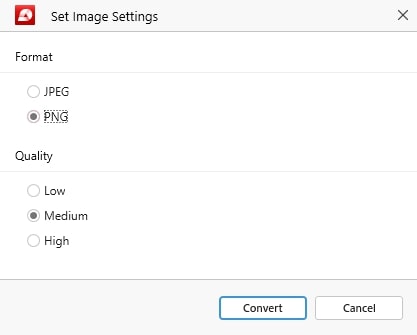
Haga clic en Convertir para convertir las páginas de tu PDF en imágenes que luego podrás compartir o incorporar en tu presentación, informe de negocios o incluso en otro archivo PDF.
CONSEJO: Puedes omitir el paso 4 eligiendo la herramienta adecuada directamente desde el menú Archivo. Simplemente haz clic en Más → PDF a imagen y MobiPDF te pedirá que selecciones la configuración de imagen deseada al abrir el archivo.
¿Cómo optimizar tu archivo PDF antes del proceso de conversión?
Optimiza tu PDF eliminando elementos innecesarios, comprimiendo imágenes, ajustando la resolución (DPI) y estableciendo un tamaño de página adecuado. Estos pasos ayudan a reducir el tamaño del archivo y mejorar la calidad de su PNG o JPEG final.
Eliminación de elementos no deseados
Elimina elementos no deseados como anotaciones de PDF, marcadores, archivos adjuntos y campos de formulario, ya que pueden hinchar el tamaño del archivo y afectar la calidad de la conversión de PDF a imagen.
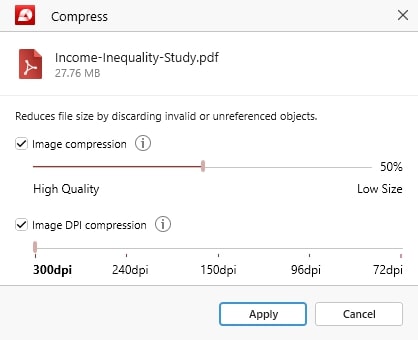
Selecciona la resolución correcta (DPI)
300 DPI → ideal para impresión y gráficos de alta resolución
72 DPI → ideal para redes sociales y visualización web
Una DPI más alta significa archivos más grandes, así que elige según tus necesidades.
Comprimir imágenes PDF
Las imágenes de alta resolución pueden aumentar rápidamente el tamaño de tu documento de unos pocos kilobytes a varios megabytes. Compresión de PDF puede reducir el tamaño del archivo manteniendo la calidad de la imagen. La herramienta de compresión de MobiPDF es increíblemente rápida de usar y también te permite establecer la DPI deseada y la calidad general de las imágenes de salida.
Ajustar el tamaño de la página
Algunos documentos PDF pueden tener un tamaño de página más grande de lo necesario, lo que también puede hinchar el archivo. Crear PDFs con tamaños de página más pequeños que coincidan con el contenido puede ayudar a reducir el tamaño total del archivo manteniendo intacta la calidad de la imagen.
Preguntas frecuentes
¿Cómo guardo un PDF como imagen?
Abre tu archivo en MobiPDF, ve a Convertir → A Imagen, elige PNG o JPEG, y convierte. También puedes ajustar los niveles de DPI y calidad antes de guardar. La herramienta funciona en Windows, Mac y dispositivos móviles, para que puedas convertir rápidamente en cualquier dispositivo.
¿Puedo guardar un archivo PDF como JPEG?
¡Sí! Solo abre el archivo en MobiPDF y elige PDF a imagen → JPEG. Cada página del PDF se exportará como una imagen JPEG independiente, lo que es perfecto para redes sociales, correo electrónico o para compartir rápidamente. También puedes controlar la calidad de salida para reducir el tamaño del archivo.
¿Cómo copio un PDF como imagen?
Usa la opción PDF a imagen en MobiPDF para exportar páginas individuales como archivos PNG o JPEG. Esto te da una versión de página en imagen limpia y de alta calidad sin necesidad de hacer una captura de pantalla. Es ideal cuando necesitas texto o gráficos nítidos.
Pensamientos finales
Convertir PDFs a imágenes puede ser una forma simple y efectiva de compartir tus ideas con otros. También es excelente para conservar espacio digital, ya que los PDF ricos en imágenes suelen ser bastante grandes, mientras que las imágenes se pueden comprimir al máximo sin prácticamente ninguna penalización en calidad.
Siempre que sigas las mejores prácticas que hemos descrito anteriormente, como eliminar anotaciones innecesarias o ajustar el tamaño de tu página, no tendrás problemas para sacar el máximo provecho de la herramienta de conversión rápida y sencilla de PDF a imagen de MobiPDF.
¿No buscas conversiones de imágenes?
Consulta nuestras guías sobre los demás tipos de conversión de archivos compatibles con MobiPDF:





