
Para rellenar un formulario PDF en Windows, ábrelo en un editor de PDF: si el formulario tiene campos rellenables, haz clic en cada campo y escribe; si es un PDF escaneado plano, añade texto y marcas de verificación sobre las líneas con las herramientas de Rellenar y firmar. Después, guarda o acopla el formulario para que tus respuestas ya no se puedan cambiar.
Primero, comprueba qué tipo de formulario tienes
Antes de elegir un método, haz clic en el lugar donde debería ir tu primera respuesta. Si aparece un cursor o el campo se activa, tienes un formulario interactivo con campos rellenables reales. Puedes introducir la información directamente en él.
Si al hacer clic en la línea o la casilla no ocurre nada, probablemente el documento sea un formulario plano. Esto suele pasar con formularios escaneados, formularios en papel guardados como PDF o documentos exportados sin campos interactivos. Puede parecer rellenable, pero las líneas y casillas solo forman parte de la imagen de la página. Aun así, puedes completarlo colocando texto, fechas y marcas sobre las zonas adecuadas.
Un formulario plano sirve para una respuesta puntual, pero una versión interactiva es más práctica cuando el documento se va a rellenar muchas veces. Si gestionas el documento original, crear tú mismo un PDF rellenable permite que otras personas introduzcan sus respuestas directamente en campos reutilizables.
¿Qué método deberías usar?
Elige el método según el formulario, y no al revés. Los campos rellenables requieren clics y pulsaciones de teclas. Un formulario plano necesita que coloques el texto encima a mano. Y si estás en un ordenador sin editor de PDF instalado, como un equipo de una biblioteca o uno compartido, una herramienta para rellenar formularios en el navegador te servirá para un uso puntual, aunque con una contrapartida que conviene conocer.
Rellenar un formulario PDF con campos rellenables
Si el PDF tiene campos activos, puedes rellenarlo haciendo clic en cada campo, introduciendo la información solicitada y guardando una copia. En MobiPDF para Windows, el proceso es el siguiente:
Abre el formulario. Inicia MobiPDF, selecciona Abrir y elige el PDF en tu dispositivo. También puedes abrir el archivo desde el Explorador de archivos si MobiPDF es tu aplicación de PDF predeterminada.
Haz clic en un campo. Un campo de texto o un cuadro de texto activo te permite colocar el cursor dentro. Escribe tu respuesta como lo harías en cualquier otro documento.
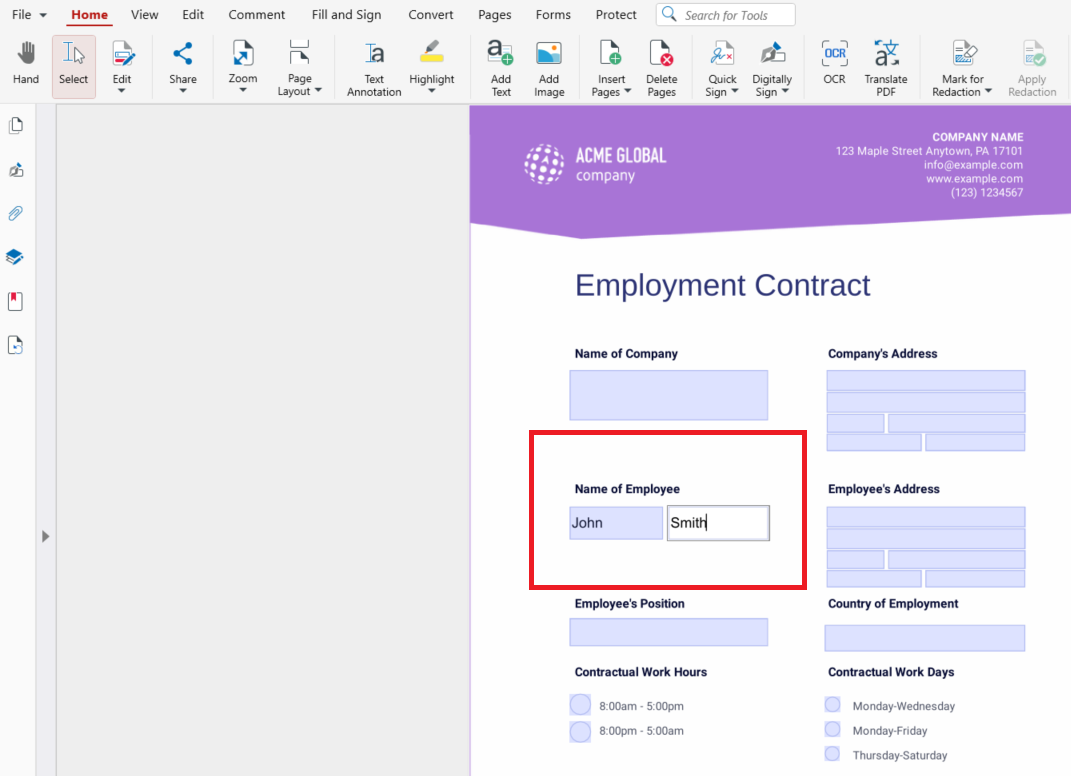
Completa los demás tipos de campos. Marca las casillas de verificación en las respuestas que admiten más de una opción. Usa los botones de opción cuando el formulario espere una única opción dentro de un grupo. Las listas y los menús desplegables te permiten elegir entre las opciones que ha definido quien creó el formulario. Un botón puede restablecer o enviar el formulario, o realizar otra acción, según cómo se haya creado. Deja el campo de firma para el momento de firmar.
Desplázate por el formulario. Pulsa Tab para pasar al siguiente campo o haz clic en el siguiente lugar que tengas que completar. Revisa todas las páginas antes de guardar, sobre todo las secciones opcionales y las casillas que pueden pasarse por alto con facilidad.
Guarda tu copia completada. Usa Archivo → Guardar como si quieres conservar el original en blanco. Elige un nombre de archivo claro y vuelve a abrir el PDF guardado para confirmar que tus respuestas están ahí. MobiPDF Free conserva los valores introducidos en los campos interactivos estándar sin añadir marca de agua, aunque al imprimir desde la versión gratuita sí se añade una. Por eso, si necesitas una copia limpia, comparte el propio PDF guardado en lugar de una copia impresa.
Rellenar un formulario plano (sin campos rellenables)
Un formulario plano no tiene campos en los que hacer clic, así que, en lugar de escribir directamente en él, colocas tus respuestas encima, como si escribieras sobre una página impresa, pero de forma digital y con una alineación precisa.
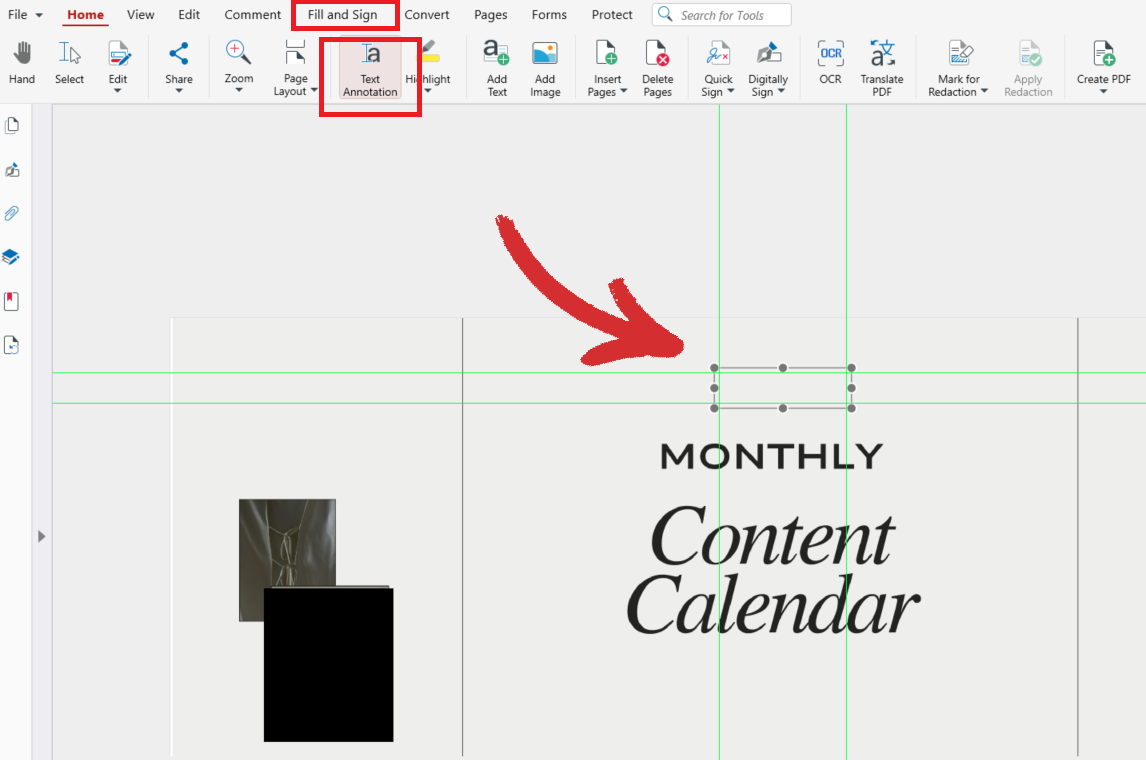
Abre el PDF plano y cambia a la pestaña Rellenar y firmar.
Selecciona Anotación de texto, haz clic donde quieras colocar el texto y escríbelo. Quedará exactamente donde lo hayas colocado y podrás moverlo si queda un poco desplazado de la línea.
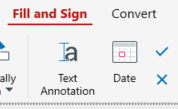
Para los campos de fecha, usa la herramienta Fecha del mismo modo: haz clic en el lugar y la fecha se insertará en esa posición.
Para las casillas de verificación o los recuadros pequeños del formulario impreso, usa la herramienta de marca de verificación o de cruz para colocar una marca dentro de la casilla, en lugar de escribir un carácter.
Rellena el formulario sección por sección en lugar de campo por campo: es más fácil mantener alineadas las anotaciones cuando te centras en una parte del diseño cada vez.
Amplía la vista antes de colocar marcas en espacios reducidos para que una marca de verificación no quede medio fuera de su casilla.
Cuando hayas completado todas las líneas y casillas, guarda el archivo. Al igual que en un formulario interactivo, estas anotaciones seguirán siendo editables a menos que acoples el formulario después.
Rellenar un formulario PDF en el navegador
Si estás en un ordenador en el que no se puede instalar nada, como el portátil de otra persona o un terminal público, una herramienta online para rellenar PDF te permite completar un formulario sin dejar rastro en el equipo. La mayoría funcionan de forma parecida: subes el archivo, colocas texto o marcas encima y descargas la copia terminada.
Antes de usar una, conviene valorar el compromiso: normalmente hay que subir el formulario a un sitio web que no controlas, y los formularios suelen contener datos personales, como nombres, direcciones y, a veces, más información. Para cualquier documento confidencial o para formularios que tengas que rellenar con frecuencia, un editor instalado en tu propio equipo mantiene esos datos en local, en lugar de que pasen por el servidor de otra persona.
Firmar y bloquear el formulario terminado
Cuando todos los campos o anotaciones estén en su sitio, el formulario normalmente necesita una firma y una forma de impedir que se modifique después.
Para firmar, la pestaña Rellenar y firmar (que se describe con más detalle en la página de la función rellenar y firmar en MobiPDF) ofrece dos opciones. Firma rápida coloca una imagen de tu firma: dibujada, escrita o subida desde una imagen. Firmar digitalmente, en cambio, aplica una firma basada en un certificado que vincula el documento a una identidad verificada, la prueba más sólida que se explica paso a paso en la guía para firmar digitalmente un PDF.
Para que nadie pueda editar tus respuestas después de enviar el formulario, usa Acoplar en la pestaña Proteger. Esta función integra los campos del formulario y los comentarios en la propia página, de modo que tus respuestas dejan de ser campos editables. Añade la firma con Firma rápida antes de acoplar; si el formulario necesita una firma digital, acóplalo primero y usa Firmar digitalmente al final, ya que cualquier cambio posterior a una firma digital la invalida. Acoplar guarda un archivo nuevo llamado <file>_flattened.pdf y deja intacto el original: envía la copia acoplada y guarda el original para tus registros. En el artículo cuándo y por qué acoplar un PDF se explica con más detalle cuándo merece la pena.
Problemas con formularios PDF y cómo solucionarlos
No puedo escribir en el PDF.
Es casi seguro que el formulario es plano, no interactivo: al hacer clic no ocurre nada porque no hay campos en los que hacer clic. Usa en su lugar las herramientas de Rellenar y firmar del método para formularios planos que se describe más arriba.
El formulario pide Adobe.
No tiene por qué ser Adobe. Los campos rellenables forman parte del propio estándar PDF y no son una tecnología exclusiva de una empresa: cualquier editor de PDF compatible con el estándar puede leer y rellenar esos mismos campos.
Mi casilla no se marca o, al marcar una, se desmarca otra.
Normalmente se trata de un grupo de botones de opción, no de un conjunto de casillas de verificación independientes: los botones de opción están diseñados para que solo se pueda seleccionar una opción del grupo a la vez. Si intentas seleccionar más de una, comprueba si el formulario prevé que ese campo admita una sola respuesta.
Alternativa: MobiPDF
Todos los métodos anteriores se han mostrado en MobiPDF para Windows, y los mismos pasos se completan de principio a fin en una sola aplicación: abre el formulario, rellénalo (con un clic en los campos interactivos o con las herramientas de Rellenar y firmar en un formulario plano), fírmalo con Firma rápida, acóplalo y añade una firma digital al final si el formulario la necesita. Sin cambiar de herramienta a mitad del proceso y sin subir a un sitio web un formulario con datos personales.
Rellenar y guardar tus propios formularios están incluidos en la versión gratuita, así que no tienes que comprar nada antes de probarlo. Y si prefieres seguir el proceso clic por clic, la guía rellenar formularios paso a paso (Guía del usuario) sigue la misma secuencia que has visto arriba.
Preguntas frecuentes
Sí, las herramientas de Rellenar y firmar también están disponibles en las aplicaciones de MobiPDF para Android e iOS, así que puedes añadir anotaciones de texto, fechas y marcas de verificación a un formulario plano igual que en Windows. Para disfrutar de todas las funciones de relleno de formularios y firma en el móvil, necesitas una licencia de pago de MobiPDF.
Sí, guarda el archivo en cualquier momento mientras lo rellenas y, cuando vuelvas a abrirlo, tus datos seguirán ahí y podrás seguir editándolos. Nada en el formulario es definitivo hasta que lo acoples o lo envíes tal cual.
Sí, rellenar campos interactivos está incluido en la aplicación gratuita de MobiPDF, sin necesidad de subir de categoría. Si solo necesitas rellenar un formulario una vez, también te sirve una herramienta gratuita en el navegador, aunque eso implica subir el archivo a un sitio que no controlas.
Acóplalo. Acoplar, en la pestaña Proteger, integra los campos del formulario y los comentarios en la página, de modo que tus respuestas dejan de ser campos editables. Envía la copia acoplada y guarda el original. Si el formulario necesita una firma digital, añádela después de acoplarlo.
Usa Firma rápida para colocar una imagen de tu firma (dibujada, escrita o subida desde una imagen) como opción rápida e informal, o Firmar digitalmente cuando el formulario requiera una firma basada en un certificado y vinculada a una identidad verificada.
Conclusión
La mayoría de los formularios PDF que «no te dejan escribir» no están dañados: simplemente son planos. En cuanto sabes qué tipo de formulario tienes delante, rellenar cualquiera de los dos te llevará los mismos pocos clics. Comprueba primero si aparece un cursor, usa la herramienta adecuada según lo que encuentres y acopla el resultado antes de enviarlo.