

MobiPDF Reader - Remplissage et signature de formulaires PDF
Ce guide vous montre comment remplir un formulaire PDF et ajouter votre signature dans MobiPDF Reader sous Windows. Vous allez apprendre à saisir du texte dans les champs de formulaire, à ajouter des cases cochées et des dates, puis à signer un document à la main. Le remplissage de formulaires est inclus dans votre licence MobiOffice. Les signatures manuscrites sont limitées à trois utilisations dans MobiPDF Reader, il est donc utile de lire la section consacrée à la signature avant de commencer.
Avant de commencer
Assurez-vous d’avoir :
MobiOffice installé sur votre appareil Windows, avec MobiPDF Reader inclus. Voir Introduction à MobiPDF Reader.
Connecté à votre compte MobiSystems.
Un formulaire PDF ouvert dans MobiPDF Reader. Voir Ouvrir et parcourir des fichiers PDF.
Comment remplir un formulaire PDF
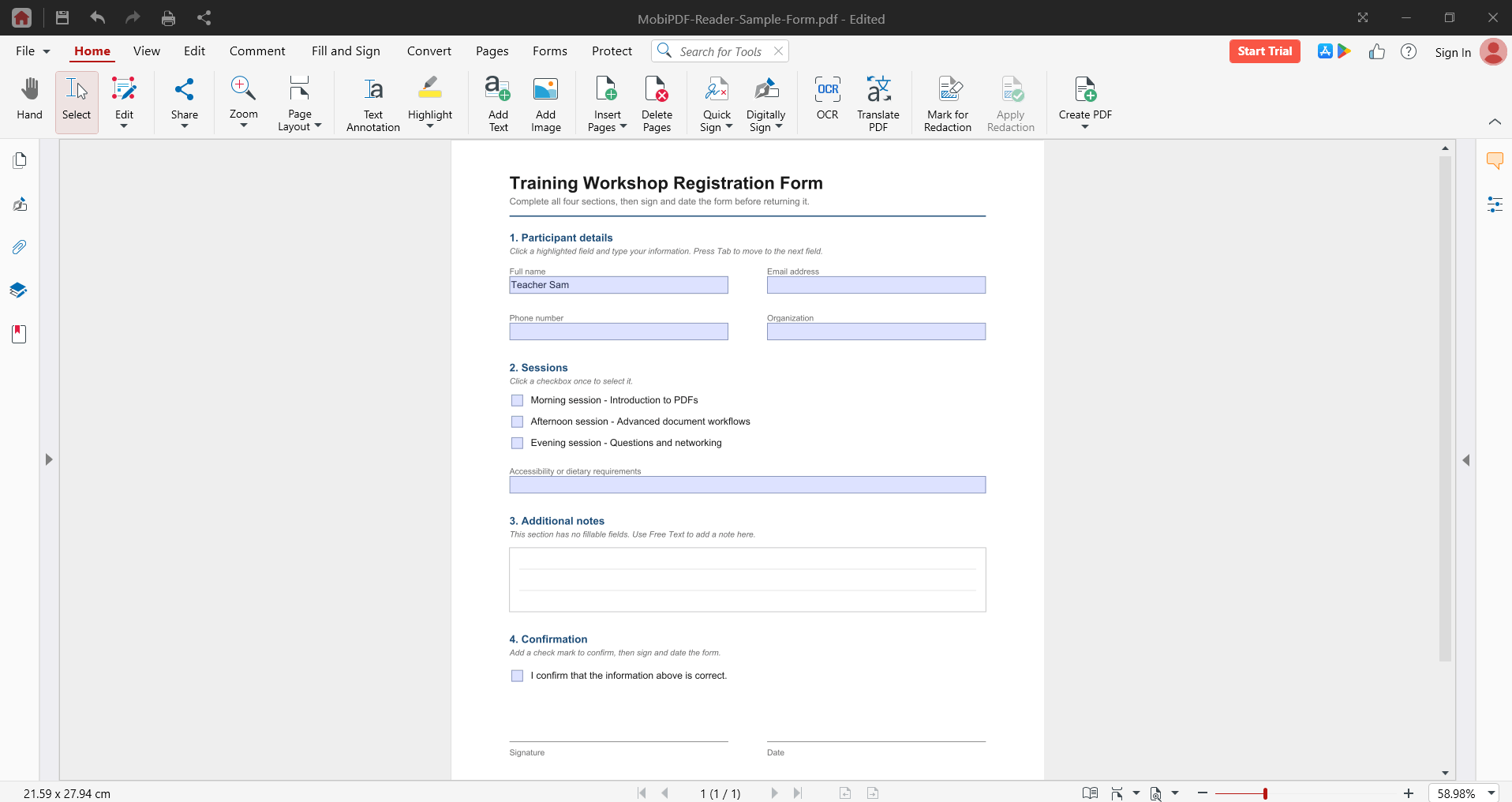
Si le formulaire est correctement configuré, MobiPDF Reader met en surbrillance les champs à remplir en bleu.
1. Ouvrez votre formulaire PDF dans MobiPDF Reader.
2. Cliquez sur un champ mis en surbrillance.
3. Saisissez vos informations.
4. Appuyez sur Tab pour passer au champ suivant.
5. Cliquez une fois sur une case à cocher pour la cocher.
6. Appuyez sur Ctrl+S pour enregistrer.
Remarque : si le formulaire est protégé par un mot de passe, vous ne pouvez pas le remplir tant que vous n'avez pas saisi le mot de passe correct.
Remplir un formulaire sans champs à remplir
Certains PDF sont de simples pages statiques, sans champs interactifs. Utilisez les outils Remplir & Signer pour ajouter vos informations directement sur la page.
1. Cliquez sur Remplir et signer.
2. Cliquez sur Annotation de texte.
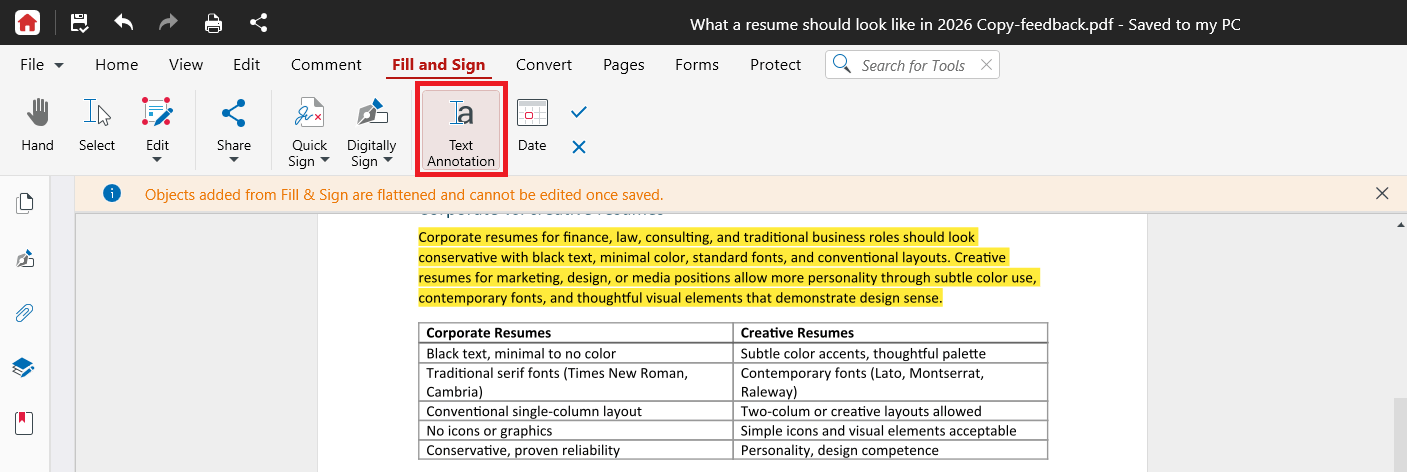
3. Cliquez à l’endroit où vous voulez placer votre texte, puis saisissez-le.
4. Faites glisser la zone pour la déplacer ou faites glisser ses bords pour la redimensionner.
Ajouter des coches, des croix et des dates
Dans le menu Remplir et signer :
Cliquez sur Ajouter une coche (icône de coche), puis cliquez à l'endroit où vous souhaitez insérer une coche.
Cliquez sur Ajouter un X (icône X), puis cliquez à l'endroit où vous souhaitez insérer un X.
Cliquez sur Ajouter une date (icône de date), puis cliquez à l'endroit où vous souhaitez insérer la date du jour. La date est ajoutée automatiquement.
Comment signer un formulaire PDF
MobiPDF Reader vous permet d'ajouter une signature manuscrite à un document.
Important : Vous pouvez utiliser une signature manuscrite trois fois dans MobiPDF Reader. Au-delà, la signature nécessite la version complète de MobiPDF. Créez votre signature avec soin dès la première utilisation et vérifiez sa position avant d'enregistrer.
1. Cliquez sur Remplir et signer.
2. Cliquez sur Signature rapide, puis cliquez sur Créer une signature.
3. Choisissez comment créer votre signature :
Dessiner : dessinez votre signature à l'aide de votre souris.
Saisir : saisissez votre nom et choisissez une police.
Image : utilisez une image de votre signature.
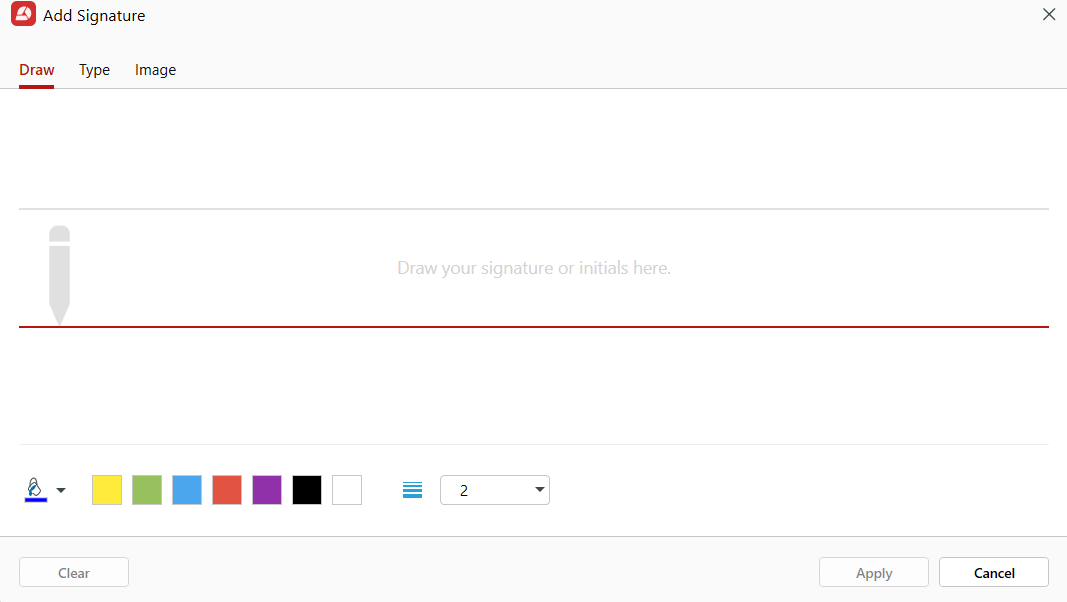
4. Appuyez sur Appliquer.
5. Placez la signature que vous avez créée dans le PDF. Vérifiez sa position et sa taille avant de continuer.
6. Appuyez sur Ctrl+S pour enregistrer.
Conseil : avant d'enregistrer, utilisez Fichier > Enregistrer sous pour sauvegarder le fichier sous un nouveau nom. Votre formulaire d'origine reste ainsi intact.
Vérifier la validité d'une signature
Vous pouvez vérifier qu’une signature dans un document est authentique et que le fichier n’a pas été modifié depuis sa signature.
Cliquez sur la signature dans le document pour afficher ses détails.
À propos de la signature et de sa permanence
Une fois le fichier enregistré, votre signature et tout contenu saisi deviennent une partie permanente du document. Vous ne pourrez plus les supprimer par la suite. Pour retirer une signature, vous devez disposer de la version complète de MobiPDF.
C’est pourquoi nous vous conseillons de vérifier vos informations avant de les enregistrer et de conserver une copie non signée de vos formulaires importants.
Signer numériquement avec un certificat
Une signature manuscrite est une image de votre signature. Une signature numérique basée sur un certificat est différente : elle utilise le chiffrement pour confirmer l'identité du signataire et garantir que le document n'a pas été modifié après la signature. Les contrats, les formulaires juridiques et les documents financiers nécessitent souvent ce type de signature.
La signature numérique par certificat n'est pas disponible dans MobiPDF Reader. Pour signer avec un certificat, passez à MobiPDF.
Dépannage
Les champs du formulaire ne sont pas surlignés. Le PDF ne comporte peut-être pas de champs interactifs. Utilisez une annotation de texte pour saisir directement sur la page.
Je ne peux pas saisir de texte dans le formulaire. Vérifiez si le formulaire est protégé par mot de passe. Saisissez le mot de passe, puis réessayez.
J’ai utilisé mes trois signatures. Les signatures manuscrites supplémentaires nécessitent la version complète de MobiPDF.
J’ai signé au mauvais endroit et je ne peux pas annuler. Si vous n’avez pas encore enregistré, annulez la modification. Après enregistrement, les signatures sont définitives et ne peuvent être supprimées que dans la version complète de MobiPDF. Travaillez à partir d’une copie de vos formulaires importants.
Le formulaire que j’ai imprimé comporte un filigrane. L’impression sans filigrane nécessite la version complète de MobiPDF.
Où aller ensuite ?
Vous pouvez désormais remplir des formulaires et signer des documents dans MobiPDF Reader. Voici la marche à suivre :


