

Impression et exportation de PDF
Ce guide vous explique comment imprimer un PDF dans MobiPDF Reader sur Windows et le partager avec d'autres personnes. Vous apprendrez à envoyer un PDF vers une imprimante et à le partager via un lien cloud ou par e-mail. Vous verrez également comment exporter un PDF vers Word, Excel ou d'autres formats, ce qui nécessite la version complète de MobiPDF. L'impression et le partage sont inclus dans votre licence MobiOffice, vous pouvez donc commencer dès maintenant.
Avant de commencer
Assurez-vous d’avoir :
MobiOffice installé sur votre appareil Windows, avec MobiPDF Reader inclus. Voir Introduction à MobiPDF Reader.
Connecté à votre compte MobiSystems.
Un fichier PDF ouvert dans MobiPDF Reader. Voir Ouverture et navigation dans les fichiers PDF.
Une connexion Internet, si vous souhaitez imprimer sur une imprimante réseau ou partager via un lien cloud.
Comment imprimer un PDF
1. Ouvrez votre PDF dans MobiPDF Reader.
2. Appuyez sur Ctrl+P ou ouvrez le menu et cliquez sur Imprimer.
3. Choisissez votre imprimante dans la liste.
4. Définissez le nombre de copies et les pages à imprimer.
5. (Facultatif) Définissez l’orientation et le format du papier.
6. Cliquez sur Imprimer.
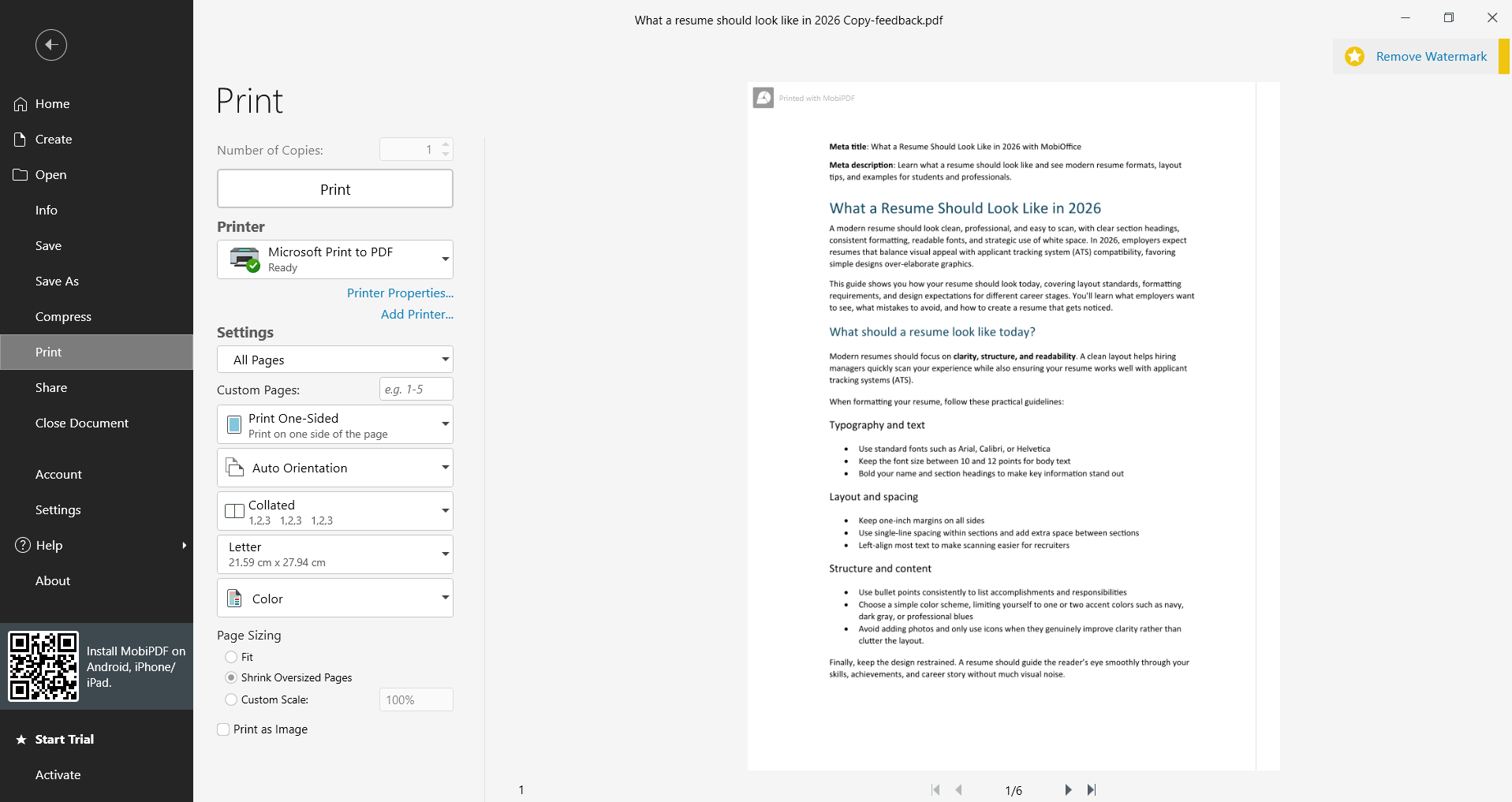
Important : MobiPDF Reader ajoute un filigrane aux pages imprimées. Pour imprimer sans filigrane, passez à la version complète de MobiPDF.
Comment partager un PDF
Vous pouvez envoyer un PDF directement depuis MobiPDF Reader, sans avoir à l’enregistrer ailleurs avant.
1. Ouvrez votre PDF dans MobiPDF Reader.
2. Cliquez sur Partager.
3. Choisissez comment envoyer votre fichier :
Partager un lien : partager un lien vers le fichier sur MobiDrive.
Partager le fichier : joindre le fichier à un nouvel e‑mail.
Compresser et partager le fichier : joindre le fichier sous forme de fichier .zip compressé.
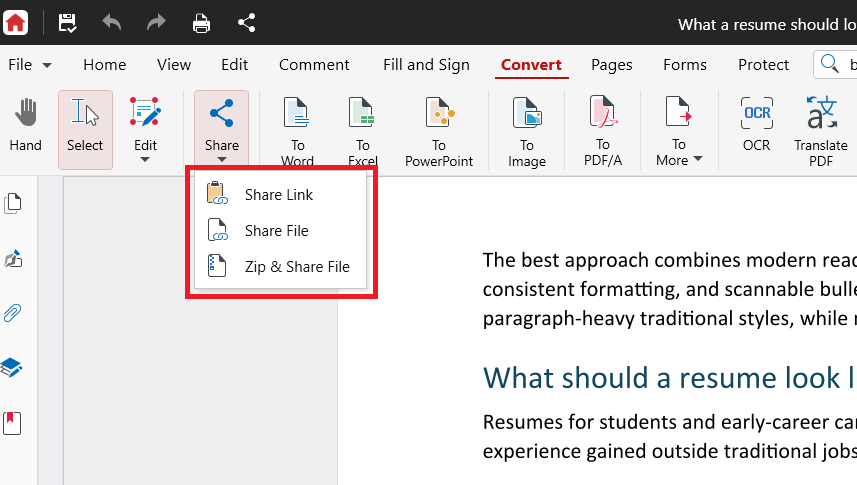
4. Suivez les instructions pour terminer l’envoi.
Remarque : le partage d'un lien cloud nécessite une connexion internet et de l'espace de stockage disponible sur MobiDrive.
Comment exporter un PDF vers Word, Excel ou d’autres formats
L'exportation consiste à convertir votre PDF dans un autre format modifiable, tel qu'un document Word, une feuille de calcul Excel, une présentation PowerPoint ou un fichier image.
MobiPDF Reader ne comporte pas de convertisseur PDF, c’est pourquoi l’exportation n’est pas proposée dans la version gratuite du Reader. Pour exporter vos PDF, passez à la version complète de MobiPDF.
Avec la version complète de MobiPDF, vous pouvez :
Convertissez des PDF en fichiers Word, Excel, PowerPoint, EPUB et image.
Convertissez ces mêmes formats en PDF.
Conservez la mise en page et la mise en forme d'origine lors de la conversion.
Pour comparer les offres et débloquer l'exportation, consultez la page produit MobiPDF.
Dépannage
Mon fichier imprimé comporte un filigrane. MobiPDF Reader ajoute un filigrane aux pages imprimées. Pour imprimer sans filigrane, vous avez besoin de la version complète de MobiPDF.
Rien ne se passe lorsque je clique sur Imprimer. Vérifiez que votre imprimante est allumée et correctement connectée.
Je ne trouve pas d’option pour enregistrer au format Word ou Excel. L’export vers d’autres formats ne fait pas partie de MobiPDF Reader. Cette fonction nécessite la version complète de MobiPDF.
Les outils Convertir ou Exporter sont grisés. C’est normal. MobiPDF Reader est conçu pour la lecture, l’impression et le partage. Les outils de modification et de conversion nécessitent la version complète de MobiPDF.
Mon lien de partage ne s’envoie pas. Vérifiez votre connexion Internet. Le partage d’un lien dans le cloud nécessite également de l’espace disponible dans votre stockage MobiDrive.
Où aller ensuite ?
Vous pouvez désormais imprimer et partager vos PDF dans MobiPDF Reader. Voici comment continuer :


